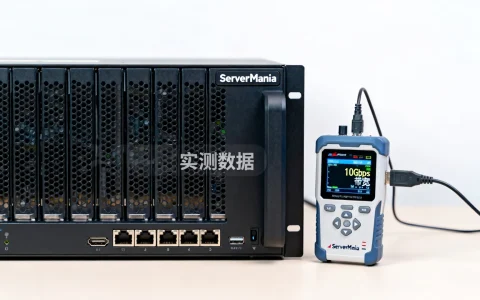
服务器端口无法访问的本质是网络通信路径被阻断,通常由防火墙拦截、服务未正确监听、网络配置错误或中间设备过滤导致,解决需系统排查服务状态、本地/网络防火墙规则、路由可达性及端口过滤策略。
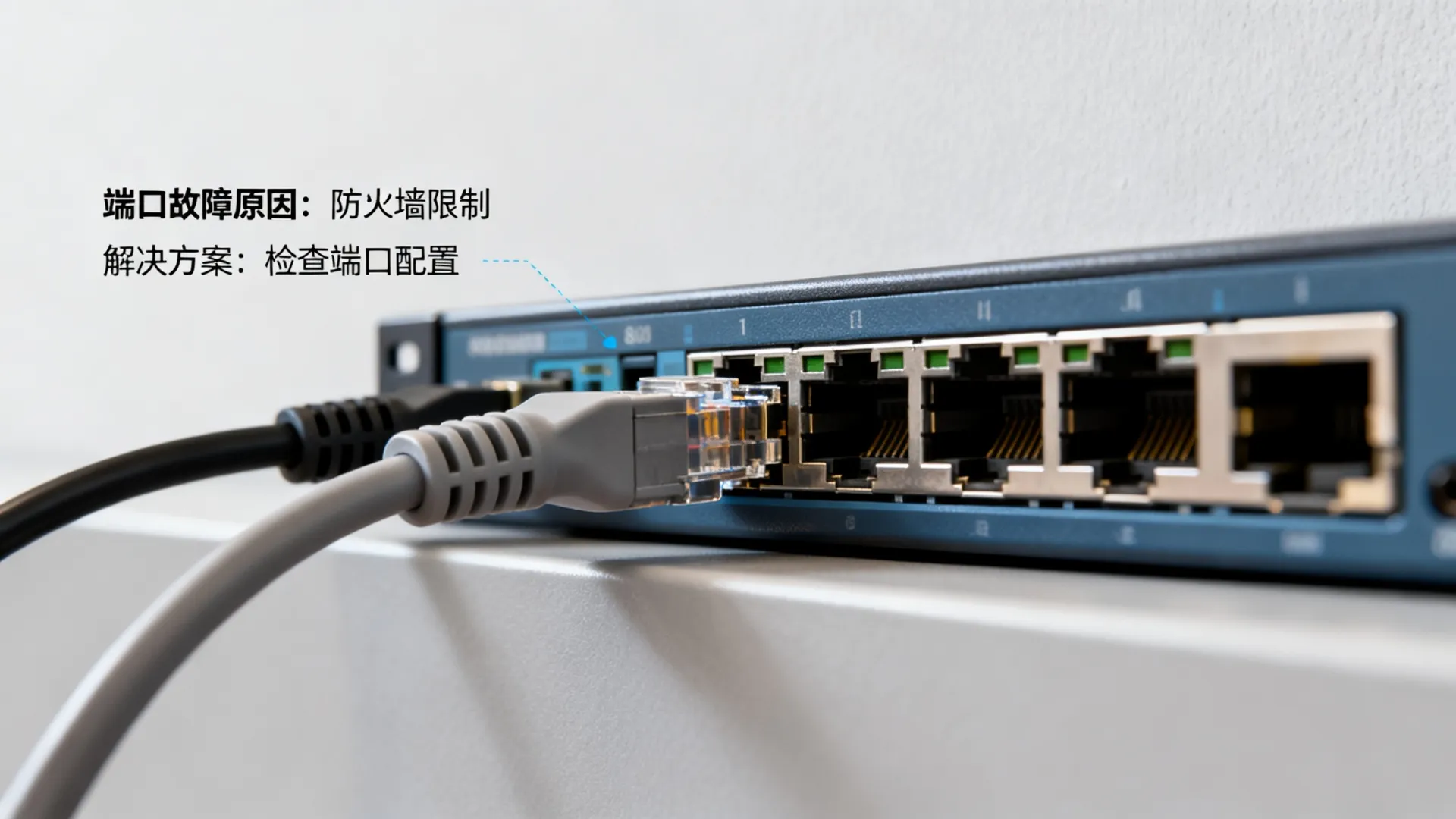


端口不可访问的核心原因剖析
-
服务未运行或未监听目标端口:
- 服务器上的应用程序(如Web服务器、数据库、FTP服务)可能未启动、崩溃或配置为监听其他端口。
- 验证方法 (Linux):
sudo netstat -tuln | grep <端口号>或sudo ss -tuln | grep <端口号> - 验证方法 (Windows):
netstat -ano | findstr :<端口号> - 若输出为空,则服务未在指定端口监听。
-
服务器本地防火墙阻止:
- 操作系统内置防火墙(如Linux的
iptables/nftables/firewalld,Windows的Windows Defender 防火墙)是首要检查点,规则可能明确拒绝外部对特定端口的访问。 - 排查关键: 检查防火墙规则,确认是否有允许入站(
INPUT/Inbound)流量到达目标端口的规则,且其优先级高于拒绝规则。
- 操作系统内置防火墙(如Linux的
-
网络防火墙/安全组拦截:
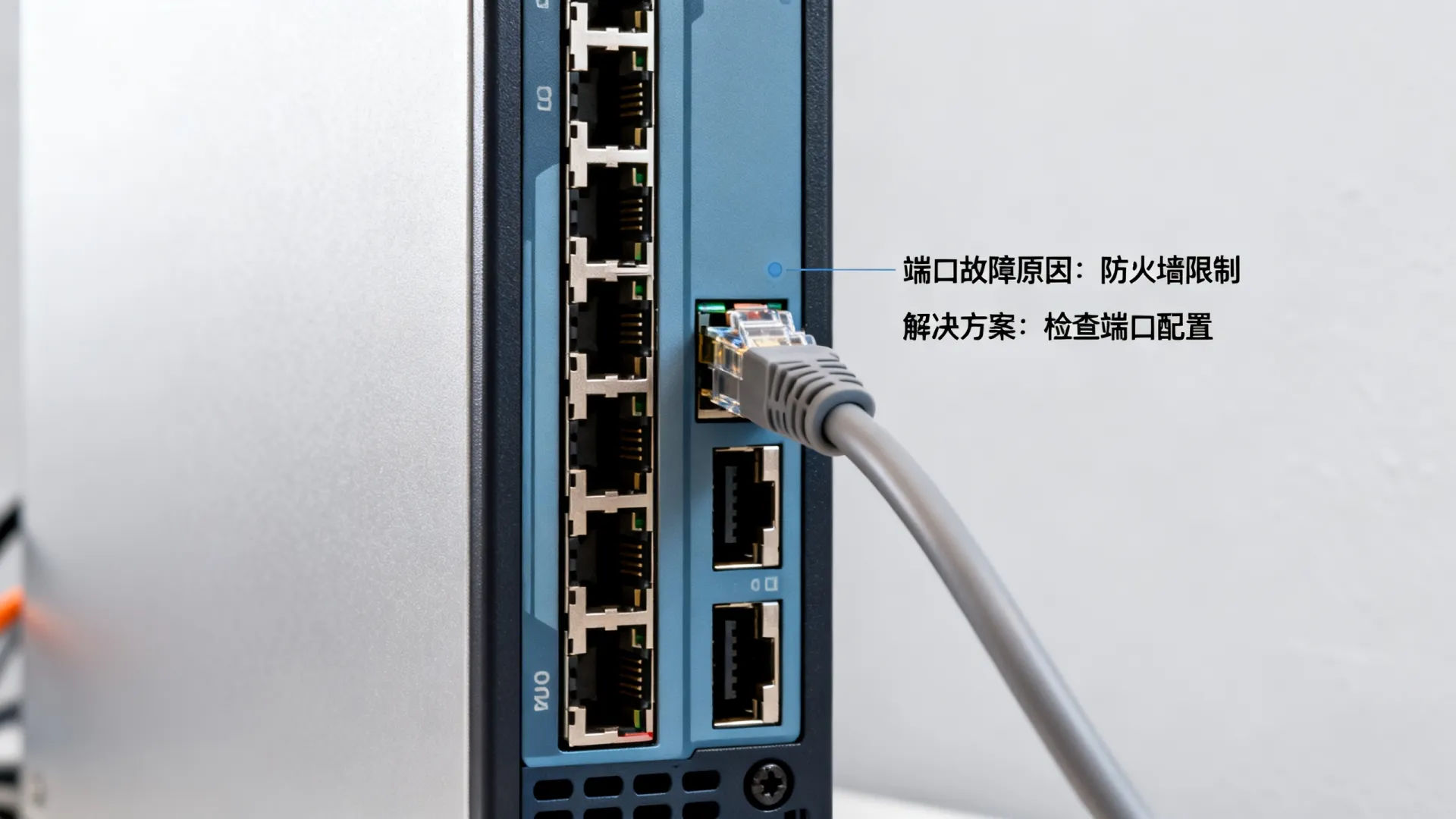
- 位于服务器网络边界的外部防火墙硬件(如Cisco ASA, FortiGate)或云平台的安全组(AWS Security Groups, Azure NSGs, 阿里云安全组)配置错误是常见原因。
- 排查关键: 仔细检查这些设备/云控制台的策略,确保存在允许从源IP地址或范围(或0.0.0.0/0,若需公开)到目标服务器IP的目标端口的
允许规则(协议需匹配,如TCP或UDP)。
-
网络路由问题:
- 虽然端口问题常与访问控制相关,但基础网络不通必然导致端口不可达,需确保客户端到服务器IP地址的网络层(IP)是连通的。
- 排查关键: 使用
ping命令测试服务器IP可达性(注意:禁Ping环境需其他方式),使用traceroute(Linux)/tracert(Windows)诊断网络路径是否完整,观察在哪个节点中断。
-
中间设备过滤(ACL/NAT/代理):
- 路由器和三层交换机上的访问控制列表(
ACL)、不正确的网络地址转换(NAT)规则、或代理服务器配置都可能过滤特定端口的流量。 - 排查关键: 检查路径上所有网络设备的配置,确认ACL是否放行该端口流量,NAT规则是否正确映射端口。
- 路由器和三层交换机上的访问控制列表(
-
主机或端口绑定限制:

- 服务可能配置为只监听
0.0.1(localhost)或特定IP,而非0.0.0(所有接口),导致只有本机可访问。 - 排查关键: 结合
netstat/ss输出,查看Local Address列,若为0.0.1:<端口>或<特定IP>:<端口>而非0.0.0:<端口>,则需修改服务绑定配置。
- 服务可能配置为只监听
-
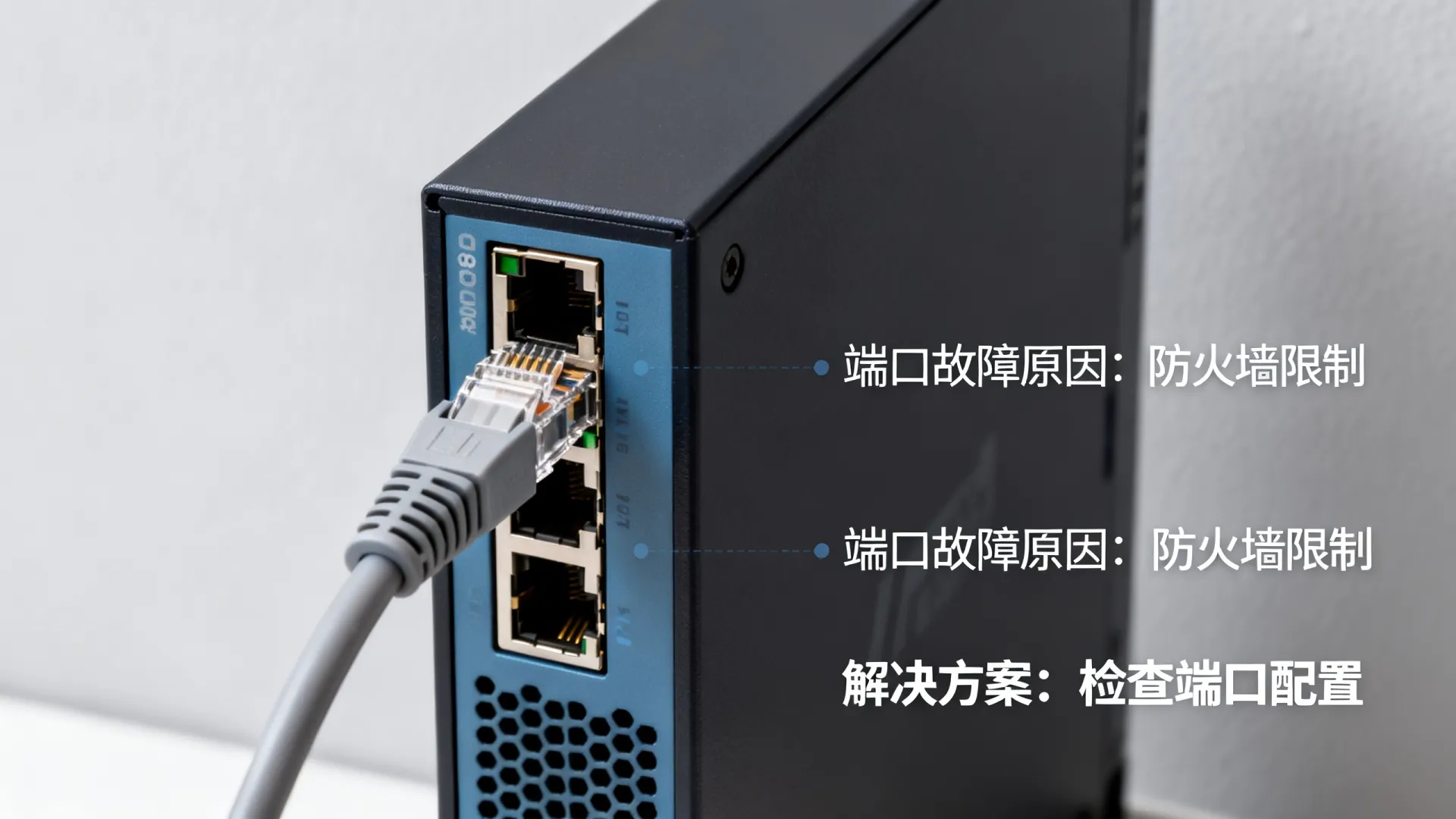
ISP或国家/地区级防火墙限制:
- 某些互联网服务提供商(
ISP)或特定国家/地区会对已知“敏感”端口(如某些P2P端口、未加密协议端口)进行过滤。
- 某些互联网服务提供商(
专业诊断与解决流程 (逐步深入)
遵循由近及远、由内而外的原则进行高效排查:
-
确认服务状态与监听:
- 登录目标服务器。
- 使用
netstat/ss(Linux)或netstat(Windows)命令,确认目标端口是否有进程在监听,且绑定地址正确(通常是0.0.0或)。 - 检查相关服务的运行状态(
systemctl status <服务名>,service <服务名> status, Windows服务管理器)。 - 解决: 启动服务,或修改其配置文件使其监听正确端口和地址(
0.0.0),然后重启服务。
-
检查服务器本地防火墙:
- Linux (firewalld):
- 查看状态:
sudo firewall-cmd --state - 查看活动区域及规则:
sudo firewall-cmd --list-all - 查看端口是否开放:
sudo firewall-cmd --list-ports/sudo firewall-cmd --list-services(服务关联端口) - 临时开放端口:
sudo firewall-cmd --add-port=<端口号>/tcp --zone=public --permanent(或--add-service) - 重载配置:
sudo firewall-cmd --reload
- 查看状态:
- Linux (iptables):
- 查看规则:
sudo iptables -L -n -v - 查找是否有针对目标端口的
DROP或REJECT规则。
- 查看规则:
- Windows:
- 打开“Windows Defender 防火墙” -> “高级设置”。
- 检查“入站规则”,查找是否有规则阻止了目标端口(或相关程序),确认是否有允许规则且已启用。
- 创建新入站规则允许特定端口。
- 解决: 添加明确的允许规则或停用(不推荐)阻止规则,并确保规则生效。
- Linux (firewalld):
-
检查网络防火墙/云安全组:
- 登录云控制台(AWS Console, Azure Portal, 阿里云控制台等)或防火墙管理界面。
- 定位到目标服务器实例关联的安全组或网络ACL。
- 仔细检查入站规则(
Inbound Rules):- 协议:
TCP(或UDP,若应用使用UDP)。 - 端口范围:精确匹配目标端口(如
80)或范围包含它(如8000-9000)。 - 源(
Source):是否包含尝试访问的客户端IP地址段?若需公开访问,可能是0.0.0/0(谨慎评估风险)。 - 动作(
Action):必须是Allow。
- 协议:
- 解决: 修改安全组/防火墙策略,添加上述正确的允许规则,确保规则已应用生效。
-
验证网络连通性:
- 从客户端
ping服务器IP,失败可能意味着网络层不通(需排查路由、服务器是否禁Ping)。 - 使用
traceroute/tracert查看路径在何处中断。 - 尝试访问服务器上已知开放且未被过滤的端口(如SSH的22/TCP,或云服务器管理端口),验证基础网络是否通。
- 解决: 联系网络管理员或云服务商,解决路由故障或设备可达性问题。
- 从客户端
-
使用专业工具进行端口扫描测试:
- 从外部网络扫描 (
Nmap是最佳选择):- 命令:
nmap -Pn -p <端口号> <服务器IP> -Pn: 跳过主机发现(即使禁Ping也继续扫描端口)。- 结果解读:
open: 端口开放且可访问(问题可能出在客户端或特定路径)。filtered: 端口状态无法确定,很可能被防火墙/设备过滤(重点排查点!)。closed: 端口关闭(服务未监听)。host down: 主机不可达(网络问题)。
- 命令:
- 从服务器本地扫描 (
telnet/nc快速测试):- 在服务器上运行:
telnet localhost <端口号>或nc -zv localhost <端口号> - 成功连接说明服务在本地运行正常。
- 解决: 根据
nmap结果(特别是filtered状态),重点检查网络路径上的防火墙、ACL、安全组策略。
- 在服务器上运行:
- 从外部网络扫描 (
-
检查中间网络设备(ACL/NAT/代理):
- 需要网络管理员协作,检查客户端到服务器路径上的路由器、交换机、代理服务器的配置。
- 查找是否有ACL明确拒绝目标端口流量。
- 检查NAT配置,确保端口转发(如果使用了)规则正确映射到内网服务器的IP和端口。
- 解决: 修正ACL为允许策略,或修正错误的NAT/端口转发配置。
高级排查与预防策略
- 抓包分析 (
tcpdump/Wireshark): 在服务器端和关键网络节点抓取目标端口的流量,观察是否有SYN包到达服务器(被防火墙拦截则无),服务器是否有响应(如SYN-ACK),这是最直接的证据。 - 服务日志审查: 检查应用程序自身的日志文件,看是否有连接尝试的记录或错误信息。
- 系统日志审查 (
syslog,journalctl): 查看系统日志,防火墙(如firewalld)或内核可能有相关拦截记录。 - 端口冲突检测: 确认没有其他进程意外占用了目标端口(
netstat/ss可查)。 - 建立变更管理流程: 任何防火墙、安全组、服务配置的变更都应记录、测试并有回滚计划。
- 最小权限原则: 安全组/防火墙规则仅开放业务必需的端口和源IP范围,避免暴露过多端口。
- 定期审计: 周期性使用
nmap扫描自身暴露面,检查端口开放情况是否符合预期;审查防火墙和安全组规则有效性。
总结关键行动点
遇到端口无法访问,立即执行以下核心步骤:
- 服务器端验证: 服务是否运行?是否在目标端口监听?绑定地址是否正确?
- 本地防火墙开道: 检查服务器操作系统防火墙是否放行目标端口的入站流量。
- 边界防火墙/安全组解锁: 严格检查云安全组或物理防火墙的入站规则,确保存在精确的允许规则。
- 网络连通性奠基:
ping/traceroute确认基础IP可达性。 Nmap扫描定乾坤: 从外部网络扫描目标端口,明确状态(open/filtered/closed),指导后续排查方向。- 中间设备排障: 联合网管检查路径上的ACL、NAT、代理设置。
端口访问问题虽表象单一,但根源多样,需要系统化、分层级的诊断思维,熟练掌握netstat/ss、firewall-cmd/iptables、nmap、云平台安全组操作是高效解决问题的关键。
您在排查服务器端口问题时,遇到最棘手的情况是什么?是某个特定工具的异常输出,还是某个隐蔽的过滤规则?欢迎分享您的实战经验或遇到的疑难杂症,我们共同探讨解决之道。
首发原创文章,作者:王坚,如若转载,请注明出处:https://idctop.com/article/33332.html