搭建Windows PHP开发环境终极指南
核心方案:推荐使用XAMPP作为一体化解决方案。 它集成了Apache、PHP、MySQL/MariaDB和phpMyAdmin,经过严格测试确保组件兼容性,极大简化安装配置流程,特别适合Windows平台开发新手与追求效率的开发者。
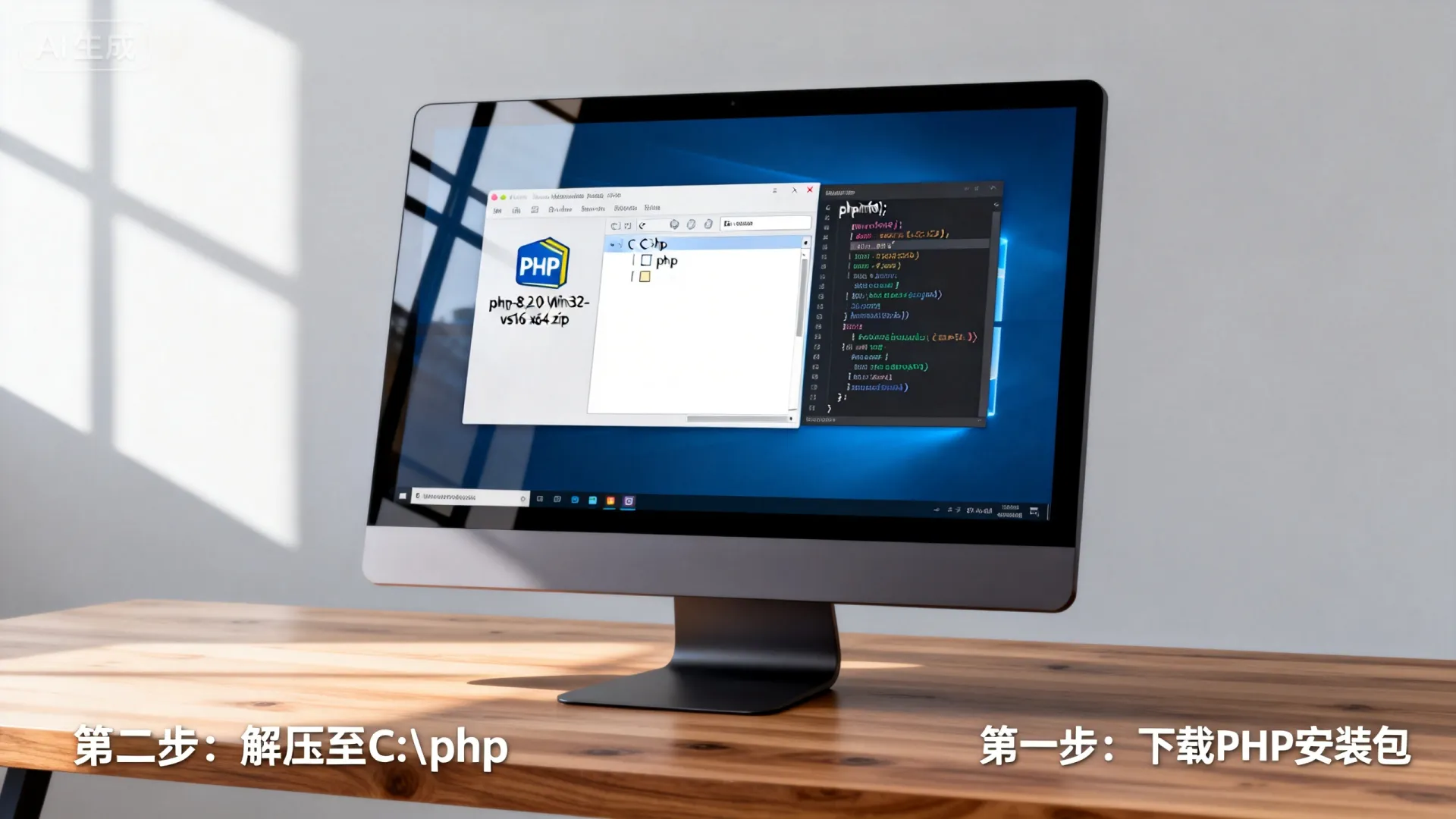
环境方案深度解析
- XAMPP (推荐首选):
- 优势: 一键安装包,组件版本兼容性好;自带控制面板管理服务;包含Mercury邮件服务器、FileZilla FTP等可选工具;社区支持强大。
- 适用场景: 快速搭建标准LAMP环境,本地测试、学习、中小项目开发。
- WampServer:
- 特点: 与XAMPP类似,有时在Windows服务集成和托盘图标管理上更符合部分用户习惯;提供便捷的PHP版本、Apache模块切换。
- 选择考量: 可视乎个人界面偏好或特定组件版本需求选择。
- 手动安装 (Apache + PHP + MySQL):
- 优势: 完全掌控组件版本和配置细节,环境最纯净。
- 劣势: 配置步骤繁琐,需手动处理环境变量、服务注册、模块加载(如php_mysql)等问题,对新手门槛高。
- Docker:
- 优势: 环境隔离性好,可快速创建不同PHP版本、数据库组合的独立容器;配置可版本化管理,团队共享一致;更贴近现代生产环境。
- 劣势: 学习曲线较陡,需理解容器和镜像概念,对本地资源(内存/CPU)有一定要求。
专业见解: 对于绝大多数Windows本地开发场景,XAMPP是平衡效率与功能的最佳起点,Docker代表了未来方向,适合团队协作或需复杂环境隔离的项目。
使用XAMPP搭建详细步骤
-
准备工作:
- 访问 Apache Friends官网。
- 下载适用于Windows的最新PHP 7.x或8.x版本的XAMPP安装程序(
.exe文件),建议选择PHP 8.x以获得更好的性能和新特性支持。
-
安装过程:

- 运行安装程序: 双击下载的
.exe文件启动安装向导。 - 用户账户控制 (UAC): 若弹出UAC提示,点击“是”允许安装。
- 选择组件 (关键步骤):
- 默认已选中
Apache,MySQL,PHP,phpMyAdmin,这是核心开发环境。 - 按需选择:
FileZilla FTP Server(FTP服务),Mercury Mail Server(本地邮件测试),Tomcat(Java EE)。初学者保持默认即可。
- 默认已选中
- 选择安装目录:
- 默认路径通常是
C:xampp。强烈建议安装在非系统盘(如D:xampp),避免系统盘权限问题,重装系统时环境不受影响。
- 默认路径通常是
- 取消勾选
Learn more about Bitnami for XAMPP: 避免安装额外不必要的内容。 - 开始安装: 点击
Next,等待安装完成,安装过程可能持续几分钟。
- 运行安装程序: 双击下载的
-
启动控制面板与测试服务:
- 安装完成后,勾选
Do you want to start the Control Panel now?,点击Finish打开XAMPP控制面板。 - 在控制面板中,找到
Apache和MySQL模块。 - 点击它们旁边的
Start按钮,按钮应变为绿色,状态显示为Running。 - 验证Apache: 打开浏览器,访问
http://localhost或http://127.0.0.1,应看到XAMPP的欢迎页面(Dashboard)。 - 验证MySQL: 在XAMPP控制面板,点击MySQL行的
Admin按钮(或访问http://localhost/phpmyadmin),应能打开phpMyAdmin登录界面(默认用户名:root,密码为空)。
- 安装完成后,勾选
-
创建并测试PHP文件:
- 打开XAMPP安装目录(如
D:xampp)。 - 进入
htdocs文件夹(这是Apache的默认网站根目录)。 - 新建一个文本文件,重命名为
test.php(注意扩展名是.php)。 - 用文本编辑器(如VS Code)打开
test.php,输入以下代码:<?php phpinfo(); ?>
- 保存文件。
- 在浏览器中访问
http://localhost/test.php。 - 成功标志: 页面应显示一个包含大量表格的页面,详细列出了当前PHP的配置信息、加载的模块等,这证明PHP已成功通过Apache解析执行。
- 打开XAMPP安装目录(如
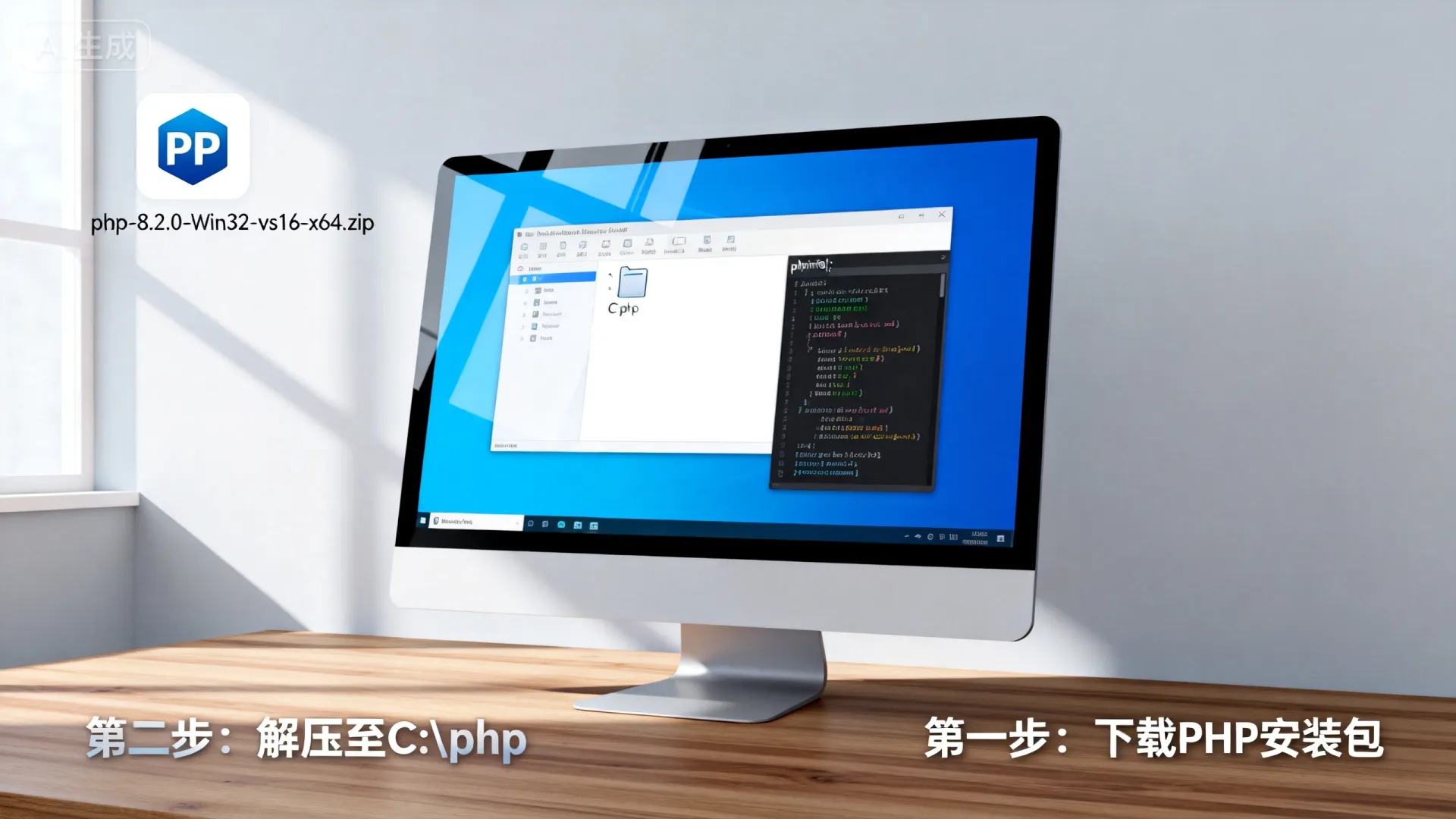
关键进阶配置与优化
- 配置虚拟主机 (Virtual Hosts – 强烈推荐):
- 目的: 避免所有项目都堆在
htdocs下,实现类似http://myproject.local的访问方式,更专业且便于管理多项目。 - 步骤:
- 在
D:xamppapacheconfextra下,用编辑器打开httpd-vhosts.conf。 - 在文件末尾添加配置(示例:项目放在
D:projectsmyproject):<VirtualHost :80> DocumentRoot "D:/projects/myproject" ServerName myproject.local <Directory "D:/projects/myproject"> Options Indexes FollowSymLinks AllowOverride All Require all granted </Directory> </VirtualHost> - 保存文件。
- 打开
C:WindowsSystem32driversetchosts文件(需管理员权限编辑)。 - 在末尾添加一行:
0.0.1 myproject.local - 保存hosts文件。
- 重启Apache服务。 现在访问
http://myproject.local即可指向你的项目目录。
- 在
- 目的: 避免所有项目都堆在
- 修改MySQL root密码 (安全必需):
- 打开phpMyAdmin (
http://localhost/phpmyadmin)。 - 点击顶部导航栏的“用户账户”。
- 找到用户名为
root,主机为localhost的行,点击“编辑权限”。 - 滚动到“更改密码”区域,输入强密码并确认。
- 点击“执行”。
- 重要: 修改密码后,需编辑
D:xamppphpMyAdminconfig.inc.php,找到$cfg['Servers'][$i]['password']这一行,将其值更新为你的新密码(如$cfg['Servers'][$i]['password'] = 'YourNewStrongPassword!';),否则phpMyAdmin将无法连接MySQL。
- 打开phpMyAdmin (
- 启用必要PHP扩展:
- 打开
D:xamppphpphp.ini(这是PHP的主配置文件)。 - 使用文本编辑器的查找功能,搜索需要启用的扩展名(去掉行首的分号 表示启用):
;extension=gd->extension=gd(图像处理);extension=mysqli->extension=mysqli(推荐MySQL连接方式);extension=pdo_mysql->extension=pdo_mysql(PDO MySQL驱动);extension=openssl->extension=openssl(HTTPS/加密)- 按项目需求启用其他扩展(如
curl,mbstring,exif等)。
- 保存文件后,必须重启Apache 使更改生效,可在
test.php的phpinfo()页面中搜索扩展名确认是否启用。
- 打开
- 查看错误日志 (调试必备):
- Apache日志:
D:xamppapachelogserror.log(访问错误、PHP致命错误等)。 - PHP错误日志:
D:xamppphplogsphp_error_log(PHP运行时错误、警告、通知等),确保php.ini中log_errors = On和error_log指向正确位置。
- Apache日志:
- 调整PHP配置 (常见需求):
- 上传文件大小限制: 在
php.ini中修改upload_max_filesize(如=64M) 和post_max_size(如=128M,需大于upload_max_filesize)。 - 内存限制: 修改
memory_limit(如=256M或更高,处理大文件或复杂操作时可能需要)。 - 时区设置: 修改
date.timezone(如=Asia/Shanghai)。
- 上传文件大小限制: 在
高效开发工具推荐
- 代码编辑器/IDE:
- Visual Studio Code (强烈推荐): 免费、轻量、强大,通过安装PHP Intelephense、PHP Debug、Xdebug等插件提供智能提示、调试、代码格式化等功能,是现代PHP开发首选。
- PhpStorm: 功能最全面的商业PHP IDE,深度集成框架支持、数据库工具、重构、调试等,适合专业开发者和大型项目。
- Sublime Text / Notepad++: 轻量级文本编辑器,启动快,适合快速编辑或小型脚本。
- 版本控制: Git + GitHub/GitLab/Gitee 是管理代码版本、协作开发的行业标准。
- 数据库管理: phpMyAdmin (XAMPP自带) 适合基础操作;MySQL Workbench 或 HeidiSQL 提供更强大的数据库设计、管理和查询功能。
- 浏览器开发者工具: Chrome DevTools 或 Firefox Developer Tools 是前端调试和网络请求分析的必备利器。
安全加固要点
- 务必修改MySQL/MariaDB的root密码。
- 限制phpMyAdmin访问:
- 考虑通过
.htaccess和.htpasswd为D:xamppphpMyAdmin目录添加HTTP基础认证。 - 或仅在需要时通过XAMPP控制面板启动phpMyAdmin。
- 考虑通过
- XAMPP控制面板安全: 避免在公共网络或不受信任环境中将XAMPP的Apache、MySQL等服务暴露在公网上,XAMPP默认配置不适用于生产环境。
- 保持更新: 定期检查并更新XAMPP到新版本,以获取安全补丁和功能更新。
选择最适合你的工具: 如果你追求极简快速上手,XAMPP/WampServer是可靠选择;若你深入技术细节或需要环境一致性,Docker值得投入学习;手动安装则是理解底层原理的绝佳途径。
你在本地开发PHP项目时,更倾向于哪种环境搭建方式?是喜欢XAMPP的一体化便捷,还是偏好Docker的灵活隔离,或是享受手动配置的掌控感?遇到过哪些棘手的配置问题?欢迎在评论区分享你的经验和见解!
首发原创文章,作者:王坚,如若转载,请注明出处:https://idctop.com/article/18479.html