准确回答:
“服务器地址栏”并非存在于服务器硬件本身,而是出现在访问或管理该服务器的软件界面中,主要存在于三个地方:
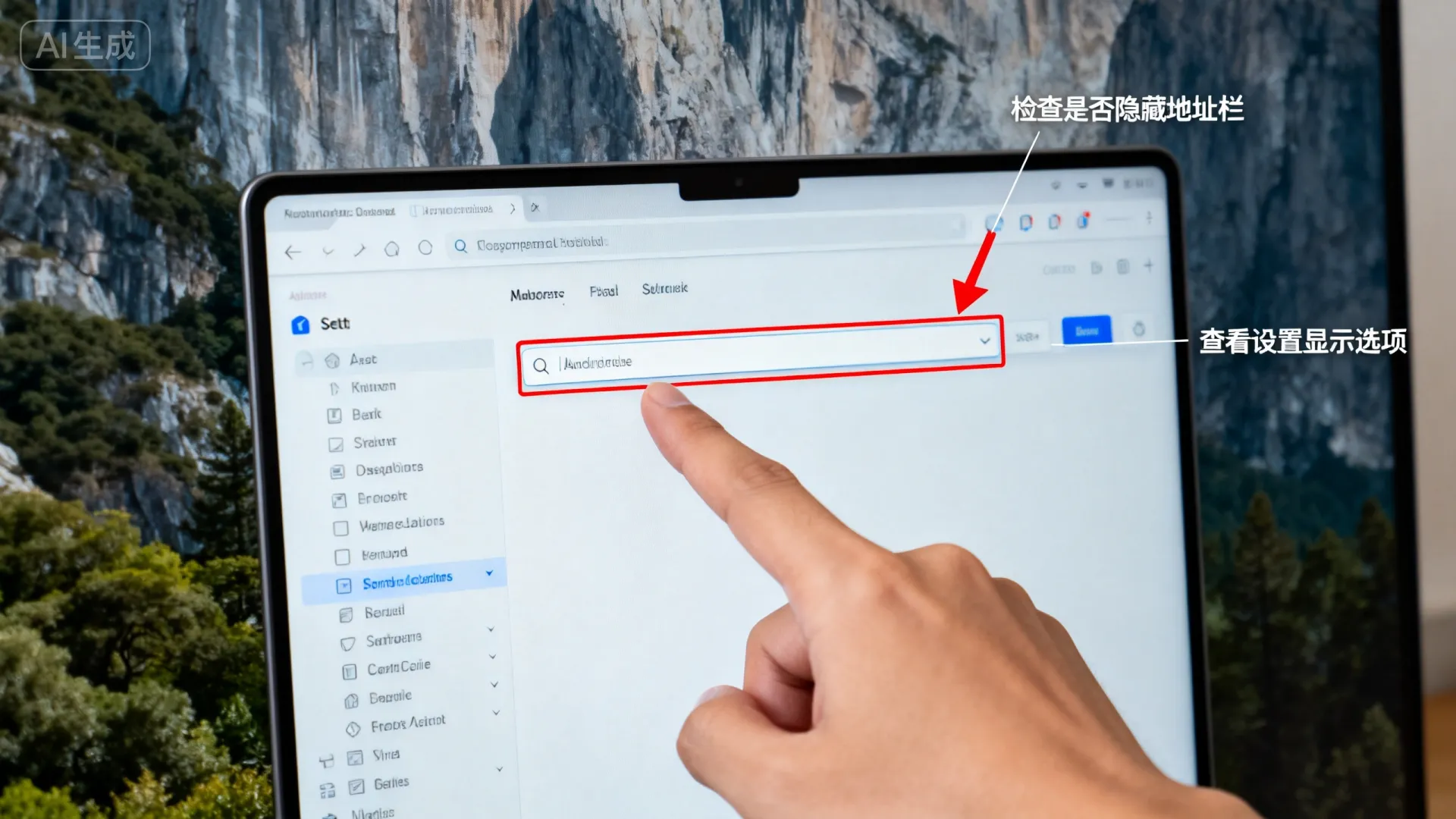
- 您的网页浏览器地址栏:当您通过域名或IP地址访问服务器提供的网站或Web服务时。
- 服务器管理控制台/面板的登录界面或连接设置处:如cPanel、Plesk、宝塔面板、云服务商控制台(阿里云ECS、腾讯云CVM、AWS EC2等)的登录地址或服务器实例详情页。
- 服务器操作系统内的网络配置工具:在服务器内部,通过命令行或图形界面配置网络设置(如IP地址)的地方。
深入解析:理解“服务器地址栏”
“服务器地址栏在哪”这个问题看似简单,却容易引发混淆,关键在于理解“地址栏”是一个客户端软件(用来访问服务器的软件)的界面元素,用于输入目标服务器的网络标识符(通常是IP地址或域名),服务器本身作为一个物理或虚拟的计算设备,并没有一个实体“地址栏”,我们需要根据您操作的具体场景来定位这个“地址栏”。
通过浏览器访问服务器提供的Web服务
- “地址栏”位置: 这最常见于您日常使用的网页浏览器(如Chrome, Firefox, Edge, Safari)的顶部,那条长长的、通常显示
https://www.example.com或http://192.168.1.100的输入框。 - 作用: 在此输入服务器的域名(如
www.yourwebsite.com)或IP地址(如0.113.5),有时还需指定端口号(如8080),浏览器会据此向目标服务器发起请求,获取并显示网页内容或Web应用界面。 - 核心要点:
- 这是最终用户访问网站或Web应用的入口。
- 地址栏显示的是服务器对外提供Web服务的访问点。
- 域名需要经过DNS解析才能转换为实际的服务器IP地址。
登录服务器管理控制台/面板
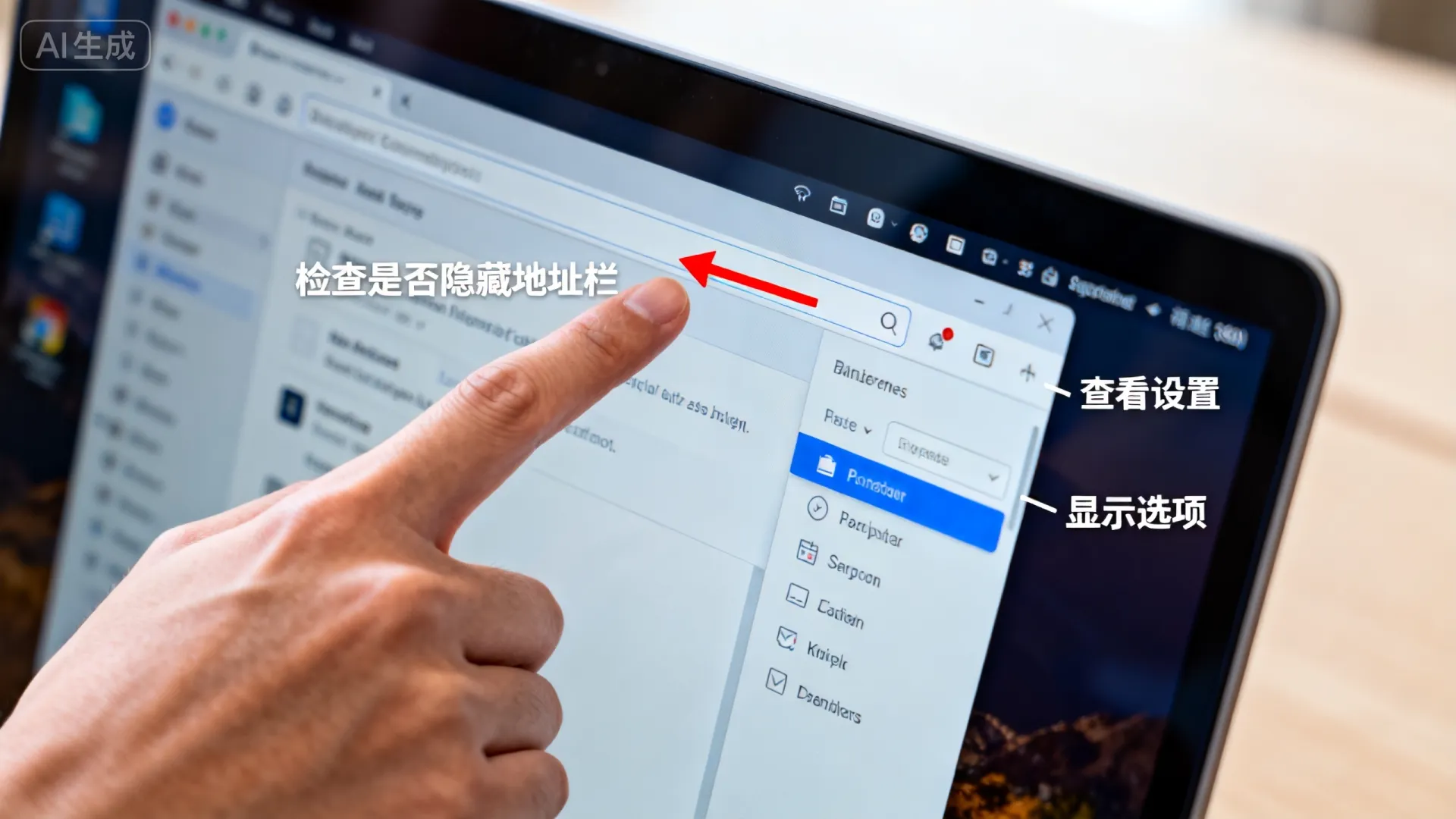
- “地址栏”位置: 同样位于您的网页浏览器中。
- 作用: 用于输入服务器管理面板的特定URL,这个URL通常是:
- 独立控制面板:
https://您的服务器IP:端口号(https://203.0.113.5:2083访问cPanel,https://203.0.113.5:8888访问宝塔面板)。 - 云服务商控制台: 您首先登录云服务商的官方网站(如
https://console.aliyun.com,https://console.cloud.tencent.com,https://aws.amazon.com/console/),然后在控制台内找到您的特定服务器实例,在实例的详情页面,您会看到该服务器的公网IP地址、内网IP地址以及访问其管理服务的链接(如VNC登录地址),虽然控制台本身有地址栏,但服务器的具体访问信息显示在控制台内部页面。
- 独立控制面板:
- 核心要点:
- 这是服务器管理员进行网站管理、文件管理、数据库管理、服务配置等操作的主要入口。
- 地址栏输入的是管理面板自身的访问地址,这个面板软件运行在服务器上。
- 云服务商控制台是集中管理所有云资源的平台,服务器的网络信息在其内部展示。
在服务器操作系统内部配置网络地址
- “地址栏”位置: 这发生在服务器操作系统内部,通常通过:
- 命令行工具 (CLI): 使用
ifconfig(Linux旧版),ip addr(Linux新版),ipconfig(Windows) 等命令查看和配置网络接口的IP地址、子网掩码、网关等,这里没有图形化的“栏”,是在命令行中输入命令和参数。 - 图形化界面 (GUI – 如有): 在服务器桌面环境的网络设置中心。
- Windows Server: “控制面板” -> “网络和共享中心” -> 更改适配器设置 -> 右键网卡 -> “属性” -> 双击 “Internet 协议版本 4 (TCP/IPv4)” -> 在这里输入或查看IP地址、子网掩码、默认网关、DNS服务器。这个配置窗口中的IP地址输入框,就是服务器自身网络配置的“地址栏”。
- Linux (如Ubuntu Desktop): 系统设置 -> 网络 -> 选择网卡 -> 点击齿轮图标 -> IPv4/IPv6 标签页 -> 手动配置地址,同样,这里的输入框是关键。
- 命令行工具 (CLI): 使用
- 作用: 在此处配置的是服务器自身网卡使用的IP地址、网关、DNS等核心网络参数,决定了服务器如何在网络中标识自己并与外界通信。
- 核心要点:
- 这是最底层的网络配置,定义了服务器在网络中的“身份标识”。
- 服务器提供的Web服务地址(场景一)或管理面板地址(场景二)都依赖于此处配置的正确网络连接(通常是公网IP或NAT映射)。
- 修改此处的配置需要管理员权限,且操作不当可能导致服务器失联。
为什么容易混淆?关键区分点
混淆通常源于对“服务器地址”指代对象的不清晰:
- 访问地址 vs 自身地址: 场景一和场景二是你访问服务器服务的地址(输入在你的浏览器地址栏),场景三是服务器自身的底层网络配置地址(在服务器系统内部配置)。
- 服务入口 vs 管理入口: 场景一是访问服务器提供的业务服务(如网站),场景二是访问服务器的管理服务(如控制面板),两者可能使用相同或不同的IP及端口。
- 逻辑标识 vs 物理/虚拟位置: “地址栏”输入的是逻辑上的网络标识符(IP/域名),指向服务器所在的物理位置或虚拟环境。
专业建议与解决方案:找不到“地址栏”怎么办?
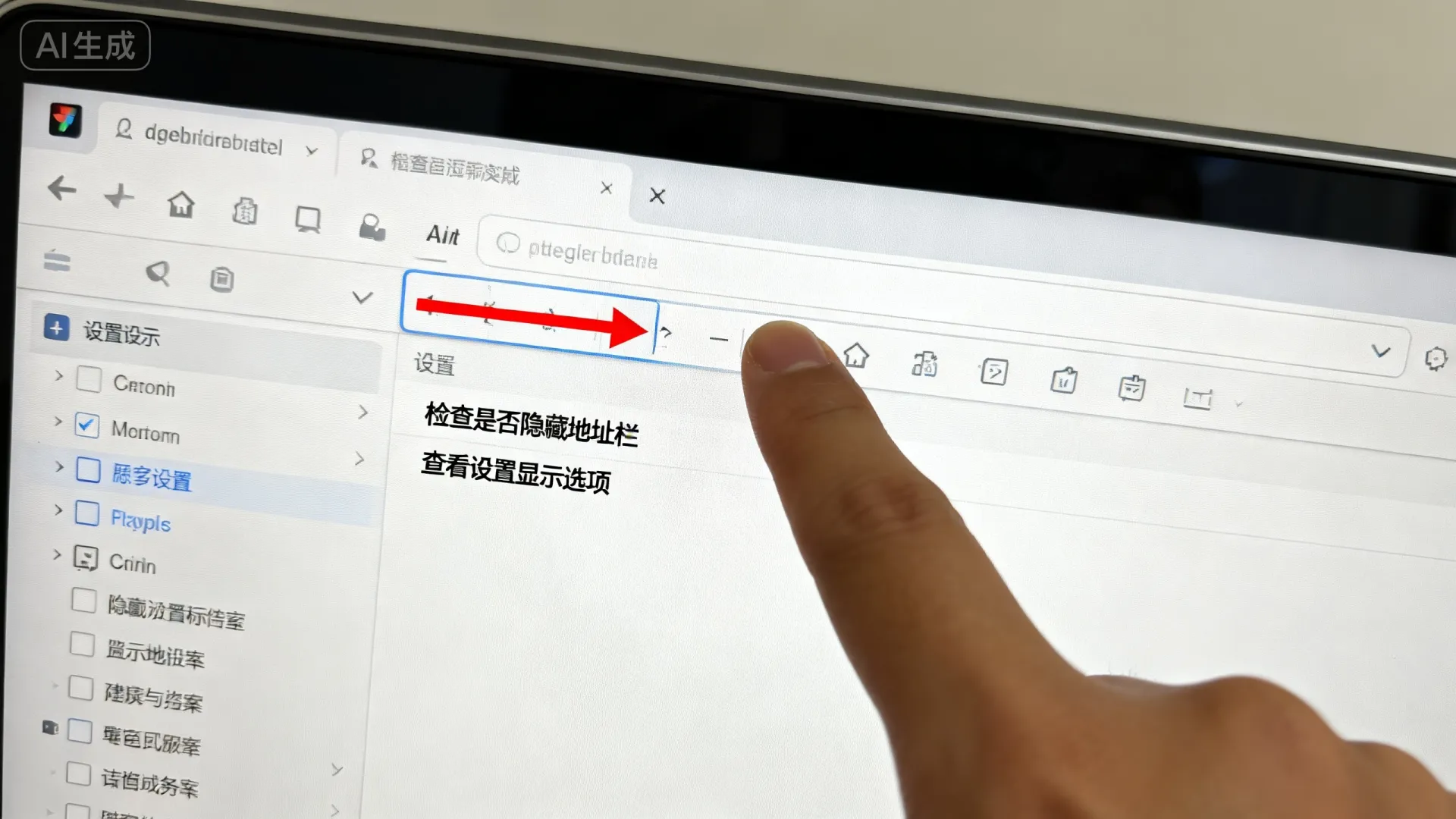
- 明确您的目的:
- 只是想访问网站? -> 聚焦浏览器地址栏 (场景一)。
- 想管理网站/服务器? -> 需要管理面板地址或云控制台 (场景二)。
- 需要修改服务器本身的IP配置? -> 需登录服务器操作其网络设置 (场景三)。
- 检查来源信息:
- 网站地址:问网站所有者或查看宣传资料。
- 管理面板地址:查看服务器提供商(IDC、云厂商)发送的开通信、管理邮件,或在提供商官网的用户中心查找,云服务器通常在控制台实例详情页明确列出公网IP。
- 服务器自身IP配置:需要已通过其他方式(如控制台VNC)登录服务器后才能查看和修改。
- 使用诊断工具 (命令行):
ping 域名:测试域名解析出的IP地址及连通性。tracert 域名/IP(Windows) /traceroute 域名/IP(Linux/macOS):追踪到目标服务器的网络路径。nslookup 域名:查询域名的DNS解析记录。- 在服务器上使用
ipconfig(Windows) 或ip addr/ifconfig(Linux) 查看当前网络配置。
- 利用云服务商工具: 云平台控制台通常提供网络诊断工具(如阿里云的
网络智能服务 NIS、腾讯云的网络探测)、安全组/防火墙配置检查、服务器监控等,帮助定位连接问题是否源于网络配置或安全策略。 - 联系服务提供商: 如果您是租用服务器,遇到连接问题(如不知道管理地址、无法访问),最直接有效的方式是联系您的服务器托管商或云服务商的技术支持,提供您的账户和服务器信息。
“服务器地址栏”并非服务器硬件的一部分,而是存在于访问和管理服务器的客户端软件界面中,清晰区分您是要访问服务(用浏览器访问网站地址)、管理服务器(用浏览器访问管理面板地址/登录云控制台)还是配置服务器网络(在服务器系统内部操作),就能准确找到对应的“地址栏”位置,理解这三者的区别是解决服务器连接和管理问题的关键第一步。
您最常遇到哪种场景下的“服务器地址”问题?是找不到网站访问地址、管理面板登录入口,还是在配置服务器网络时遇到困难?欢迎在评论区分享您的经验或遇到的挑战!
首发原创文章,作者:王坚,如若转载,请注明出处:https://idctop.com/article/6146.html