服务器直连没反应?专业排查与解决之道
核心解决步骤:立即检查物理连接→电源状态→网络指示灯→IP冲突→防火墙状态。 若无效,进入深度排查。
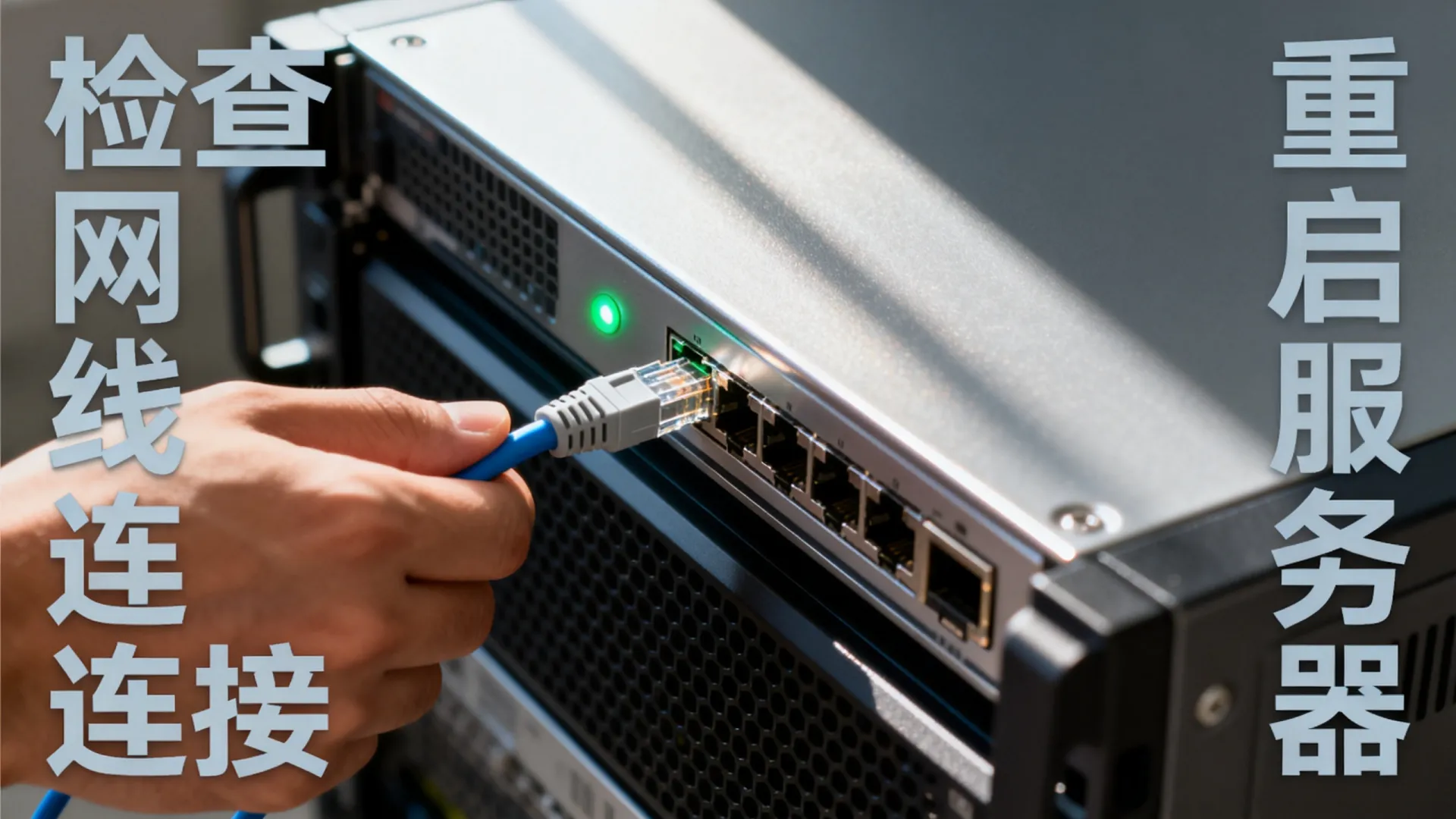
服务器无法通过直连方式访问是运维中的常见痛点,涉及硬件、网络、系统、服务等多层面因素,系统化排查方能高效解决问题。
快速基础检查(5分钟定位显性故障)
-
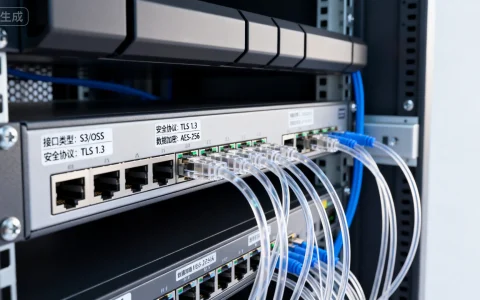
物理连接确认:
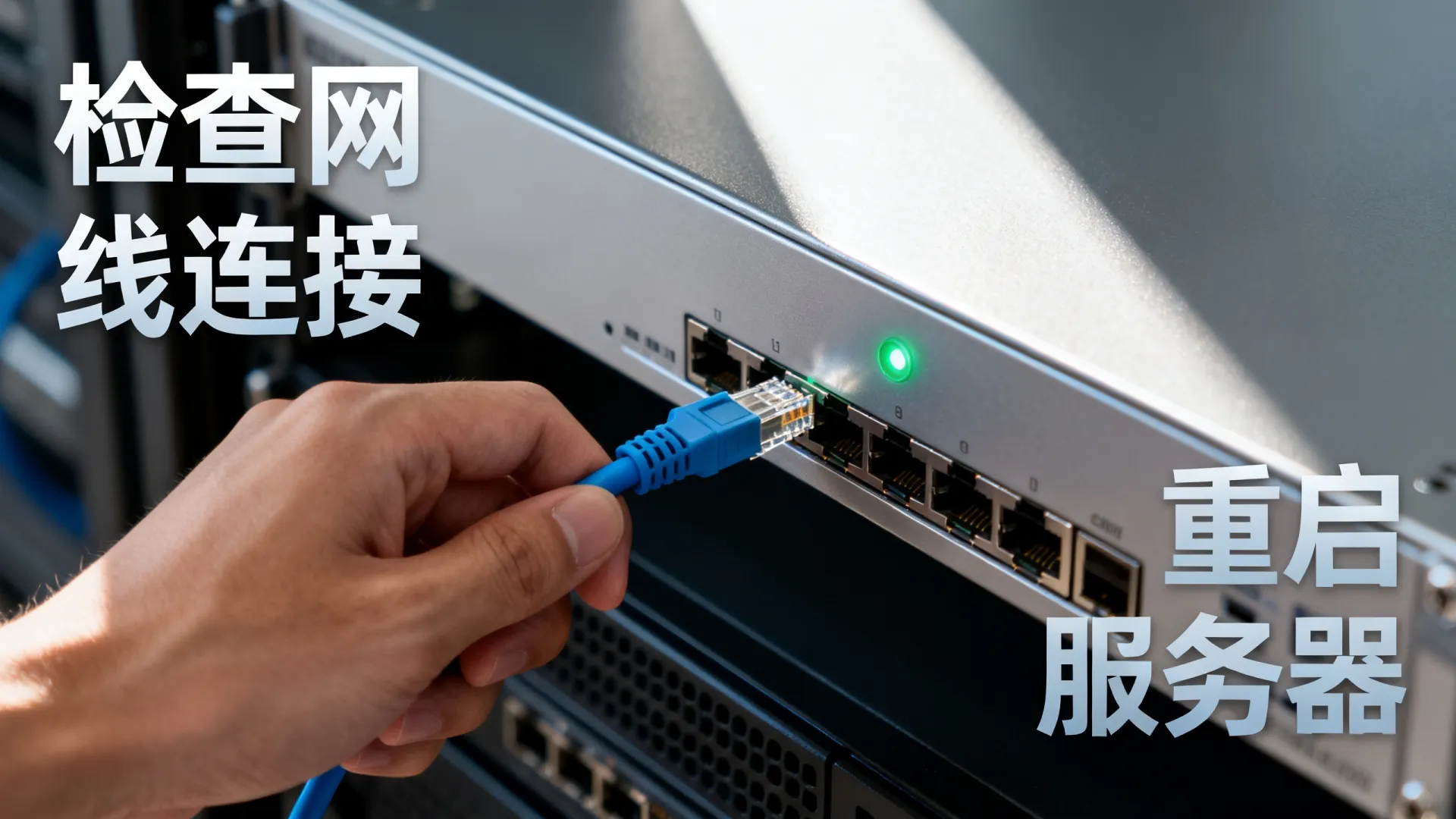
- 线缆: 更换已知良好的网线,确认两端(服务器网口与交换机/PC网口)插紧且无松动,检查水晶头金属触点是否氧化、损坏。
- 端口: 尝试连接服务器不同物理网口(若有),连接交换机的端口,检查对应指示灯状态(常亮/闪烁通常表示物理连通)。
- 适配器: 若使用转接卡(如光纤转RJ45)、KVM over IP模块,检查其供电与状态指示灯。
-
电源与启动状态:
- 电源: 确认服务器电源线插牢,供电插座正常,观察服务器前面板电源指示灯(常亮绿色通常表示通电)。关键: 听服务器内部风扇是否运转,硬盘是否有启动寻道声,无任何声响可能预示严重电源故障。
- 显示输出: 若有条件接显示器,观察启动过程是否卡在BIOS/UEFI自检(POST)阶段,记录错误代码或提示信息(如内存错误、CPU故障、RAID卡报错)。
-
网络指示灯解读:
- 服务器网口指示灯: 链路状态灯(常亮)表示物理层连通,活动状态灯(闪烁)表示有数据收发。无灯或仅单灯亮需警惕硬件问题。
- 交换机端口指示灯: 对应端口指示灯状态是判断物理层是否UP的直接依据。
-
IP地址冲突检测:

- 直连PC时,检查PC设置的静态IP是否与服务器预设IP在同一网段且无冲突,使用
arp -a(Windows)或arp(Linux)命令查看ARP表,确认服务器MAC地址是否出现且对应IP正确。 - 服务器连接网络环境时,可能存在其他设备占用其IP,尝试暂时断开服务器网络,在PC上
ping该IP,若通则证明冲突。
- 直连PC时,检查PC设置的静态IP是否与服务器预设IP在同一网段且无冲突,使用
-
本地防火墙拦截:
- 服务器操作系统内置防火墙(如Windows防火墙、Linux iptables/firewalld)可能阻止了ICMP(ping)或所需管理端口(SSH 22, RDP 3389等)。应急处理: 若物理可操作,尝试在服务器本地暂时禁用防火墙测试(注意安全风险)。
深度系统与网络层排查(定位隐性根源)
-
操作系统状态诊断:
- 键盘响应: 接显示器键盘,尝试
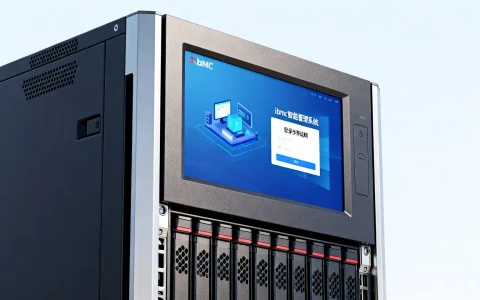
Caps Lock/Num Lock键,观察指示灯是否响应,无响应可能表明系统严重卡死(内核崩溃、硬件故障)。 - 远程管理卡: 若服务器配备带外管理接口(iDRAC/iLO/BMC/IPMI),立即使用它! 通过专用管理网络访问,查看服务器实时电源状态、控制台画面、硬件日志、传感器读数(温度、电压),进行远程重启或介质挂载修复,这是定位硬件/底层故障的黄金通道。
- 键盘响应: 接显示器键盘,尝试
-
网络配置验证:
- IP与网关: 通过管理卡或本地控制台,确认操作系统内配置的IP地址、子网掩码、默认网关是否正确无误,检查是否误配为DHCP但网络无DHCP服务器。
- 路由表: 使用
route print(Win)或ip route(Linux)检查路由表,确保存在到达目标网络(如你的PC所在网段)的正确路由。 - VLAN隔离: 若网络使用VLAN,确认服务器端口和交换机端口VLAN配置一致,Trunk口允许相应VLAN通过。常见陷阱: 端口被误加入错误VLAN。
- 交换机配置: 检查连接服务器的交换机端口配置:
- 端口是否被
shutdown? - 是否启用了不应存在的端口安全(Port-Security)或MAC地址绑定?
- 生成树协议(STP)是否将端口置为
blocking状态?尝试临时portfast或禁用STP测试(仅测试环境)。 - 是否有ACL(访问控制列表)阻止了流量?
- 端口是否被
-
系统服务与守护进程:
- 确认必要的网络服务已启动且监听正确端口:
- Windows:
Remote Desktop Services(TermService),Windows Firewall规则。 - Linux:
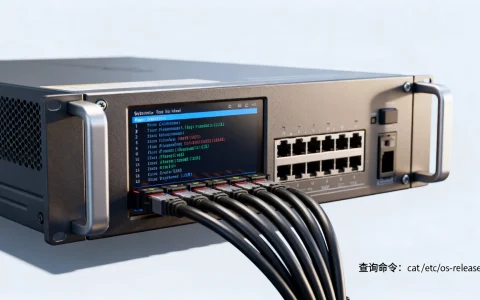
sshd服务状态(systemctl status sshd),firewalld/iptables规则(firewall-cmd --list-all或iptables -L -n)。
- Windows:
- 使用
netstat -ano(Win) 或ss -tulnp(Linux) 查看监听端口,确认SSH/RDP等服务在运行并绑定到预期IP和端口(0.0.0.0 或 具体IP)。
- 确认必要的网络服务已启动且监听正确端口:
进阶硬件与驱动故障排查

-
网卡与驱动:
- 在服务器本地或通过管理卡,检查设备管理器(Win)或
lspci/ip link(Linux) 确认网卡被系统识别且无感叹号/报错。 - 尝试卸载并重新加载网卡驱动,或回滚到稳定版本驱动。
- 极少数情况下,主板集成的网卡物理损坏,如有备用PCIe网卡可替换测试。
- 在服务器本地或通过管理卡,检查设备管理器(Win)或
-
硬件健康检查(关键!):
- 充分利用管理卡: 查看硬件事件日志(SEL/IML),常有内存ECC错误、CPU过热、RAID阵列降级/失败、电源模块故障等明确记录。这是诊断硬件问题的核心依据。
- 内存诊断: 服务器重启时运行制造商的内存诊断工具(如Dell Memtest, HPE Smart Memory Test)。
- 电源冗余: 双电源机型检查是否有一个模块失效(指示灯状态),尝试交换模块或插槽测试。
- 过热保护: 管理卡查看CPU/系统温度传感器读数,过高温度会导致系统自动降频或关机。
构建专业预防与快速响应体系
- 带外管理(OOB)是基石: 务必为所有服务器配置并独立启用带外管理卡(iDRAC/iLO/iRMC/BMC/IPMI),设置独立管理IP,这是服务器“失联”时的生命线。
- 集中监控告警: 部署Zabbix, Nagios, Prometheus+Grafana等监控系统,实时采集服务器硬件健康(通过SNMP或厂商特有API连接管理卡)、服务状态、性能指标,设置阈值告警(邮件/短信/钉钉)。
- 配置文档化: 详尽记录服务器网络配置(IP、VLAN、网关)、带外管理IP、重要服务端口、硬件配置清单,版本化管理更佳。
- 自动化运维: 利用Ansible, SaltStack, Puppet等工具自动化配置管理、服务部署与健康检查脚本,减少人为错误,提升一致性。
- 定期健康检查: 主动安排巡检,查看硬件日志、RAID状态、风扇转速、温度、备份状态等,防患于未然。
服务器直连无响应非单一因素所致,遵循“物理层→电源/启动→网络层→系统服务→硬件/驱动”的层级排查法,优先利用带外管理卡获取精准信息,建立以带外管理为核心、监控告警为触手、文档自动化为基础的专业运维体系,是保障业务连续性的关键。
您在服务器故障排查中遇到过最棘手的“失联”情况是什么?是哪个环节最终锁定了问题根源?欢迎分享您的实战经验与见解!
首发原创文章,作者:王坚,如若转载,请注明出处:https://idctop.com/article/19192.html