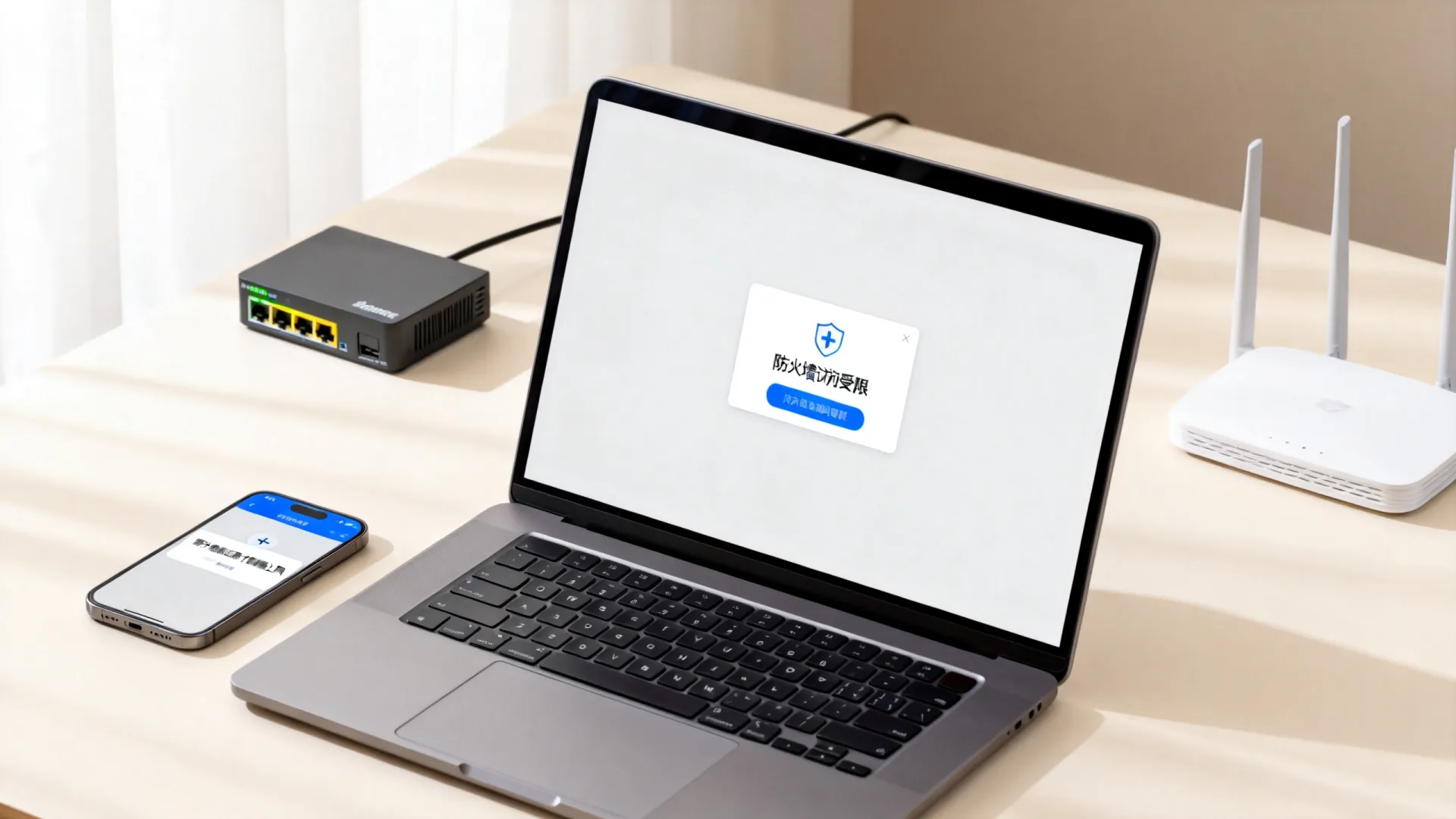
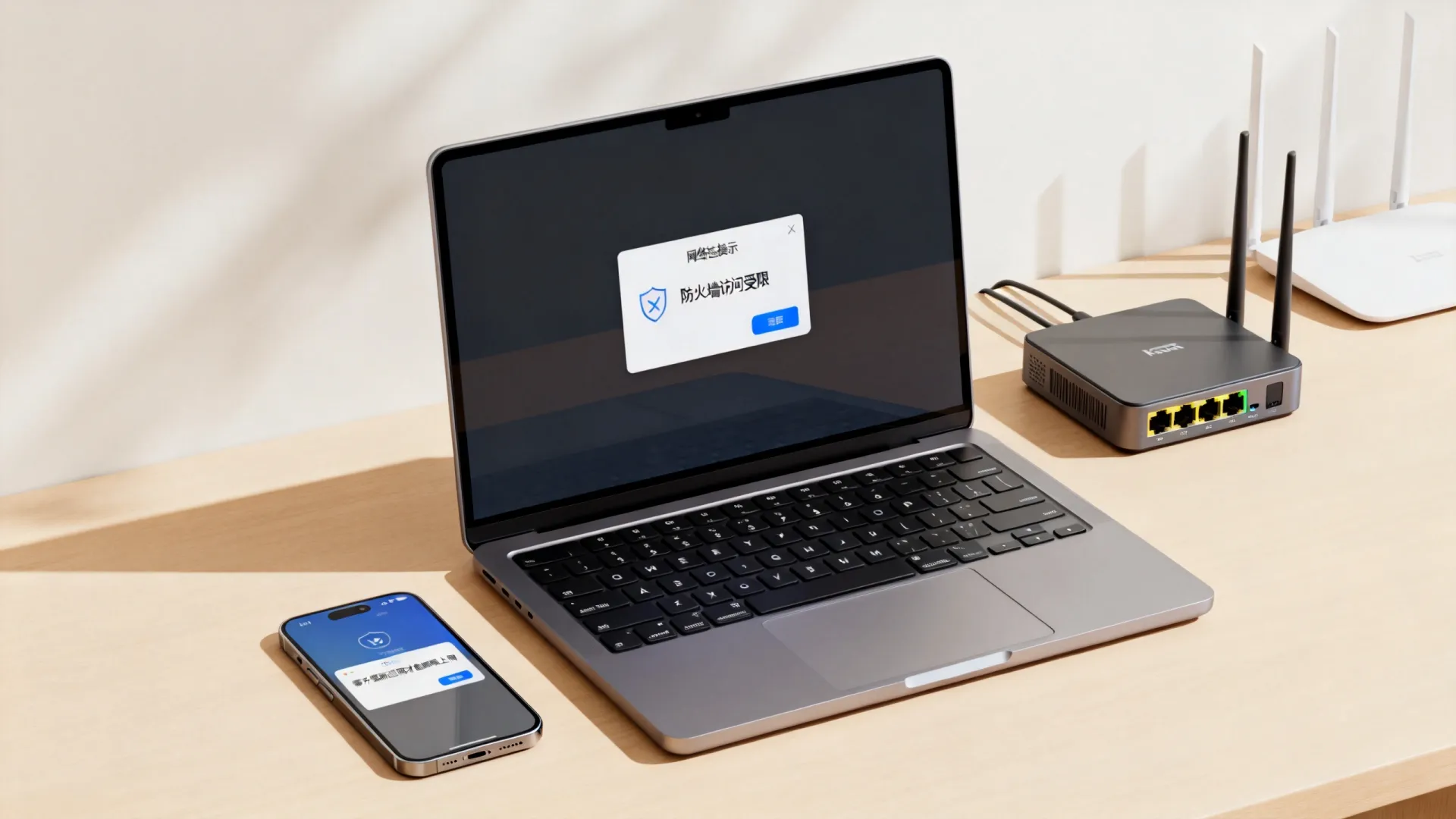
当您遇到 “防火墙打不开,需要新应用” 的提示或根本无法启动防火墙时,这确实是一个令人头疼且潜在风险很高的问题,防火墙是系统安全的第一道防线,它的失效意味着您的电脑暴露在未经授权的网络访问之下。核心解决思路是:这通常 不是 真的需要安装一个全新的防火墙应用(虽然这是最终备选方案),而是系统内置防火墙服务或其依赖组件出现了故障,需要系统地诊断和修复。
核心问题定位:为什么“打不开”?
“防火墙打不开”的本质是 Windows Defender 防火墙服务(mpssvc)或其关键依赖项无法正常启动或运行,常见的根本原因包括:
- 服务本身被禁用或损坏: 防火墙服务可能被手动禁用、被第三方软件(尤其是安全软件)干扰或自身文件损坏。
- 关键依赖服务未运行: 防火墙服务依赖于其他几个系统服务(如
Base Filtering Engine (BFE)、Windows Firewall Authorization Driver (WFW)等),如果这些服务未启动或出错,防火墙服务必然无法启动。 - 系统文件损坏: 支撑防火墙功能的系统文件(DLL、SYS等)可能因更新失败、磁盘错误、恶意软件等原因损坏。
- 权限配置错误: 与防火墙服务相关的注册表项或文件权限被不当修改。
- 第三方软件冲突: 特别是已卸载或不完全卸载的旧安全软件残留驱动或服务,会与内置防火墙产生冲突。
- 策略设置错误(企业环境): 在域环境中,组策略可能强制禁用了防火墙。
专业修复步骤:无需立即寻找“新应用”
重要提示: 在进行以下操作前,请确保您以管理员身份运行命令提示符或 PowerShell,强烈建议创建系统还原点。
-
第一步:检查并确保依赖服务运行 (基础关键)

- 按下
Win + R,输入services.msc,回车打开“服务”管理器。 - 找到并检查以下关键服务状态:
- Base Filtering Engine (BFE):此服务是防火墙的核心依赖,必须处于“正在运行”状态,且“启动类型”应为“自动”,如果未运行,右键单击选择“启动”,如果启动失败,记录错误信息。
- Windows Firewall Authorization Driver (WFW):启动类型应为“手动”(由BFE按需启动),状态可能显示为“正在运行”或空白(表示未激活但可用),如果显示“已停止”且无法启动,需注意。
- Windows Defender Firewall (mpssvc):这就是防火墙主服务,目标状态应为“正在运行”,启动类型“自动”,如果未运行,尝试右键“启动”,同样记录任何错误。
- 操作: BFE 或 mpssvc 无法手动启动,请右键单击该服务 -> “属性” -> “依存关系”选项卡,仔细检查“此服务依赖以下系统组件”列表中的所有服务是否都已启动,确保依赖链完整。
- 按下
-
第二步:重置防火墙服务和配置 (常用有效)
- 以管理员身份打开 命令提示符(
cmd) 或 PowerShell。 - 依次输入并执行以下命令(每条命令后按回车):
net stop mpssvc(停止防火墙服务)netsh advfirewall reset(重置高级防火墙策略到默认)netsh winsock reset(重置 Winsock 目录,修复网络栈,执行后需重启电脑)netsh int ip reset(重置 TCP/IP 协议栈,执行后需重启电脑)
- 执行完上述命令后,重启计算机。
- 重启后,再次打开“服务”(
services.msc),检查BFE和Windows Defender Firewall (mpssvc)是否已自动启动,尝试打开防火墙设置界面。
- 以管理员身份打开 命令提示符(
-
第三步:修复系统文件损坏 (深度修复)
- 以管理员身份打开 命令提示符(
cmd) 或 PowerShell。 - 运行系统文件检查器:输入
sfc /scannow并按回车,此过程会扫描并修复受保护的系统文件,耐心等待完成(可能需要较长时间)。 sfc扫描后问题依旧,或者它报告无法修复某些文件,运行部署映像服务和管理工具:输入DISM /Online /Cleanup-Image /RestoreHealth并按回车,此命令利用 Windows Update 来修复系统映像中的损坏(需要联网),完成后重启电脑。- 重启后,再次尝试启动防火墙服务或打开防火墙设置。
- 以管理员身份打开 命令提示符(
-
第四步:检查注册表权限 (高级操作,谨慎)
- 警告:错误修改注册表可能导致系统不稳定,操作前务必备份注册表或创建系统还原点!
- 按下
Win + R,输入regedit,回车打开注册表编辑器。 - 导航到关键路径:
HKEY_LOCAL_MACHINESYSTEMCurrentControlSetServicesBFE和HKEY_LOCAL_MACHINESYSTEMCurrentControlSetServicesmpssvc。 - 分别右键单击
BFE和mpssvc项,选择“权限…”。 - 检查“组或用户名”列表中是否包含
SYSTEM和Administrators(或您当前的管理员账户),并确保它们拥有“完全控制”权限(勾选“允许”列的“完全控制”)。 - 如果权限异常,点击“高级”,检查“所有者”是否为
TrustedInstaller或Administrators,必要时,点击“更改”所有者,然后调整权限,确保SYSTEM和Administrators有完全控制权。修改后务必重启电脑。
何时考虑“新应用”?(替代方案)
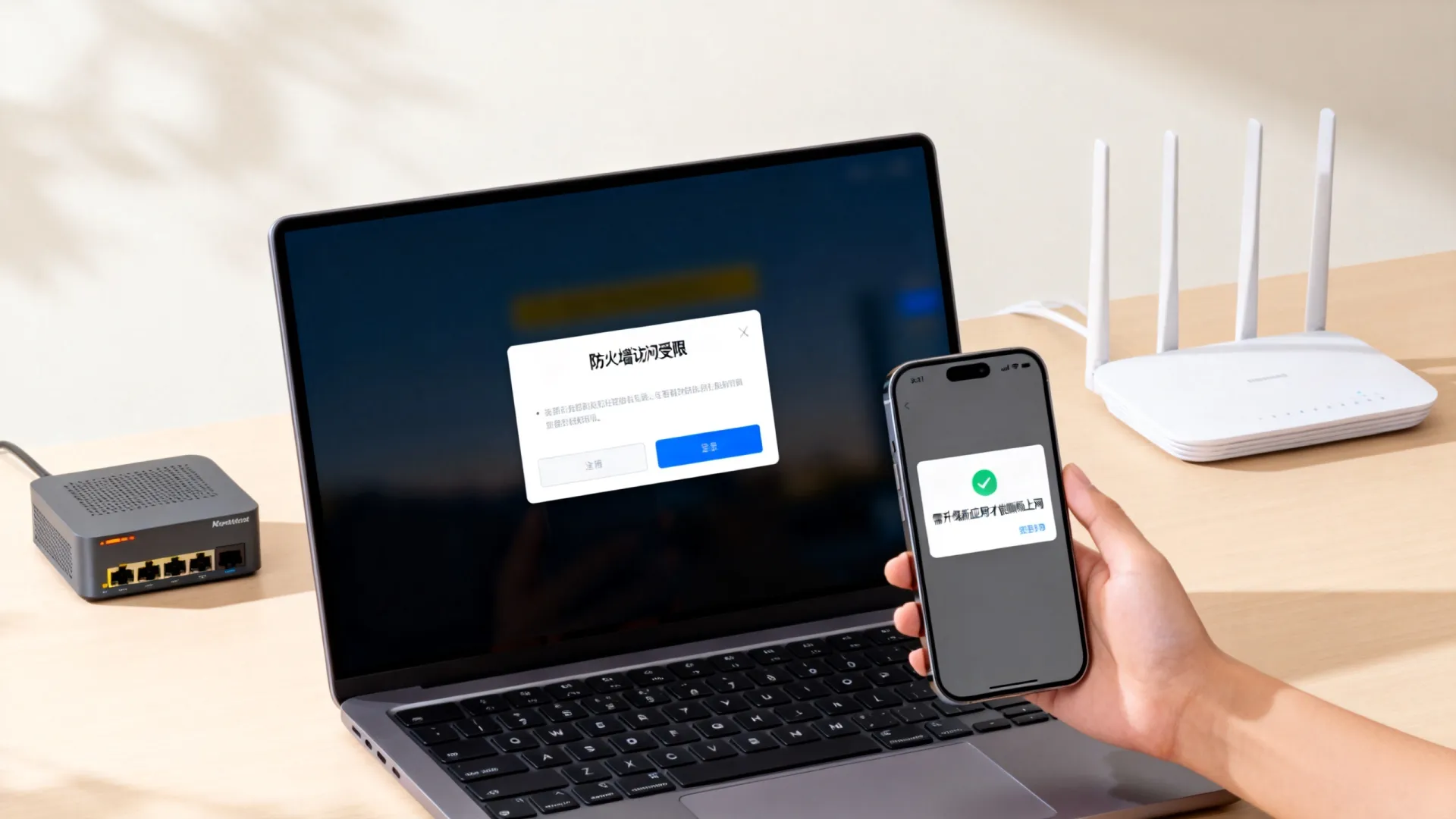
如果经过上述所有系统级的深度修复步骤(特别是确保依赖服务、重置配置、修复系统文件、检查权限后),Windows 内置防火墙仍然无法启动或正常工作,那么此时才应考虑安装一个信誉良好、功能全面的第三方防火墙软件作为替代方案,这是最后的选择,因为:
- 兼容性风险: 第三方防火墙可能与系统或其他软件存在兼容性问题。
- 资源占用: 可能会比内置防火墙占用更多系统资源。
- 学习成本: 需要重新学习和配置新的防火墙规则。
- 潜在冲突: 如果内置防火墙服务故障未根本解决,第三方防火墙可能也无法完全正常运作。
选择第三方防火墙的建议:
- 选择知名品牌: 如 Comodo Firewall (免费版功能强大)、ZoneAlarm (有免费和付费版)、GlassWire (可视化优秀) 等,确保从官方网站下载。
- 彻底卸载旧安全软件: 在安装新防火墙前,务必使用官方卸载工具彻底清理系统中任何残留的旧安全软件。
- 理解其工作模式: 有些第三方防火墙会尝试完全接管系统网络控制,可能会禁用 Windows 内置防火墙服务(这有时也是其解决冲突的方式),了解其行为。
- 保持更新: 及时更新第三方防火墙以获取最新的安全防护和漏洞修复。
关键预防与最佳实践
- 谨慎安装/卸载安全软件: 使用官方卸载程序,并按照提示重启,避免同时安装多个功能重叠的实时防护软件。
- 定期系统维护: 运行磁盘清理、检查磁盘错误、保持 Windows 更新。
- 警惕恶意软件: 使用可靠的安全软件进行定期扫描,恶意软件常会禁用系统安全组件。
- 谨慎修改系统设置: 非必要不手动禁用核心服务或修改高级网络设置、注册表权限。
面对“防火墙打不开需要新应用”的困境,首要且核心的任务是诊断和修复系统内置防火墙服务本身的问题,通过系统性地检查服务状态和依赖关系、重置网络配置与防火墙策略、修复潜在的系统文件损坏以及核查必要的注册表权限,绝大多数情况下都能成功恢复 Windows Defender 防火墙的功能,无需立即寻求外部替代品,只有在所有修复手段均告无效,且确认问题根源难以解决(如严重系统级损坏)时,选择一款优质的第三方防火墙作为最后的安全保障才是合理的选择,保持系统健康和谨慎操作是预防此类问题的关键。
您在修复防火墙时遇到过哪种情况?是依赖服务的问题,还是重置命令解决了麻烦?或者您最终选择了哪款第三方防火墙?欢迎在评论区分享您的经验和疑问!
首发原创文章,作者:王坚,如若转载,请注明出处:https://idctop.com/article/5961.html