Visual Studio 2010 (VS2010) 作为微软经典且功能强大的集成开发环境(IDE),其界面设计深刻影响了后续版本,即使在新版本层出不穷的今天,理解其核心界面布局对于高效开发、维护旧项目乃至理解现代IDE演进都大有裨益,掌握它的界面精髓,是提升C++、C#、VB.NET等语言开发效率的关键一步。
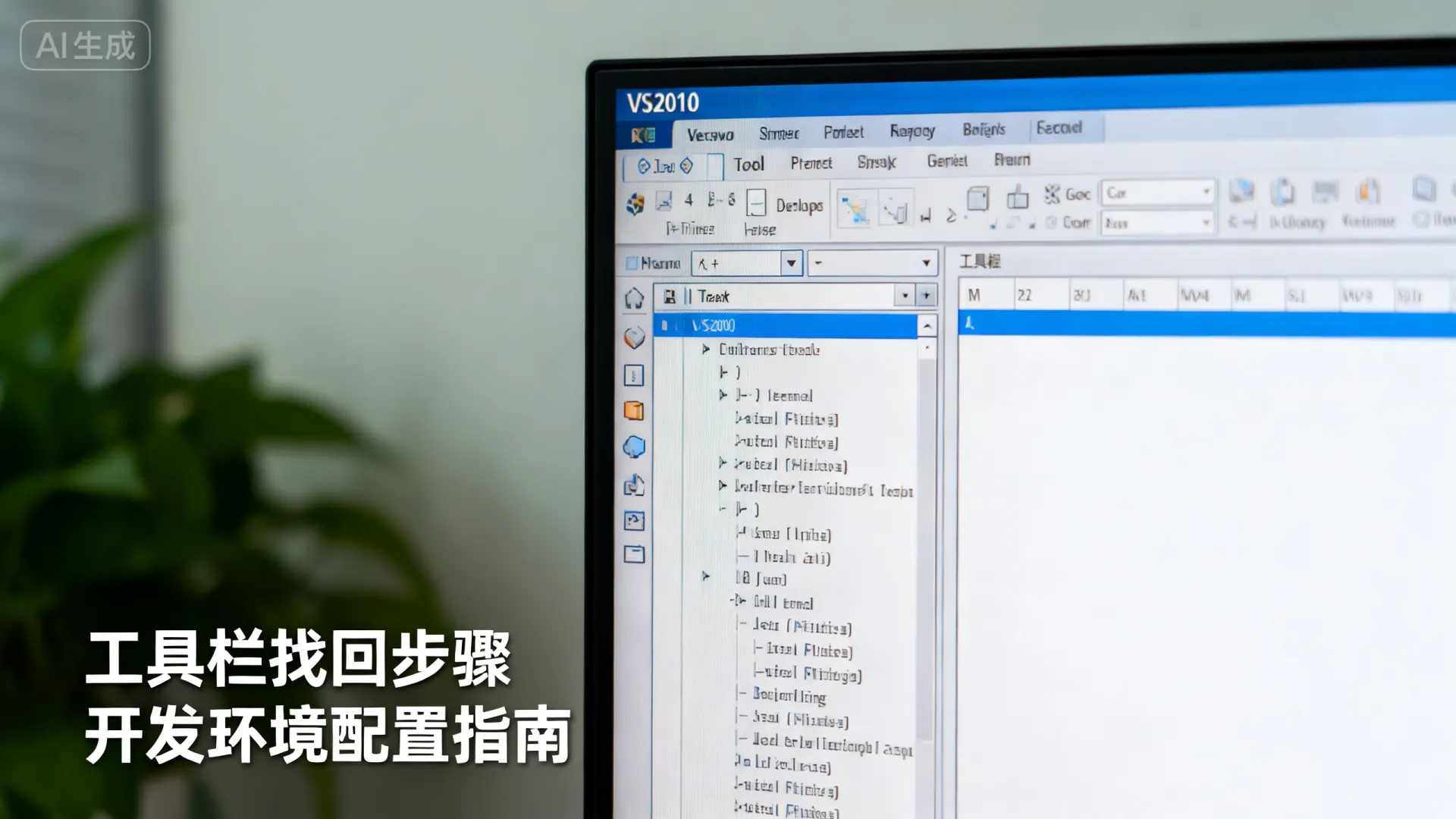
核心界面区域解析:您的开发指挥中心
VS2010界面采用多文档界面(MDI)风格,核心区域分工明确:
-
菜单栏与标准工具栏:
- 功能枢纽: 菜单栏 (
文件、编辑、视图、项目、生成、调试、工具、窗口、帮助) 提供了访问所有功能的入口。 - 快捷操作: 标准工具栏紧邻菜单栏下方,放置了最常用的命令图标(如新建、打开、保存、全部保存、剪切、复制、粘贴、撤销、重做、启动调试、解决方案配置等),右键点击工具栏区域可启用/禁用其他工具栏(如文本编辑器、调试、生成等)。
- 功能枢纽: 菜单栏 (
-
解决方案资源管理器:
- 项目管家: 通常位于左侧(可通过
视图->解决方案资源管理器打开),这是管理整个解决方案(.sln)及其包含的项目(.csproj,.vcxproj等)的核心窗口。 - 结构视图: 以树形结构清晰展示解决方案、项目、文件夹、代码文件、资源文件(如图标、窗体)、引用、依赖项等。
- 关键操作: 在此可添加/删除项目/文件、重命名、打开文件、设置启动项目(右键点击项目选择
设为启动项目)、管理项目属性(右键点击项目选择属性)等。
- 项目管家: 通常位于左侧(可通过
-
代码编辑器窗口:
- 主战场: 占据界面中心最大区域,打开代码文件(如
.cs,.cpp,.vb,.xaml,.aspx)后在此显示和编辑。 - 智能感知(IntelliSense): VS2010的核心优势之一,输入代码时自动弹出成员列表、参数信息、快速信息提示、自动完成,极大提升编码速度和准确性。
- 语法高亮与代码着色: 不同关键字、类型、字符串等以不同颜色显示,提高代码可读性。
- 代码导航: 支持书签、转到定义(
F12)、查找所有引用(Shift+F12)、大纲折叠/展开等。 - 标签页管理: 支持同时打开多个文件,通过顶部标签页切换。
- 主战场: 占据界面中心最大区域,打开代码文件(如
-
工具箱:
- 控件仓库: 通常在左侧(可通过
视图->工具箱打开),与解决方案资源管理器可能在同一区域通过标签切换。 - 可视化设计: 主要用于Windows Forms、WPF、ASP.NET Web Forms等可视化设计,包含按钮、文本框、标签、列表等控件,可直接拖拽到设计视图(窗体或页面)上使用。
- 控件仓库: 通常在左侧(可通过
-
属性窗口:
- 对象配置器: 通常在右下角(可通过
视图->属性窗口或F4打开)。 - 动态配置: 当在代码编辑器中选择一个符号(如类名、变量)或在设计视图中选中一个控件/窗体时,属性窗口会动态显示其属性(名称、颜色、大小、事件等)并允许编辑。
- 事件管理: 可通过属性窗口方便地为控件挂载事件处理程序(如
Click,Load)。
- 对象配置器: 通常在右下角(可通过
-
错误列表 / 输出窗口:

- 诊断中心: 通常在底部(可通过
视图->错误列表/输出打开)。 - 错误列表: 显示编译错误、警告、消息,双击错误项可快速定位到出错代码行。
- 输出窗口: 显示生成过程的详细输出信息(编译日志)、调试信息(如
Console.WriteLine输出)、某些工具(如源控制)的输出等,可通过下拉菜单切换不同源(如“生成”、“调试”)。
- 诊断中心: 通常在底部(可通过
-
服务器资源管理器 / 数据库资源管理器:
- 数据连接器: (可通过
视图->服务器资源管理器打开),用于连接和管理数据库服务器(如SQL Server)、数据连接、服务等,可浏览数据库对象(表、视图、存储过程),执行查询,管理连接。
- 数据连接器: (可通过

核心功能界面实战:高效开发的基石
-
项目管理与配置:
- 创建项目:
文件->新建->项目,选择模板(控制台应用、类库、Windows窗体应用、ASP.NET Web应用等),设置名称、位置、解决方案名称。 - 解决方案配置: 标准工具栏的解决方案配置下拉框(如
Debug、Release)和解决方案平台下拉框(如Any CPU、x86、x64)用于设置整个解决方案的生成目标和平台。 - 项目属性: 右键解决方案资源管理器中的项目 ->
属性,打开项目属性页,配置程序集信息、生成选项(优化、平台目标、输出路径)、调试设置(启动参数)、签名、资源、设置等。这是配置项目行为的关键入口!
- 创建项目:
-
代码编辑与智能感知:
- 利用IntelliSense: 输入类名后按或
->(C++)弹出成员;输入方法名后按弹出参数提示;Ctrl+Space强制触发。 - 代码片段: 输入快捷方式(如
prop然后按Tab生成C#属性;ctor生成构造函数)并再次按Tab填充。Ctrl+K, Ctrl+X插入代码片段。 - 重构:
重构菜单提供重命名(F2)、提取方法、封装字段等常用重构功能,帮助改善代码结构。
- 利用IntelliSense: 输入类名后按或
-
调试利器:
- 启动调试:
调试->启动调试(F5) 或工具栏绿色三角,程序将在调试模式下运行。 - 断点管理: 在代码编辑器左侧灰色边距点击设置断点(红色圆点)。
调试->窗口->断点(Alt+F9) 管理所有断点(条件、命中次数等)。 - 调试窗口:
- 局部变量/自动窗口: 显示当前作用域的变量值。
- 监视窗口: 可自定义添加表达式进行监视。
- 调用堆栈: 显示当前执行线程的方法调用链。
- 即时窗口: 在调试时执行命令或计算表达式。
- 单步执行:
F10(逐过程),F11(逐语句),Shift+F11(跳出)。 - 数据提示: 鼠标悬停在变量上直接查看值。
- 启动调试:
自定义您的专属工作区
VS2010高度可定制,适应个人习惯是高效的关键:
-
窗口布局:
- 停靠/浮动/选项卡式文档: 几乎所有窗口都可以拖动、停靠在边缘、与其他窗口组合成选项卡组、或设为浮动窗口,拖动窗口标题栏到目标位置(会出现停靠引导图标)。
- 自动隐藏: 点击窗口右上角图钉图标,使其在不使用时自动隐藏为侧边栏标签,鼠标悬停时展开。
- 保存/重置布局:
窗口->保存窗口布局/重置窗口布局,可保存多个自定义布局。
-
环境选项定制:
工具->选项打开庞大的设置对话框。- 常用设置路径:
环境->常规:颜色主题、窗口布局行为。环境->字体和颜色:自定义所有编辑器和窗口的字体、字号、前景色、背景色(如代码着色方案)。文本编辑器->[语言]:设置特定语言(C#, C++, XML等)的格式、缩进、IntelliSense选项。项目和解决方案:设置默认项目位置、生成/运行时的行为等。键盘:自定义命令快捷键。
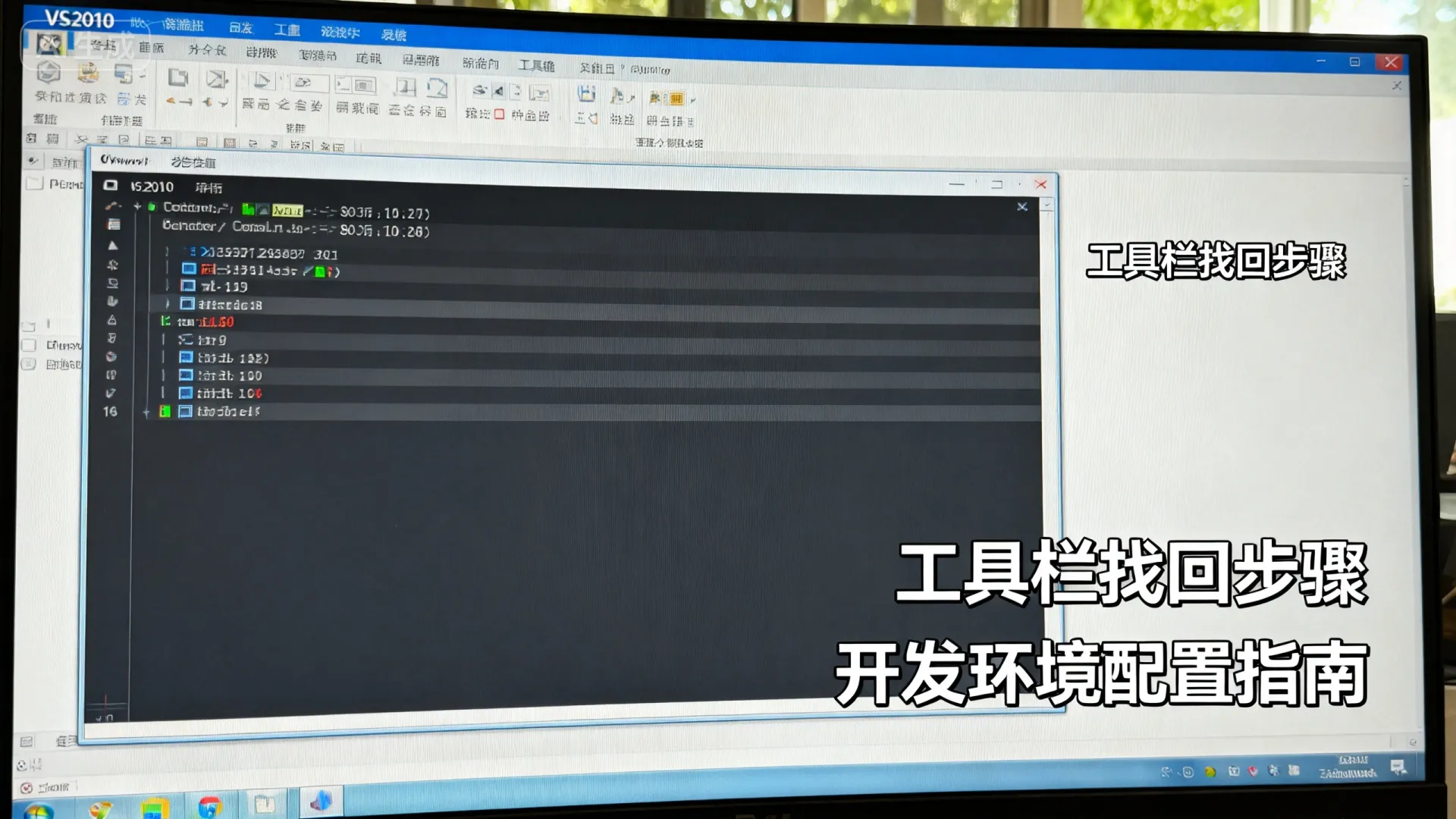
解决方案资源管理器深度应用:不仅仅是文件浏览
- 筛选视图: 顶部工具栏的筛选器图标(漏斗形)可以按文件类型(如
所有文件、打开文件、待定更改-需集成源代码管理)或自定义搜索条件筛选显示的文件。这是在大项目中快速定位文件的神器! - 显示所有文件: 工具栏上的
显示所有文件图标(两个重叠的文档)可以显示项目目录下未被显式包含在项目中的文件(如日志文件、配置文件),右键此类文件可选择包括在项目中。 - 嵌套文件关联: 对于像ASP.NET Web Forms(
.aspx和.aspx.cs)或WPF(.xaml和.xaml.cs)这种代码隐藏模型,默认会将代码文件嵌套在主文件下方,清晰展示逻辑关联。
避开常见界面“陷阱”与高效技巧
- 窗口“失踪”怎么办? 最快捷的方式是使用
视图菜单直接打开对应窗口(如解决方案资源管理器、错误列表、输出、属性窗口),记住常用快捷键(如Ctrl+Alt+L打开解决方案资源管理器)。 - 误关重要文件/窗口?
窗口菜单下自动隐藏或隐藏的窗口可以在这里重新显示或取消隐藏。窗口->重置窗口布局可恢复默认布局(慎用)。 - 提升编码效率:
- 代码折叠: 使用代码编辑器左侧的/号或
Ctrl+M, Ctrl+M折叠/展开代码块(如方法、区域#region)。 - 导航栏: 代码编辑器顶部有两个下拉框,左侧快速在类/命名空间间导航,右侧快速在类成员(方法、属性)间导航。
- 快速查找/替换:
Ctrl+F(当前文档),Ctrl+Shift+F(整个解决方案/文件夹查找),支持正则表达式。 - 任务注释: 在代码中添加
// TODO: ...或// HACK: ...等注释,它们会自动出现在视图->任务列表(Ctrl+, T)中,方便跟踪待办事项。
- 代码折叠: 使用代码编辑器左侧的/号或
驾驭经典,掌控效率
Visual Studio 2010的界面设计是其强大生产力的载体,通过深入理解每个核心区域的功能(解决方案管理器、编辑器、工具箱、属性窗口、调试器)并熟练运用项目管理、智能编码、高效调试技巧,开发者能显著提升工作流效率,充分利用高度可定制的布局和选项,打造符合个人习惯的专属开发环境,是迈向高级开发者的必经之路,熟悉“视图”菜单是找回“失踪”窗口的金钥匙,而工具->选项则是深度个性化定制的宝库。
您在使用VS2010时,最依赖哪个功能窗口?或者有没有什么独特的界面定制技巧想和大家分享?欢迎在评论区交流您的经验!
首发原创文章,作者:王坚,如若转载,请注明出处:https://idctop.com/article/19706.html