构建一套稳定且安全的远程控制服务器,核心在于选择低功耗低延迟的硬件载体、部署轻量级虚拟化环境,并配置双重验证的远程访问协议,而非单纯堆砌高性能配置。
很多人误以为远程控制服务器需要购买昂贵的企业级机柜或顶级显卡,对于绝大多数个人开发者、远程办公者或小型团队而言,合理的硬件选型与软件架构搭配,远比硬件参数本身重要,我们将从硬件选型、网络环境、软件架构及安全加固四个维度,拆解构建过程。

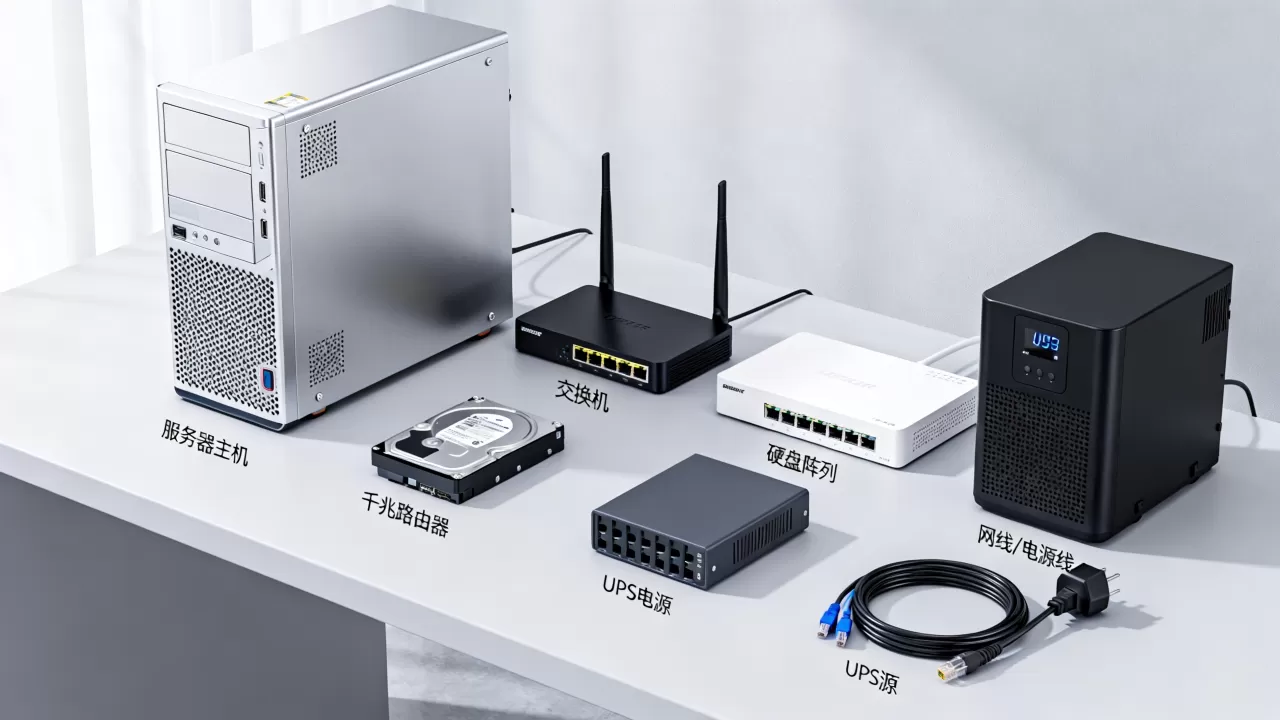
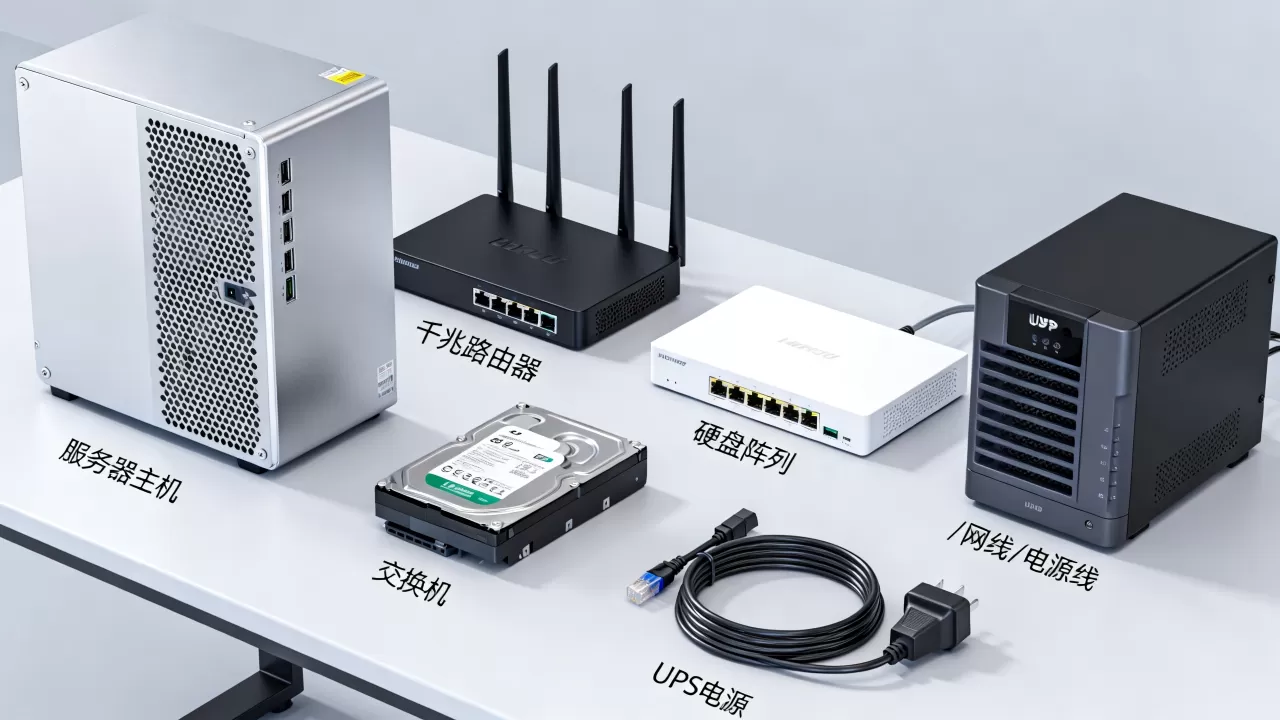
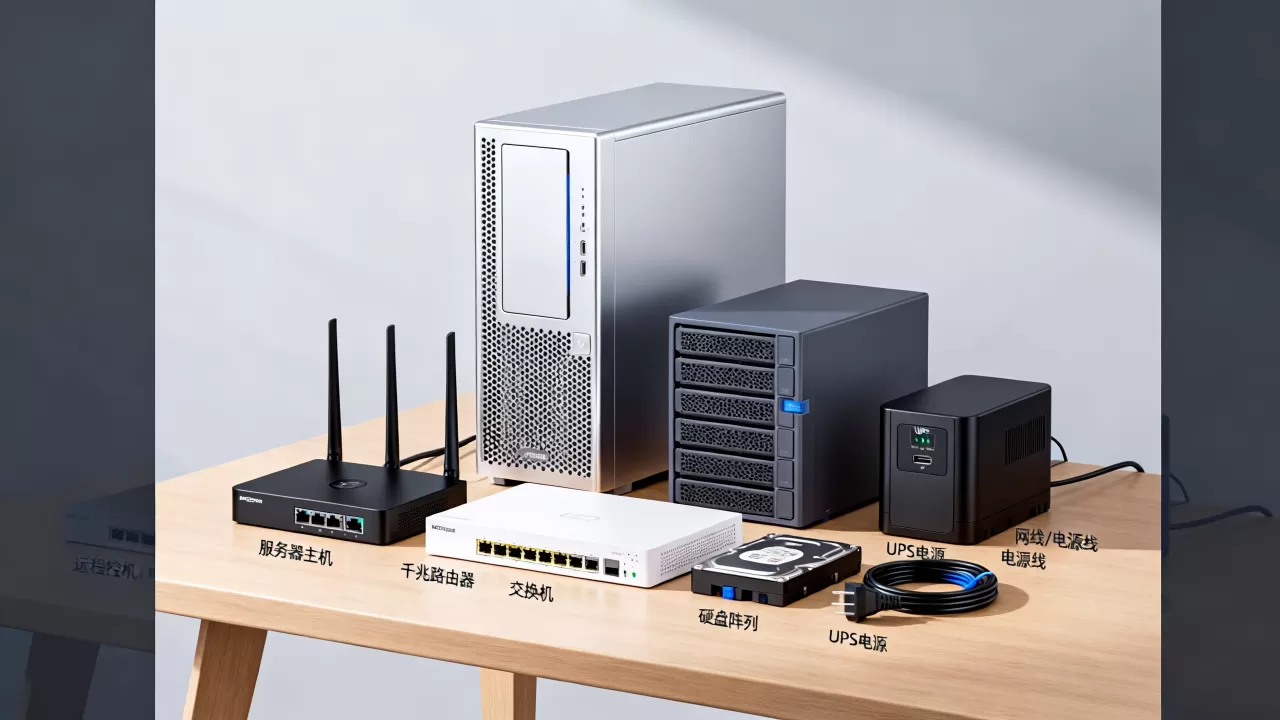
硬件载体选型:从迷你主机到云服务器
构建远程控制服务器的第一步,是确定物理载体,业内专家指出,根据使用场景的不同,硬件选择应遵循“够用即可,稳定优先”的原则。
本地自建:迷你主机与旧物利用
如果你希望数据完全掌握在自己手中,且拥有稳定的家庭宽带,本地自建是最佳选择。
迷你主机(Mini PC)
这是目前最主流的入门方案,相比传统塔式机箱,迷你主机体积小、功耗低,适合7×24小时运行。
处理器:Intel N100或AMD Ryzen 5000系列及以上即可满足日常远程桌面、代码编译需求。
内存:建议起步16GB,若需运行多个虚拟机或Docker容器,建议升级至32GB。
存储:必须使用NVMe SSD,机械硬盘的I/O延迟会严重影响远程操作的流畅度。
树莓派等单板计算机
适用于轻量级服务,如Home Assistant智能家居中枢、轻量Web服务器。
优势:功耗极低(通常低于10W),静音无风扇设计。
局限:ARM架构对部分x86专用软件兼容性较差,远程桌面体验不如x86平台流畅。
云端托管:VPS与云服务器的对比
若缺乏固定IP或希望获得更好的网络稳定性,云服务器是更优解。
- VPS(虚拟专用服务器):性价比高,适合个人开发者,常见品牌如阿里云、腾讯云、AWS等。
- 专用服务器(Dedicated Server):独占硬件资源,适合高并发、大数据量处理场景。
- 地域选择:根据目标用户所在地选择节点,若用户主要在国内,选择国内地域可显著降低延迟;若面向全球用户,需考虑海外地域的合规性与访问速度平衡。
网络环境搭建:突破内网限制的关键
远程控制的核心痛点在于“如何从外网访问内网设备”,家庭宽带通常没有固定公网IP,且运营商封锁了常见端口。
公网IP与动态DNS(DDNS)
- 获取公网IP:致电运营商申请公网IPv4地址,或申请IPv6(目前多数家庭宽带默认支持IPv6)。
- 配置DDNS:由于IPv4地址可能变动,需配置动态域名解析服务。
- 操作路径:在路由器后台登录DDNS服务商账号,绑定域名。
- 常用服务商:阿里云DNS、腾讯云DNSPod、No-IP(海外)。
内网穿透技术
若无公网IP,内网穿透是必选项。
- FRP/Ngrok方案:
- 原理:利用一台拥有公网IP的VPS作为中转服务器,将内网端口映射到公网。
- 优势:完全自主可控,无第三方平台限制。
- 劣势:需自行维护中转服务器,带宽受VPS限制。
- 零信任网络(ZTNA)方案:
- 代表工具:Tailscale、ZeroTier。
- 优势:配置极简,无需配置路由器,天然支持IPv6组网,安全性高。
- 适用场景:个人多设备互联、小型团队远程办公。
软件架构与远程协议选择
硬件与网络就绪后,需选择合适的远程访问协议和操作系统环境。
操作系统:Linux vs Windows
- Linux(推荐):
- 优势:资源占用极低,稳定性极高,命令行操作高效。
- 常用发行版:Ubuntu Server、Debian、CentOS Stream。
- 远程方式:SSH(Secure Shell)是标准配置,配合VS Code Remote-SSH可实现无缝代码开发。
- Windows Server / Windows 10/11 Pro:
- 优势:图形界面友好,兼容所有Windows原生软件。
- 远程方式:RDP(Remote Desktop Protocol)。
- 注意:Windows资源占用较高,需确保硬件配置足够。

远程桌面协议对比
| 协议 | 适用系统 | 优势 | 劣势 | 推荐场景 |
|---|---|---|---|---|
| RDP | Windows | 原生支持,体验流畅,支持剪贴板/打印机重定向 | 安全性需加固,带宽占用中等 | Windows服务器远程管理 |
| VNC | 跨平台 | 通用性强,无需客户端特定配置 | 加密较弱,延迟较高,画质压缩差 | 简单图形界面远程 |
| NoMachine | 跨平台 | 低延迟,支持4K视频流,体验接近本地 | 需安装专用客户端 | 高画质需求、多媒体远程 |
| SSH + X11 | Linux | 安全,轻量,加密传输 | 图形界面配置复杂,性能损耗大 | 服务器命令行管理 |
安全加固:防止被黑的首要任务
远程控制服务器一旦暴露在互联网上,将面临海量的扫描与攻击,安全加固不是可选项,而是必选项。
基础安全配置
- 强密码策略:启用16位以上随机密码,禁用默认账户(如root/admin)。
- SSH密钥认证:禁用密码登录,仅允许SSH密钥对认证。
- 操作命令:
ssh-keygen -t ed25519生成密钥,将公钥添加至~/.ssh/authorized_keys。
- 操作命令:
- 修改默认端口:将SSH默认端口22修改为其他高位端口(如2222),减少自动化脚本扫描。
高级防护机制
- 防火墙配置:
- 工具:UFW(Ubuntu)或Firewalld(CentOS)。
- 规则:仅开放必要端口(如SSH、Web服务端口),拒绝所有其他入站连接。
- 入侵检测系统:
- Fail2Ban:自动屏蔽多次登录失败的IP地址。
- 配置示例:设置最大重试次数为3次,封禁时间为1小时。
- 定期更新:
- 原则:保持操作系统和软件包最新,修补已知漏洞。
- 工具:
unattended-upgrades(Ubuntu)实现自动安全更新。
常见问题解答
构建远程控制服务器需要多少预算?
预算取决于硬件选择,若使用旧电脑或树莓派,成本几乎为零;若购买迷你主机,约需1000-2000元;若租用云服务器,每月成本约50-200元,域名与DDNS服务通常免费或年费极低,总体来看,个人自建成本可控,且数据安全性更高。
远程桌面卡顿如何解决?
卡顿通常由带宽不足、协议效率低或硬件性能瓶颈引起。
- 优化协议:Windows用户可尝试NoMachine或Parsec替代原生RDP;Linux用户确保SSH连接使用压缩模式。
- 降低画质:在远程设置中关闭壁纸、动画效果,降低色彩深度。
- 网络优化:确保上行带宽充足,使用有线连接而非Wi-Fi,减少丢包率。
如何确保远程控制服务器不被入侵?
安全是一个持续的过程,必须启用双因素认证(2FA),即使密码泄露,攻击者也无法登录,定期备份重要数据至离线存储或异地云盘,保持系统更新,及时修补漏洞,据工信部数据,多数安全事故源于未及时更新的安全补丁,因此自动化更新机制至关重要。
构建远程控制服务器并非一蹴而就,而是需要根据实际需求不断调整的过程,从硬件选型到安全加固,每一步都需谨慎对待,只有将稳定的硬件、高效的网络与严密的安全策略相结合,才能打造出一个真正可靠、高效的远程工作枢纽。
首发原创文章,作者:王坚,如若转载,请注明出处:https://idctop.com/article/205792.html