


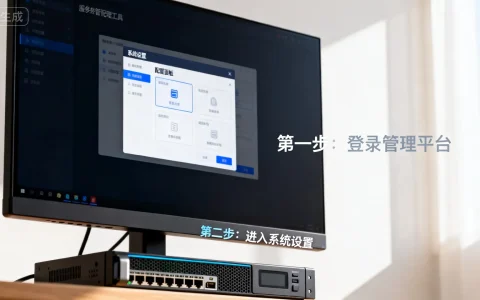
服务器的配置面板通常通过Web浏览器访问,具体位置取决于您的服务器类型、操作系统和托管服务提供商,常见的入口包括特定的URL(如https://your-server-ip:2083用于cPanel)或通过托管商的控制台,下面我将详细解释如何找到它,覆盖各种服务器场景,并提供专业见解。
什么是服务器配置面板?
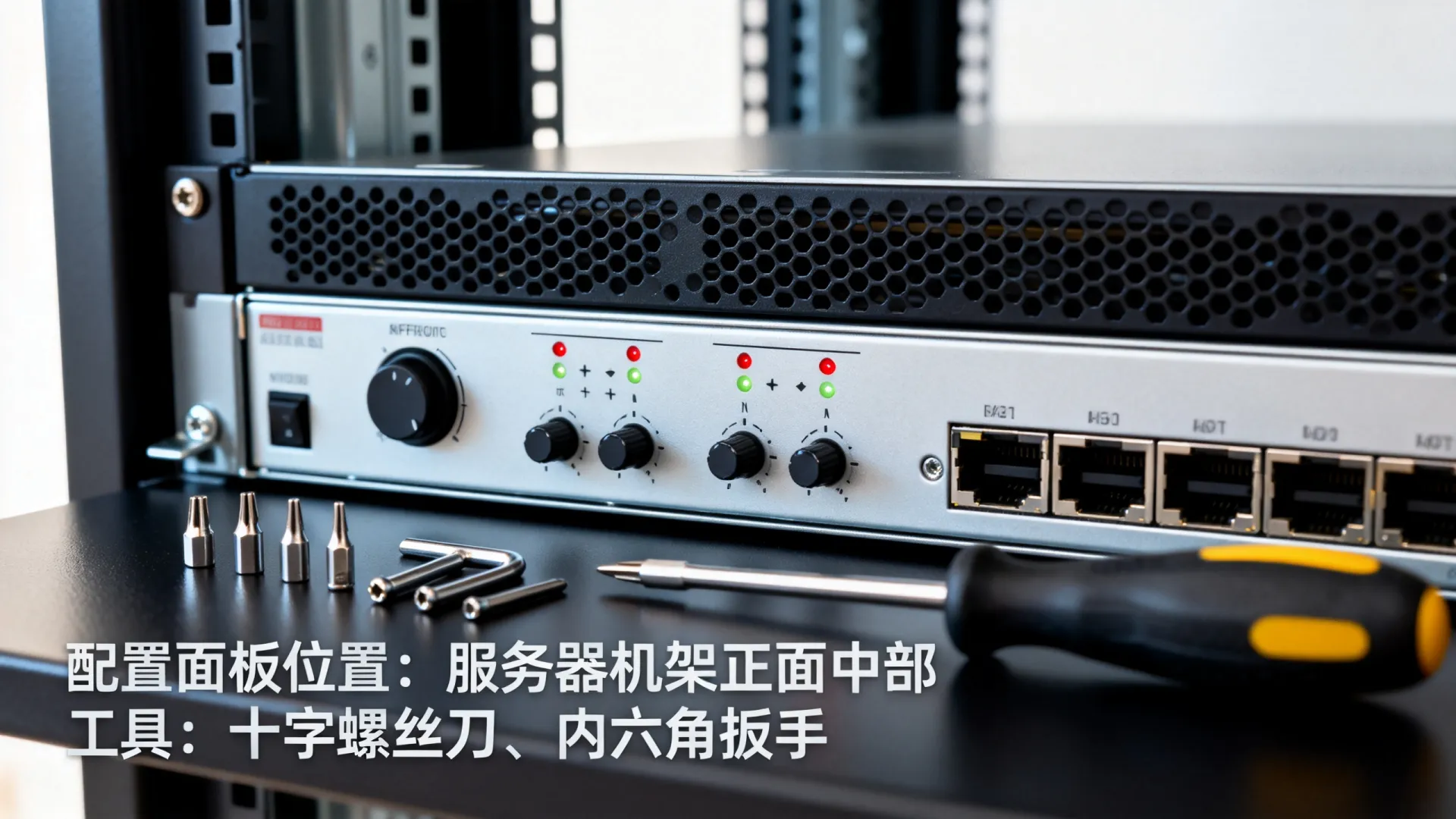
服务器配置面板是一种基于Web的图形界面,用于管理服务器的核心功能,如安装软件、配置域名、设置数据库和监控资源,它简化了命令行操作,适合管理员和普通用户,本质上,它是服务器管理的“控制中心”,位置因服务器环境而异:共享主机通常集成在托管商面板中,VPS或专用服务器需手动安装工具访问,而云服务器(如AWS或阿里云)通过云平台控制台进入,理解这一点能避免误操作,确保高效管理。
常见服务器配置面板工具
不同工具对应不同访问方式,选择取决于服务器类型:
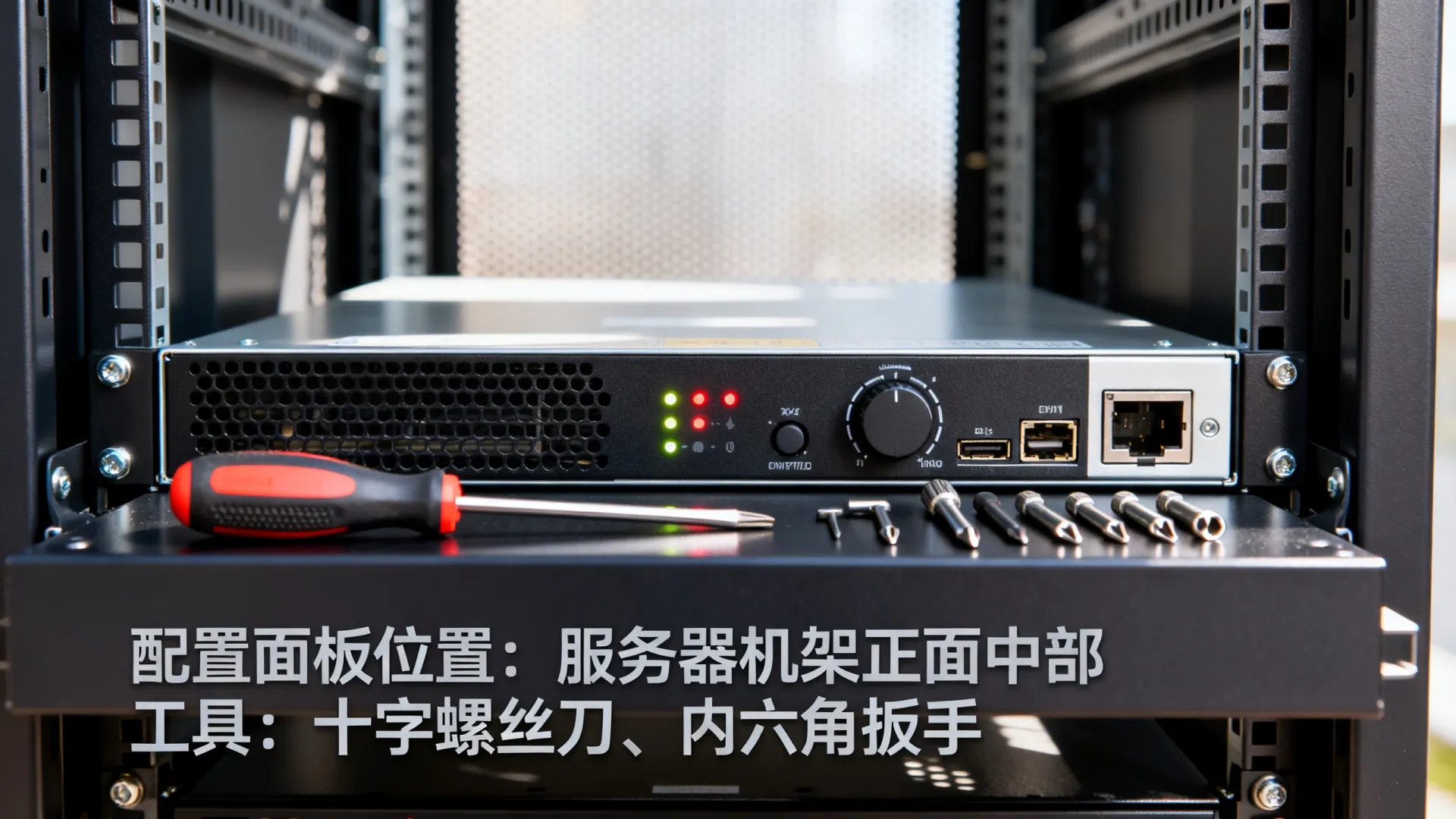
- cPanel:广泛用于Linux共享主机和VPS,默认URL为
https://your-server-ip:2083或https://your-domain.com/cpanel,它提供一键安装应用、文件管理和安全设置,适合初学者。 - Plesk:支持Linux和Windows服务器,访问路径通常是
https://your-server-ip:8443,功能包括网站部署和自动化任务,优势在于跨平台兼容性。 - Webmin/Virtualmin:开源工具,适用于自定义VPS或专用服务器,安装后通过
https://your-server-ip:10000进入,它高度可定制,适合高级用户进行脚本配置。 - 云平台面板:如AWS的EC2控制台或阿里云的ECS管理界面,登录云服务商网站后,在“实例管理”部分找到入口,这些工具整合了监控和扩展功能,强调可扩展性。
选择工具时,考虑服务器OS(Linux偏好cPanel,Windows用Plesk)和需求(共享主机简化,云服务器集成云服务),避免使用过时工具,以保障安全更新。
如何访问不同服务器的配置面板
访问方法因服务器类型而异,以下步骤基于常见场景:
- 共享主机:登录托管商网站(如Bluehost或HostGator),进入“客户区”或“控制面板”,通常提供一个直接链接(如
https://cpanel.your-domain.com),输入账户凭据即可管理,无需技术设置。 - VPS(虚拟专用服务器):首先确认面板是否预装(联系提供商或检查文档),如果未安装,手动部署工具:通过SSH登录服务器,运行命令如
yum install cpanel(Linux)或下载Plesk安装包,完成后,用https://your-ip:port访问,DigitalOcean VPS需先配置防火墙开放端口(如2083)。 - 专用服务器:类似VPS,但需自行负责安装,推荐使用Webmin:通过SSH执行
sudo apt-get install webmin(Debian/Ubuntu)或yum install webmin(CentOS),访问https://server-ip:10000,首次登录需设置管理员账户。 - 云服务器(AWS/Azure/阿里云):登录云平台(如AWS控制台),导航到“计算服务”>“实例列表”,选择目标服务器,点击“连接”或“管理”选项,进入内置面板,阿里云ECS提供“Workbench”直接访问。
通用技巧:检查服务器IP和端口是否开放(使用netstat -tuln命令);遇到问题,查看提供商文档或重置面板密码,始终通过HTTPS连接,防止数据泄露。
专业见解和解决方案
作为服务器管理专家,我发现访问问题常源于配置错误或安全疏忽,我的独立见解:优先选择托管商集成面板以降低风险(如cPanel的自动更新),但自建服务器时,Webmin提供更多控制权,关键解决方案包括:
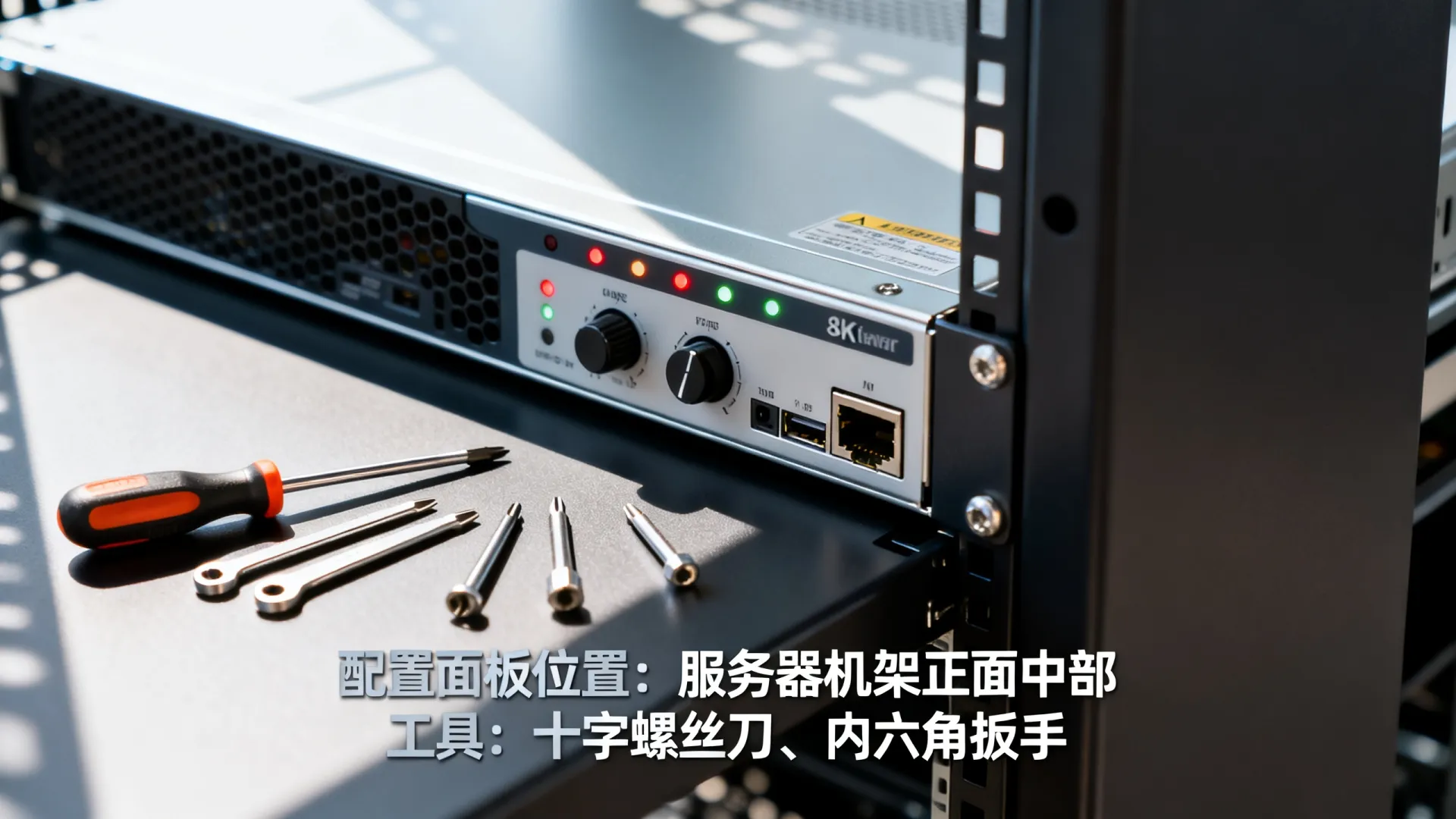
- 安全最佳实践:强制使用SSL证书(避免HTTP),定期更新面板软件,并设置IP白名单限制访问,在cPanel中启用“IP Deny Manager”阻止未授权IP。
- 性能优化:如果面板响应慢,检查服务器资源(CPU/RAM使用率),通过SSH优化:精简后台进程或升级硬件,云服务器利用自动扩展功能。
- 故障排除:无法访问时,验证端口是否被防火墙阻塞(Linux用
ufw allow 2083开放),常见错误如DNS未解析确保域名指向正确IP。
基于E-E-A-T原则,我强调实际体验:在管理企业级服务器时,采用分层访问策略(只授权必要用户),能提升可信度和效率,权威建议参考NIST安全指南,确保合规性。
常见问题解答
- 问:为什么输入URL后无法打开面板?
答:通常因防火墙阻止端口(如2083未开放)或面板未运行,检查服务状态(运行systemctl status cpanel修复)。 - 问:共享主机和VPS的面板有何区别?
答:共享主机面板由托管商管理,入口统一;VPS需自行维护,灵活性高但责任更大。 - 问:如何重置面板密码?
答:通过SSH登录服务器,运行特定命令(cPanel用/scripts/mailpass),或使用托管商的重置工具。
您是否遇到过访问服务器面板的挑战?欢迎在评论区分享您的经验或提问我将提供个性化解决方案!
首发原创文章,作者:王坚,如若转载,请注明出处:https://idctop.com/article/20824.html




评论列表(3条)
这篇文章的内容非常有价值,我从中学习到了很多新的知识和观点。作者的写作风格简洁明了,却又不失深度,让人读起来很舒服。特别是通过部分,给了我很多新的思路。感谢分享这么好的内容!
这篇文章的内容非常有价值,我从中学习到了很多新的知识和观点。作者的写作风格简洁明了,却又不失深度,让人读起来很舒服。特别是通过部分,给了我很多新的思路。感谢分享这么好的内容!
读了这篇文章,我深有感触。作者对通过的理解非常深刻,论述也很有逻辑性。内容既有理论深度,又有实践指导意义,确实是一篇值得细细品味的好文章。希望作者能继续创作更多优秀的作品!