服务器的配置面板,其具体位置取决于您服务器的类型(物理服务器、云服务器、虚拟主机)以及您安装或服务商提供的管理软件。最核心的答案是:它通常通过一个特定的网址(Web URL)在浏览器中访问,或者集成在云服务商提供的控制台内。

位置篇:不同场景下的配置面板入口
-
物理服务器(本地或托管机房):
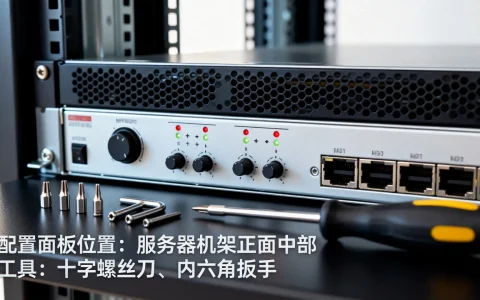
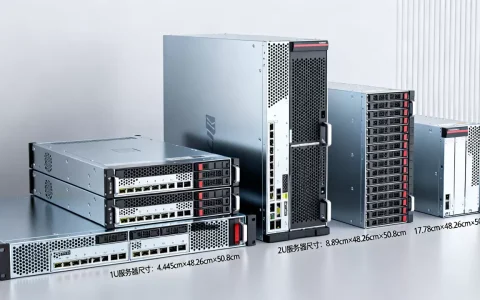
- 带外管理接口 (IPMI/iDRAC/iLO): 这是物理服务器硬件级别的管理界面,位置通常是服务器本身的一个专用网络端口(通常标记为 MGMT、iDRAC、iLO、IPMI),您需要将管理端口连接到网络,并配置一个独立的IP地址,访问方式是在浏览器中输入这个管理IP地址。
https://192.168.1.100,这是配置底层硬件(如电源、风扇、BIOS设置、远程控制台)的地方,不直接管理操作系统和应用。 - 操作系统内的管理面板: 如果您在服务器操作系统(如 Linux 或 Windows Server)上自行安装了图形化或Web界面的管理面板(如 宝塔面板、cPanel/WHM、Plesk、Webmin 等),则其位置通常是:
http(s)://您的服务器公网IP地址:面板端口号(https://203.0.113.5:8888是宝塔面板常见端口)- 或
http(s)://您绑定到服务器的域名:面板端口号(https://panel.yourdomain.com:8080) - 关键点: 您需要知道安装时设定的端口号(默认端口如宝塔是8888,cPanel是2083/2087/2082/2086,Webmin是10000)以及登录用户名和密码,这些信息通常在安装面板时生成或由您自行设定。
- 带外管理接口 (IPMI/iDRAC/iLO): 这是物理服务器硬件级别的管理界面,位置通常是服务器本身的一个专用网络端口(通常标记为 MGMT、iDRAC、iLO、IPMI),您需要将管理端口连接到网络,并配置一个独立的IP地址,访问方式是在浏览器中输入这个管理IP地址。
-
云服务器 (ECS / VPS):

- 云服务商控制台: 这是首要入口,登录到您的云服务商账户(如阿里云、腾讯云、华为云、AWS、Azure、GCP),在控制台中找到“云服务器 ECS”、“轻量应用服务器”、“弹性计算”或类似的产品列表,选中您需要管理的具体服务器实例。
- 实例管理页面: 进入该实例的详情管理页面,这里您通常会找到:
- 远程连接/VNC登录: 用于直接进入服务器的操作系统命令行或桌面(如果支持),这不是传统意义上的“配置面板”,但有时是操作入口。
- 集成管理工具/运维菜单: 越来越多的云服务商在其控制台内直接集成了服务器管理功能,或者提供了快捷入口。
- 重置密码、管理密钥对
- 监控与告警设置
- 安全组(防火墙)配置
- 磁盘管理、快照
- 网络配置(如弹性IP、VPC)
- 直接提供“运维”或“高级运维”选项,可能内嵌WebShell或提供常用运维功能。
- 独立管理面板链接: 如果您的云服务器上自行安装了第三方管理面板(如宝塔、cPanel等),其访问方式与物理服务器上的操作系统内面板相同:
http(s)://云服务器的公网IP:端口号或http(s)://绑定到该云服务器的域名:端口号,您需要确保云服务器的安全组(防火墙)规则允许访问该面板端口(如8888, 888, 2083等)。
-
虚拟主机/共享主机:
- 主机服务商控制面板: 这是最主要的入口,登录到您购买虚拟主机服务的提供商网站(如Bluehost, SiteGround, GoDaddy,或国内的各种主机商),在您的账户管理区域找到“我的产品”、“虚拟主机管理”或类似选项。
- cPanel/Plesk/DirectAdmin 入口: 进入您购买的特定虚拟主机账户的管理界面。绝大多数专业虚拟主机服务商都会提供行业标准的管理面板,最常见的是cPanel或Plesk。 您通常会在主机账户管理页面上看到一个非常醒目的按钮或链接,写着“进入控制面板”、“登录 cPanel”、“管理 Plesk”等,点击它即可直接跳转到该虚拟主机的配置面板(如
https://yourdomain.com:2083或服务商提供的专属URL)。 - 关键点: 您无需自己安装或寻找IP/端口,主机商已为您配置好,并在其用户中心提供明确的访问入口,面板地址通常与您的主域名或服务商提供的特定子域名关联。

解决方案篇:找不到或无法访问时的排查要点
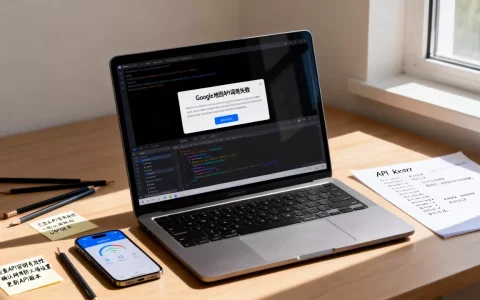
- 明确服务器类型和来源: 这是第一步,也是最关键的一步,确认您管理的是物理服务器、云服务器还是虚拟主机?服务器是自购硬件、租用IDC托管的、还是从阿里云/腾讯云等购买的?面板是服务商提供的还是您自己安装的?
- 检查服务商文档和用户中心:
- 云服务器/虚拟主机: 首要任务!登录您购买服务的平台(阿里云控制台、腾讯云控制台、主机商网站账户等),仔细查看您购买的服务器或主机产品的管理页面,寻找“控制面板”、“管理面板”、“登录面板”、“运维”等关键词的链接或按钮,服务商的帮助文档或知识库通常会明确说明访问路径。
- 物理服务器/IPMI: 查找服务器型号的官方手册(如Dell iDRAC, HPE iLO, Supermicro IPMI),里面会详细说明管理端口的默认IP、用户名密码以及如何访问Web界面,托管服务商也会提供相关信息。
- 确认面板是否安装及状态:
- 如果是您自己安装的面板(如宝塔、Webmin),请通过SSH登录服务器,检查面板服务是否运行(如
systemctl status bt或service bt status查看宝塔状态),检查防火墙(iptables/firewalld/云服务器安全组)是否放行了面板的端口,尝试使用netstat -tunlp查看面板进程监听的端口。
- 如果是您自己安装的面板(如宝塔、Webmin),请通过SSH登录服务器,检查面板服务是否运行(如
- 尝试常用地址和端口:
- 对于自装面板,尝试以下常见组合:
http://服务器IP:8888(宝塔常见默认)https://服务器IP:8888http://服务器IP:8080https://服务器IP:8080http://服务器IP:10000(Webmin)https://服务器IP:10000http(s)://服务器IP:2083(cPanel http)http(s)://服务器IP:2087(cPanel https)http(s)://服务器IP:8443(Plesk https)
- 对于Windows服务器,有时管理员会在IIS下部署面板,尝试
http(s)://服务器IP或http(s)://服务器IP/admin,/panel等路径。
- 对于自装面板,尝试以下常见组合:
- 检查网络连通性和防火墙:
- 确保您的本地网络可以访问服务器的公网IP。
- 至关重要: 确认服务器操作系统的防火墙(Linux的firewalld/ufw/iptables, Windows防火墙)以及云服务器的安全组规则允许入站流量访问面板所使用的端口(TCP协议),这是最常见的访问失败原因。
- ISP或本地网络是否有特殊限制?
- 重置或找回凭据:
- 服务商面板/云控制台: 使用服务商提供的“忘记密码”功能,通常需要绑定手机或邮箱验证。
- 自装面板(如宝塔):
- Linux SSH登录后,输入
bt或/etc/init.d/bt default命令,通常会显示面板的访问地址和默认(或当前)的用户名密码。 - 输入
bt命令后,选择选项5或8通常可以修改面板密码。
- Linux SSH登录后,输入
- IPMI/iDRAC/iLO: 参考服务器手册进行密码重置,通常需要物理接触服务器(跳线或按钮),托管服务器请联系机房运维人员。
- 查看安装记录或系统日志: 如果您是自己安装的面板,回忆安装过程或检查安装日志,通常会输出访问地址和初始密码信息,检查系统日志(如
/var/log/messages,/var/log/syslog)可能看到面板服务的启动信息或错误提示。
总结核心思路:

定位服务器配置面板的核心在于区分服务器环境类型并优先利用服务商提供的官方入口,对于云服务器和虚拟主机,服务商控制台是必经之路,集成化程度越来越高,物理服务器和自装面板则需要关注硬件管理接口(IPMI等)和操作系统内Web服务的地址、端口及防火墙状态,遇到访问问题,系统性地排查服务器类型、服务商入口、面板状态、网络防火墙和访问凭据这五个环节,绝大多数情况都能迎刃而解。
您在管理服务器时,最常用的配置面板是哪一种?是偏好服务商集成的控制台,还是更习惯使用宝塔、cPanel这类第三方面板?或者主要依靠命令行?欢迎分享您的管理经验和心得!
首发原创文章,作者:王坚,如若转载,请注明出处:https://idctop.com/article/20828.html