旧Dell服务器装系统的分区关键就一句话:先确认RAID卡型号和固件代际,把物理盘做成虚拟磁盘(VD),再决定用MBR还是GPT单盘容量不超过2TB用MBR+Legacy最省事,超过2TB必须GPT+UEFI,否则多出来的空间装完系统也认不出来。
很多人拿到一台退役的PowerEdge,第一反应是插上U盘就开装,结果卡在”找不到硬盘”那一步,问题不在系统镜像,而在于旧机器的阵列卡默认没做配置,物理盘对操作系统是不可见的,下面按实际动手顺序拆开讲。
先认机器:旧Dell服务器的RAID卡决定了一半的操作
戴尔服务器的磁盘管理几乎全部由PERC(PowerEdge RAID Controller)系列阵列卡接管,你手上这台机器属于哪一代,直接决定进配置界面的按键和分区上限。
- PERC 6/i、SAS 6/iR:多见于PowerEdge 1950/2950/ R610/R710这一批,最大痛点是不支持大于2TB的单块虚拟磁盘,做出来的VD超过2TB部分会被丢弃。
- PERC H700、H710、H730:R620/R720/R730一代的标配,支持大容量盘,H730起支持非RAID直通模式。
- PERC H330、H740P:更新一些,H740P带缓存和超级电容,配置界面已经移到Lifecycle Controller里。
开机看POST画面上的阵列卡提示行,或者进iDRAC(老机器是DRAC5/6)查看存储信息,比拆机箱看标签快得多,业内专家指出,二手服务器最常见的隐性问题是阵列卡缓存电池失效,缓存策略被自动降级为Write-Through,装系统时表现就是写入极慢,装完再排查会很耽误时间。
旧Dell服务器装系统怎么进RAID配置界面
两条路径,按机器新旧选:
- 老式(Ctrl+R):开机看到阵列卡自检时按
Ctrl+R,进入VD Mgmt页面,用Ctrl+N/Ctrl+P在VD Mgmt、PD Mgmt、Ctrl Mgmt之间切换,光标停在”Controller”上按F2,选Create New VD,选RAID级别、勾选物理盘、设置VD大小,确认后Initialize初始化。 - 新式(F2 Device Settings):开机按
F2进BIOS/Device Settings,找到PERC H730 Mini一类的条目,进入Configuration Management→Create Virtual Disk,选RAID级别和物理盘,Apply Changes后初始化。
要点:初始化(Initialize)必须做,快速初始化即可;不做初始化的VD在安装程序里可能显示为未就绪,做完记得保存退出,重启后再插U盘。
老服务器装系统用MBR还是GPT分区,先看这三点
这是旧机器上最容易反复的一步,判断依据就三条:单块虚拟磁盘容量、固件模式、操作系统版本。
- 虚拟磁盘 ≤ 2TB,装Windows Server 2008 R2 / 2012 / 2016,Legacy BIOS + MBR 最稳,不用折腾驱动签名和引导。
- 虚拟磁盘 > 2TB,或者要装Windows Server 2019/2026、新版ESXi,走UEFI + GPT。
- 阵列卡本身不支持大容量VD(如PERC 6/i),那就算用GPT也白搭,只能拆成多个VD分别使用。
| 对比项 | MBR + Legacy BIOS | GPT + UEFI |
|---|---|---|
| 单盘上限 | 2TB | 远大于2TB |
| 分区数量 | 主分区最多4个 | 基本不受限 |
| 引导方式 | 需激活分区、引导扇区 | 独立EFI系统分区 |
| 旧系统兼容性 | 好,2008 R2直接认 | 老系统可能需额外引导文件 |
| 适用场景 | 系统盘小、老系统、临时测试 | 大容量盘、新系统、虚拟化 |
一个实操提醒:Dell老机器的BIOS里 Boot Mode 有 BIOS 和 UEFI 两个选项,改完之后阵列卡的引导项可能要重新生成,改完先确认启动顺序里能看到安装U盘。
Dell R720服务器装Windows Server分区多大合适
R720是二手市场存量很大的一代,8盘位、H710阵列卡,比较典型的配法是两块SSD做RAID 1装系统、剩余机械盘做RAID 5/6存数据,系统盘分区建议:
- EFI/系统保留分区交给安装程序自动创建,不要手动干预。
- C盘给 120GB到200GB,Windows Server本体加补丁、页面文件、日志,跑几年下来100GB以内基本够,留一点余量方便以后装角色。
- 剩余空间单独划D盘放数据和备份,不要把数据库文件塞C盘。
- 如果机器要跑Hyper-V,C盘再往上加,虚拟机磁盘一律放独立VD。
Linux侧的分区逻辑不同,以CentOS/Ubuntu为例:
/boot给 1GB,ext4或xfs,UEFI模式下还要/boot/efi约512MB。swap按内存大小给,内存大的机器给8GB到16GB即可,不必照搬”两倍内存”的老规矩。- 根分区 给50GB到100GB,剩余空间用LVM做成独立的
/data卷组,后期扩容不用重装。
装系统环节真正会卡住的地方
分区方案定好,剩下的是引导和驱动,旧机器上出问题的概率比新机器高得多。
- 安装程序找不到硬盘:八成是阵列卡驱动没加载,Windows Server 2008 R2和2012在部分PERC型号上需要手动”加载驱动程序”,提前把Dell官网对应机型的驱动包解压到U盘根目录,安装界面选”浏览”指向该目录。
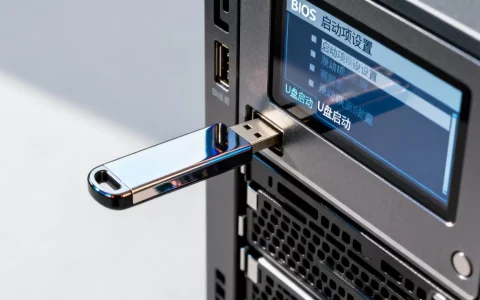
- U盘启动失败:老BIOS对UEFI格式的U盘识别差,用Rufus做启动盘时按目标机器选分区类型,Legacy机器选MBR,UEFI机器选GPT。
- 装完重启进不去系统:检查启动顺序里是否残留了U盘条目,或者阵列卡引导项顺序被改,也可以进Lifecycle Controller重新生成引导配置。
- 多VD场景:系统盘和数据盘做成两个VD更清晰,安装时只对系统VD分区,数据VD装完系统后在磁盘管理里初始化成GPT再划分。
行业共识认为,旧服务器重装的失败案例里,相当一部分不是硬件坏了,而是引导模式和分区表不匹配造成的”假故障”。
二手戴尔服务器装系统分区服务收费多少,自己弄还是找人
自己动手的成本基本为零,需要的是时间、一个8GB以上的U盘和一台能上网的电脑查驱动,找人做的场景通常是机房托管、没有现场条件,或者机器数量多。
- 远程代配阵列加装系统,价格多在百元级别,前提是机器能进iDRAC远程控制台。
- 现场上门服务,一线城市报价通常更高,几百元到千元级别不等,视机型、盘数和是否需要迁移数据而定。
- 如果同时要做数据恢复或系统迁移,费用另算。
值不值得找人,看两点:机器有没有iDRAC远程权限,以及你手头有没有匹配的阵列卡驱动,前者决定了能不能远程搞定,后者决定了现场会不会卡在”找不到硬盘”。
收尾
旧Dell服务器装系统这件事,难点从来不在分区本身,而在阵列卡配置、固件模式和分区表三者是否对齐,先把VD做出来、初始化完成,再按容量选MBR或GPT,剩下就是常规安装流程,一台配置清楚的旧机器,装完系统照样能稳稳跑几年。
关于旧Dell服务器磁盘分区装系统的常见问题
Q:旧Dell服务器磁盘怎么分区装系统,必须先把所有盘做成RAID吗?
不一定,PERC H730及更新的阵列卡支持把物理盘设为Non-RAID直通,交给操作系统自己管理,适合装ZFS、vSAN这类需要直接访问磁盘的系统,但H710及更老的卡基本只能做RAID,单盘使用也要建RAID 0,系统盘做RAID 1、数据盘做RAID 5或RAID 6,是这类机器上最通用的组合。
Q:老服务器装系统用MBR还是GPT分区,装完还能改吗?
能改,但代价不小,MBR转GPT在Windows下可以用系统自带的MBR2GPT工具,要求磁盘上没有超过4个分区且引导模式同步切换为UEFI;Linux下需要重建分区表和引导,与其装完再转,不如在装之前把阵列卡做出的VD容量和固件模式确认清楚,一次选对。
Q:旧Dell服务器装系统分区后只认到2TB,是什么原因?
最常见的原因是阵列卡或固件不支持大容量虚拟磁盘,PERC 6/i这一类卡做出的VD上限就是2TB,物理盘再大也只能用前2TB,其次是分区表选了MBR,超过2TB的空间无法寻址,排查顺序是先看阵列卡型号和固件版本,再看VD大小设置,最后看分区表类型,三者逐一排除即可定位。
首发原创文章,作者:王坚,如若转载,请注明出处:https://idctop.com/article/803148.html