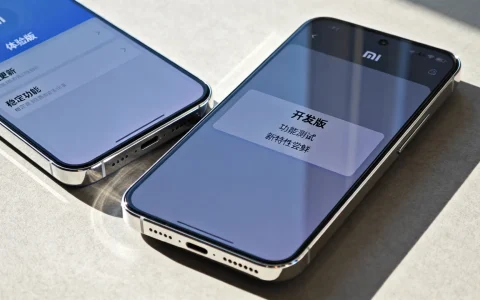
要开启小米手机(MIUI系统)的开发者选项,最核心的操作是:连续点击“MIUI版本号”7次,这个操作会激活隐藏的开发者菜单,为你解锁一系列高级设置和调试功能。
开启开发者选项的详细步骤
- 进入“设置”应用: 在你的小米手机主屏幕或应用抽屉中找到齿轮图标的“设置”应用并打开。
- 找到“我的设备”: 在设置菜单顶部,通常会看到“我的设备”或类似名称的选项(不同MIUI版本位置可能略有差异,核心是找到系统信息),点击进入。
- 打开“全部参数”: 在“我的设备”页面,滚动到最底部,找到并点击“全部参数”选项,这里汇集了你手机的所有核心硬件和软件信息。
- 定位“MIUI版本”: 在“全部参数”列表中,仔细查找名为“MIUI版本”的条目,它显示了当前你手机运行的MIUI系统具体版本号。
- 连续点击触发: 用手指快速、连续地点击“MIUI版本”这一行文字区域7次,注意是点击显示版本号的那一行文字,而不是旁边的图标。
- 成功提示: 当你点击到第3-4次时,屏幕底部通常会出现一个提示,再点击X次将进入开发者模式”,继续点击直到满7次(或提示成功)。
- 提示“您已处于开发者模式”: 成功触发后,你会看到清晰的提示,如“您已处于开发者模式!”或“开发者选项已开启”,这表示隐藏的菜单已被激活。
如何找到并使用开发者选项?
- 返回设置主菜单: 开启开发者模式后,返回手机的“设置”应用主界面。
- 进入“更多设置”: 在设置列表中,向下滚动找到“更多设置”选项(在较新版本的MIUI中,可能直接在“设置”主菜单底部或“系统和设备”分类下)。
- 发现“开发者选项”: 进入“更多设置”后,你会在菜单列表中看到新出现的 “开发者选项” 菜单项,点击它即可进入开发者设置页面。
开发者模式核心功能详解(专业视角与实用场景)
开发者选项提供了大量高级设置,普通用户通常无需接触,但对于开发者、高级用户或解决特定问题非常有用,以下是一些关键功能及其专业解读与实用建议:
-
USB调试:
- 功能: 允许通过USB数据线将手机连接到电脑,使用Android Debug Bridge (ADB)工具进行应用调试、安装、文件传输、执行命令等,这是Android开发的核心功能。
- 专业场景: App开发调试、刷机、Root、自动化脚本执行、高级备份恢复。
- 安全建议: 仅在需要时开启,连接后注意电脑来源是否可信。 连接陌生电脑时务必谨慎,防止恶意软件通过ADB安装或窃取数据,用完建议关闭。
-
OEM解锁:
- 功能: 允许解锁手机的Bootloader,Bootloader锁是厂商设置的保护机制,解锁后才能进行刷入第三方Recovery、刷写非官方ROM(如LineageOS)等深度定制操作。
- 重要提示: 解锁Bootloader通常会导致手机恢复出厂设置,清除所有用户数据! 且可能影响保修(部分机型/地区),操作前务必备份重要数据,并充分了解风险,仅推荐给有明确需求和经验的用户。
-
窗口动画缩放 / 过渡动画缩放 / Animator动画缩放:
- 功能: 调整系统界面动画(如打开关闭App、切换页面)的速度,默认是1x。
- 专业优化: 将这三项都设置为
5x或关闭动画可以显著提升系统操作的“跟手感”,让手机感觉更快更流畅,尤其在配置稍低的机型上效果明显,这是提升老旧设备体验的实用技巧。
-
后台进程限制:
- 功能: 设定系统允许同时保留在后台运行的应用程序进程的最大数量(标准限制、无后台进程、最多1/2/3/4个进程)。
- 专业用途: 用于测试应用在后台被回收时的行为(内存压力测试),或极端情况下限制后台活动节省资源(可能影响消息及时性),日常使用建议保持“标准限制”。
-
强制启用4x MSAA:
- 功能: 强制在OpenGL ES 2.0游戏和应用中使用4倍多重采样抗锯齿,这能提升游戏画面的边缘平滑度。
- 专业权衡: 会显著增加GPU负载,可能导致手机发热加剧、耗电加快、甚至游戏帧率下降,仅在GPU性能足够强劲且对画面锯齿特别敏感时尝试,需密切监控发热和耗电情况。
-
停用HW叠加层:
- 功能: 强制GPU处理所有屏幕合成任务,而不是让显示处理器分担。
- 专业调试: 主要用于开发者调试GPU渲染性能和界面问题。日常开启可能导致耗电增加、发热、甚至界面卡顿或显示异常。 非必要不建议开启。
-
GPU呈现模式分析:
- 功能: 在屏幕上以条形图形式实时显示UI渲染每一帧所花费的时间(以毫秒计),帮助开发者分析界面流畅度瓶颈(超过绿线16.6ms即掉帧)。
- 专业用途: 开发者优化应用性能、高级用户监控系统流畅度。
-
启用WLAN详细日志记录 / 启用蓝牙HCI信息收集日志:
- 功能: 开启更详细的无线网络和蓝牙调试日志。
- 专业场景: 网络工程师或开发者诊断复杂的Wi-Fi/蓝牙连接、干扰、协议问题。
-
强制深色主题:
- 功能: 强制所有应用(即使应用本身不支持)使用深色(夜间)主题,部分应用可能显示不正常。
- 实用价值: 在OLED屏幕手机上实现全局省电,或在夜间获得更统一的深色体验,但需注意兼容性问题。
-
最小宽度:
- 功能: 允许手动修改系统识别的屏幕密度(DPI),数值越大,屏幕上显示的内容越多(元素变小);数值越小,内容越少(元素变大)。
- 高级用途: 调整系统UI和部分应用的布局缩放,实现更个性化的显示效果,修改不当可能导致界面错乱,需谨慎尝试。
开发者选项使用的重要警示与最佳实践(E-E-A-T体现)
- 非开发者请谨慎操作: 开发者选项中的设置大多面向专业用途。随意更改不了解的设置可能导致系统不稳定、应用崩溃、耗电异常、甚至功能失效(如指纹解锁)。
- 理解风险: 像“OEM解锁”、“USB调试”等功能涉及系统底层和安全,操作不当或连接不可信设备存在安全风险(数据泄露、恶意软件安装)。
- 修改前记录默认值: 如果出于调试或优化目的需要更改某个设置,强烈建议先记录下该选项的默认值或状态,以便在出现问题时能快速恢复。
- 按需开启,用完关闭: 对于“USB调试”这类高风险功能,强烈建议仅在需要连接电脑调试时开启,完成后立即关闭。 长期开启增加潜在风险。
- Bootloader解锁的深远影响: 解锁Bootloader不仅是清除数据那么简单,它破坏了系统分区的完整性验证,使设备更容易受到恶意软件攻击,重新上锁也可能复杂且不完美。此操作仅推荐给完全理解后果并承担风险的用户。
- 关注耗电与发热: 强制图形增强(如4x MSAA)或停用硬件加速(如停用HW叠加层)会明显增加处理器负担,导致发热和续航缩短,需权衡效果与代价。
- 恢复默认: 如果不小心修改了多项设置导致问题,开发者选项顶部通常有“恢复默认值”按钮(或关闭开发者选项再重新开启也能重置),这是重要的安全网。
独立见解:开发者选项的价值超越“开发”
虽然名为“开发者选项”,但其价值不仅限于程序员,对于资深用户而言,它是:
- 深度优化工具箱: 通过调整动画速度、限制后台进程(谨慎使用),可以榨取老旧设备的最后一丝流畅度。
- 问题诊断利器: 当遇到网络异常、蓝牙断连等复杂问题时,启用详细日志可能为专业售后或自行排查提供关键线索。
- 个性化探索入口: 如“最小宽度”调整,为追求极致个性化显示效果的用户提供了官方途径外的另一种可能(需承担风险)。
- 理解系统运作的窗口: 观察“GPU呈现模式”能直观感受到界面渲染的瓶颈,提升对设备性能的认知。
“能力越大,责任越大” 在这里同样适用,这份强大的访问权限要求用户具备相应的知识储备和风险意识。在缺乏明确目的和充分理解的情况下,保持开发者选项的默认状态(或仅开启已知安全的优化项如动画缩放)是最稳妥的选择。
你对开发者选项的哪个功能最感兴趣?或者你在使用过程中遇到过什么有趣的问题?欢迎在评论区分享你的经验和疑问! (你尝试过调整“最小宽度”吗?效果如何?在开启USB调试时有没有特别需要注意的安全技巧?)
首发原创文章,作者:王坚,如若转载,请注明出处:https://idctop.com/article/22938.html