C# 窗体程序开发
C#窗体程序开发是构建具有图形用户界面(GUI)的Windows桌面应用程序的核心技术,它利用.NET Framework或.NET Core/.NET 5+提供的Windows Forms框架,让开发者能够高效地创建直观、交互性强的软件。
环境搭建与项目创建
- 必备工具:
- Visual Studio: 首选开发环境(社区版免费),安装时确保勾选“.NET 桌面开发”工作负载。
- 创建项目:
- 打开 Visual Studio。
- 选择“创建新项目”。
- 搜索“Windows Forms App (.NET Framework)” 或 “Windows Forms App (.NET)”(推荐后者,代表更新的.NET Core/.NET 5+)。
- 指定项目名称、位置和解决方案名称。
- 点击“创建”。
Visual Studio 会自动生成一个基础窗体项目,包含:
Form1.cs:窗体的代码文件(包含事件处理逻辑)。Form1.Designer.cs:窗体的设计器生成代码(包含控件布局和初始化,不要手动修改)。Program.cs:应用程序的入口点(包含Main方法,启动窗体)。
认识核心组件:窗体与控件
- 窗体 (Form):
- 应用程序的主窗口容器。
- 属性:
Text(标题栏文字),Size,Location,BackColor,Icon,StartPosition(启动位置),FormBorderStyle(边框样式),MaximizeBox,MinimizeBox等。 - 事件:
Load(窗体加载时),FormClosing/FormClosed(窗体关闭时),Resize(大小改变时) 等。
- 常用控件:
- Button (
Button): 触发操作,核心事件:Click。 - Label (
Label): 显示静态文本,属性:Text,ForeColor。 - TextBox (
TextBox): 输入或显示单行/多行文本,属性:Text,Multiline,PasswordChar,ReadOnly,事件:TextChanged。 - ComboBox (
ComboBox): 下拉列表选择,属性:Items(集合),SelectedItem,SelectedIndex,事件:SelectedIndexChanged。 - ListBox (
ListBox): 显示可选择的列表项,属性/事件类似 ComboBox。 - CheckBox (
CheckBox): 复选框,属性:Checked,Text,事件:CheckedChanged。 - RadioButton (
RadioButton): 单选按钮(通常分组使用),属性:Checked,Text,事件:CheckedChanged,使用GroupBox容器分组。 - GroupBox (
GroupBox): 容器控件,用于逻辑分组其他控件,属性:Text(分组标题)。 - Panel (
Panel): 无标题的容器控件,用于组织布局。 - PictureBox (
PictureBox): 显示图片,属性:Image。 - DataGridView (
DataGridView): 强大的表格控件,用于显示和编辑表格数据(通常绑定到数据源)。 - Timer (
Timer): 非可视化组件,用于按指定间隔触发事件,属性:Interval(毫秒),Enabled,事件:Tick。
- Button (
设计用户界面
- 设计器操作:
- 在 Visual Studio 中打开
Form1.cs(通常双击解决方案资源管理器中的文件),默认会进入设计视图。 - 工具箱: 包含所有可用控件,拖拽控件到窗体上。
- 属性窗口: 选中控件或窗体后,在此窗口设置其属性(外观、行为、数据等)和事件(双击事件名称自动生成事件处理方法框架)。
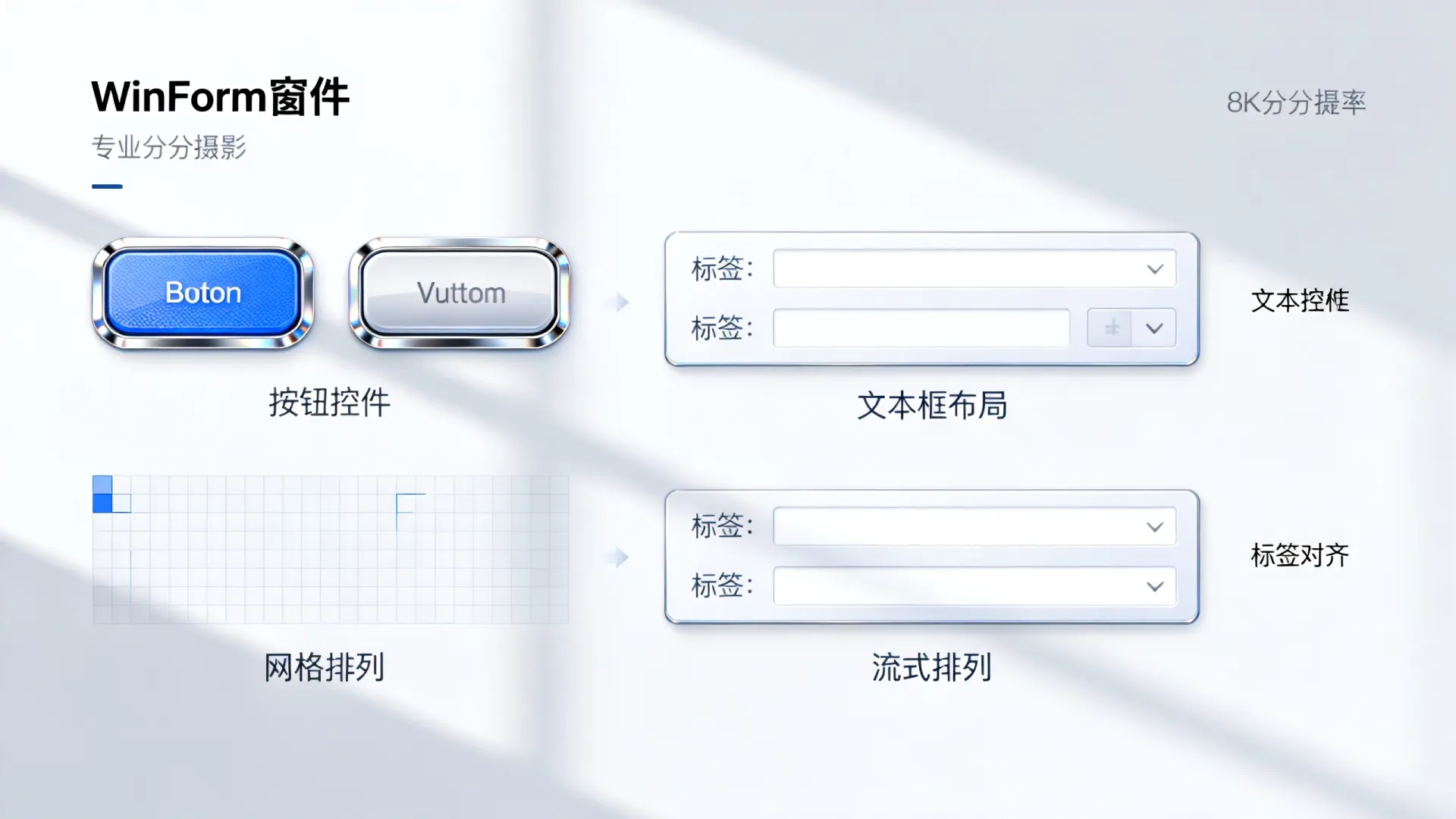
- 布局: 使用鼠标调整控件位置和大小,利用布局工具(对齐线、锚定
Anchor、停靠Dock、TableLayoutPanel,FlowLayoutPanel)实现响应式布局。Anchor: 定义控件边缘相对于其父容器边缘的距离保持不变。Anchor = Top, Left, Right使控件宽度随窗体宽度变化。Dock: 定义控件停靠在父容器的哪一边(或填充整个容器)。
- 在 Visual Studio 中打开
- 命名规范:
- 为重要的控件设置有意义的
Name属性(如btnCalculate,txtUserName,lstResults),这能让代码更易读和维护。
- 为重要的控件设置有意义的
编写事件驱动代码
WinForms 的核心是事件驱动编程,用户操作(点击按钮、输入文本、选择项等)或系统事件(窗体加载、定时器触发)会引发事件,开发者编写事件处理方法(Event Handler)来响应。
示例:按钮点击事件
- 在设计视图中,双击按钮控件,VS 会自动:
- 在
Form1.Designer.cs中将按钮的Click事件关联到一个方法(如button1_Click)。 - 在
Form1.cs中生成该方法的空实现。
- 在
- 在
Form1.cs中找到生成的button1_Click方法,添加你的逻辑:
private void btnCalculate_Click(object sender, EventArgs e)
{
    // 1. 获取输入
    double num1, num2;
    bool isValid1 = double.TryParse(txtNum1.Text, out num1);
    bool isValid2 = double.TryParse(txtNum2.Text, out num2);
    // 2. 验证输入
    if (!isValid1 || !isValid2)
    {
        MessageBox.Show("请输入有效的数字!", "输入错误", MessageBoxButtons.OK, MessageBoxIcon.Error);
        return;
    }
    // 3. 执行计算 (加法示例)
    double result = num1 + num2;
    // 4. 显示结果
    lblResult.Text = $"计算结果: {result}";
    // 最佳实践:考虑使用 string.Format 或 $"" 格式化输出,提升用户体验
}
关键点:
sender:触发事件的对象引用(本例中是btnCalculate按钮)。e:包含事件特定数据的对象(对于Click事件,EventArgs本身没有额外数据;对于KeyPress事件,KeyPressEventArgs包含按键信息)。- 访问控件: 在方法内部,可以直接使用窗体类中定义的控件变量名(前提是控件的
Modifiers属性通常是private,但它们在同一个类中可见)。
数据绑定 (基础)
数据绑定简化了控件与数据源(对象、集合、数据库)之间的同步。
简单属性绑定:
// 假设有一个 Person 类
public class Person
{
    public string Name { get; set; }
    public int Age { get; set; }
}
// 在窗体代码中
private Person currentPerson = new Person();
private void Form1_Load(object sender, EventArgs e)
{
    // 将文本框的 Text 属性绑定到 currentPerson 的 Name 属性
    txtName.DataBindings.Add("Text", currentPerson, "Name");
    txtAge.DataBindings.Add("Text", currentPerson, "Age");
}
private void btnSave_Click(object sender, EventArgs e)
{
    // currentPerson.Name 和 currentPerson.Age 已自动更新为文本框的值
    // 保存 currentPerson 到数据库或文件...
}
BindingSource 组件:
更强大的数据绑定管理,常用于绑定集合(如 List<Person>)到 DataGridView 或 ListBox,它提供导航、筛选、排序等功能。
调试与部署
- 调试:
- 断点: 在代码行左侧点击设置断点(红色圆点),运行到此处暂停。
- F5: 开始调试(带调试器)。
- F10: 逐过程执行(不进入方法内部)。
- F11: 逐语句执行(进入方法内部)。
- 监视窗口: 查看变量值。
- 即时窗口: 动态执行代码片段。
- 异常处理: 使用
try...catch块捕获和处理运行时异常。
- 部署:
- 发布向导:
- 项目右键 -> “发布”。
- 选择目标(文件夹、IIS、Azure等)。
- 配置设置(目标框架、部署模式 –
框架依赖(需用户装运行时) 或独立(包含运行时,包更大))。 - 点击“发布”,生成的文件可直接分发给用户运行。
- 安装项目: 对于更复杂的安装需求(创建快捷方式、注册表项等),可使用专门的安装项目模板(如 WiX Toolset, InstallShield, Advanced Installer)或 Visual Studio Installer Projects 扩展。
- 发布向导:
进阶技巧与最佳实践
- 自定义控件:
- 继承现有控件(如
Button)添加新功能或外观。 - 用户控件(
UserControl):组合多个现有控件形成可复用的新控件。
- 继承现有控件(如
- 多线程与 UI 更新:
- 耗时操作(网络请求、大文件处理)应在后台线程执行,避免阻塞UI线程导致界面“假死”。
- 使用
BackgroundWorker组件(较旧)或Task.Run()+Control.Invoke/Control.BeginInvoke(推荐)安全地更新UI。
using语句: 对实现了IDisposable接口的对象(文件流、数据库连接、图形对象)使用using确保资源及时释放。- 配置文件: 使用
app.config(或App.config) 存储应用程序设置(连接字符串、用户偏好),通过ConfigurationManager类读取。 - MVVM 模式探索: 对于复杂窗体应用,考虑引入 MVVM(Model-View-ViewModel)模式框架(如 Caliburn.Micro, MVVM Light),提高代码可测试性和可维护性。
- 错误日志: 集成日志框架(如 NLog, log4net)记录应用程序运行信息和错误。
- 异步编程: 使用
async/await关键字编写非阻塞异步代码,提升响应速度。
最佳实践要点:
- 关注点分离: 将业务逻辑、数据访问代码与UI事件处理分离。
- 有意义的命名: 变量、方法、控件名称清晰表达意图。
- 输入验证: 尽早、全面验证用户输入。
- 异常处理: 优雅地处理错误,向用户提供友好信息。
- 资源管理: 及时释放非托管资源。
- 性能考量: 避免在UI线程执行耗时操作,优化数据加载。
- 用户体验: 设计直观、响应迅速的界面,提供清晰的反馈。
掌握了C#窗体开发的基础和这些进阶理念,你就能构建出功能强大、用户友好的Windows桌面应用程序,实践是巩固知识的最佳途径,动手实现你的想法吧!
你在开发C#窗体应用时,遇到过最棘手的UI布局问题是什么?或者,对于将WinForms应用迁移到.NET Core/.NET 5+,有什么具体的疑问?欢迎在评论区分享你的经验和挑战!
首发原创文章,作者:王坚,如若转载,请注明出处:https://idctop.com/article/23019.html