个人电脑成为云服务器并非通过购买昂贵硬件,而是利用软件将本地闲置算力转化为公网可访问的服务节点,其核心在于内网穿透技术与远程访问协议的结合。
很多人对“云服务器”存在误解,认为必须向阿里云、腾讯云等大厂租赁昂贵的虚拟主机,随着家庭宽带带宽的提升和硬件性能的下放,将个人电脑搭建为私有云或轻量级服务器,成为了一种极具性价比且灵活的技术实践,这不仅降低了IT基础设施的门槛,更让数据主权真正回归用户手中。


个人电脑搭建云服务器的基础条件与硬件评估
在动手之前,我们需要明确个人电脑(PC)与专业服务器在架构上的本质差异,PC的优势在于性价比高、硬件易升级,劣势在于稳定性、功耗和公网IP获取难度。
硬件配置的核心指标要求
并非所有老旧电脑都适合长期运行服务器,业内专家指出,持续运行的硬件稳定性是首要考量因素。
处理器与内存
CPU:建议选择多核性能较强的处理器,对于运行Docker容器、虚拟机或媒体服务器(如Plex/Jellyfin)而言,Intel i5或AMD Ryzen 5及以上级别是较为稳妥的选择,单核性能影响响应速度,多核性能决定并发处理能力。
内存:8GB是起步标准,建议16GB起步,操作系统本身占用约2-4GB,剩余内存需分配给数据库、应用服务及缓存,内存不足会导致频繁的Swap交换,极大降低性能并损耗硬盘寿命。
存储:务必使用固态硬盘(SSD)作为系统盘和应用盘,机械硬盘(HDD)仅适合用于冷数据存储,SSD的随机读写能力对数据库查询和日志记录至关重要。
网络环境的关键限制
这是个人电脑转云服务器最大的痛点,大多数家庭宽带提供的是动态IP地址,且运营商通常封锁了80、443等常用Web端口。
- 公网IP:若能向运营商申请到IPv4公网IP,配置将大幅简化。
- IPv6:目前多数家庭宽带已默认支持IPv6,这是低成本实现公网访问的最佳替代方案。
- 上行带宽:家庭宽带的下行速度虽快,但上行速度通常受限(如30Mbps-100Mbps),这直接决定了你向外提供服务的并发能力和传输速度。
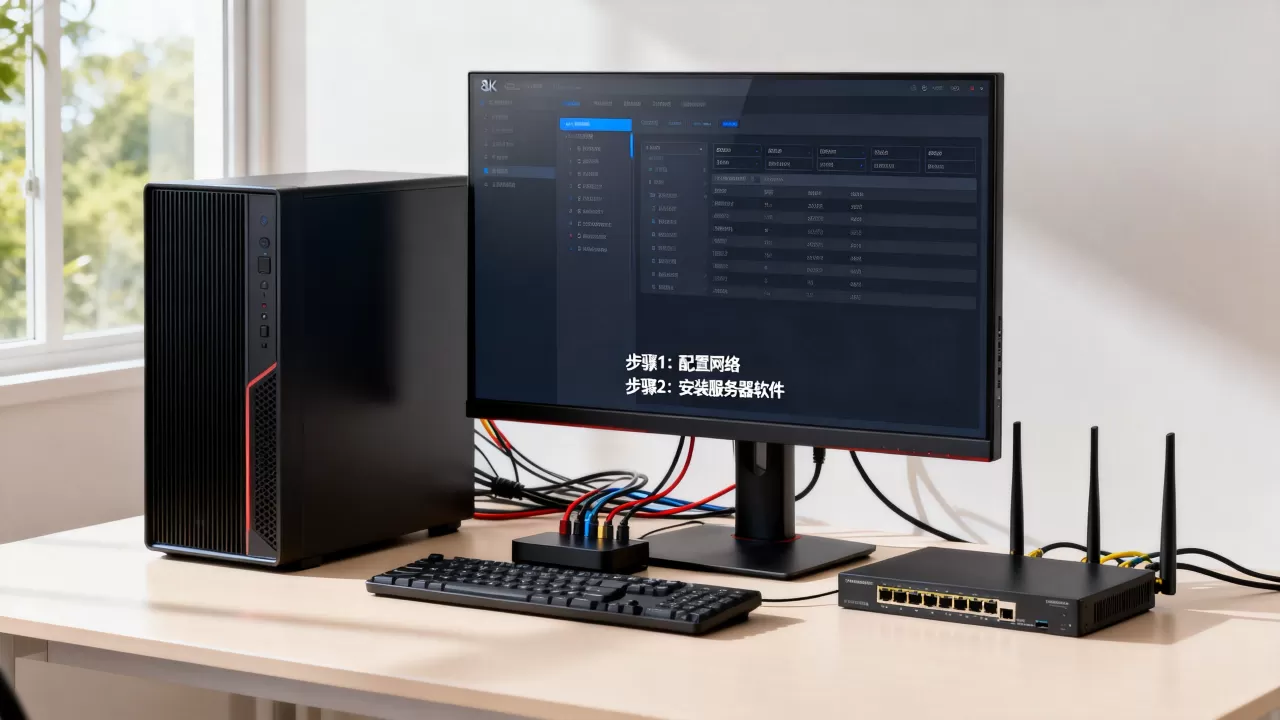
技术实现路径:从内网到公网的跨越
要让外网用户访问到你家里的电脑,必须解决“网络隔离”问题,目前主流的技术方案主要分为三类,各有优劣。
动态域名解析(DDNS)配合IPv6
这是最经济、延迟最低的方案,适合拥有IPv6网络环境的技术用户。
- 获取IPv6地址:在路由器后台确认已开启IPv6功能,并获取电脑的内网IPv6地址。
- 配置DDNS服务:使用Cloudflare、No-IP或国内厂商(如阿里云、腾讯云)提供的DDNS服务,在电脑上运行客户端脚本,当IPv6地址变化时自动更新域名解析记录。
- 防火墙设置:在操作系统防火墙中开放所需端口(如8080、22等)。
操作优势
无需额外付费购买穿透服务。
局域网内访问速度极快,几乎无损耗。
数据完全本地存储,隐私性最高。
内网穿透工具(FRP/ZeroTier/Tailscale)
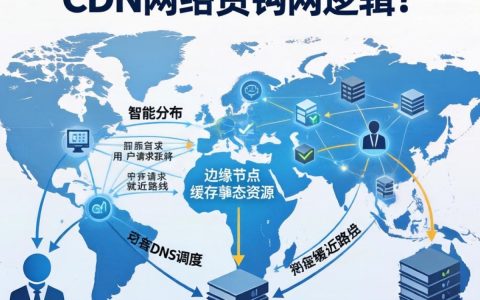
当没有公网IPv6或IPv4时,内网穿透是主流选择,其原理是通过一台拥有公网IP的中间服务器(VPS)作为中转站,建立隧道连接。
FRP(Fast Reverse Proxy)搭建流程
服务端:在公网VPS上部署frps,配置监听端口和鉴权密钥。
客户端:在个人电脑上部署frpc,配置服务器地址、端口及密钥。
映射规则:在frpc配置文件中定义本地服务端口(如3000)映射到远程端口(如8080)。
ZeroTier/Tailscale的优势
这类工具基于虚拟局域网技术,无需配置复杂的端口映射,只需在电脑和访问端(手机、笔记本)安装客户端并加入同一虚拟网络,即可通过虚拟IP直接访问,极大降低了配置门槛。
NAS系统与成品化方案
如果不想折腾命令行,群晖(Synology)或威联通(QNAP)等NAS设备是更稳妥的选择,它们内置了QuickConnect或DDNS服务,用户只需在Web界面勾选“启用远程访问”,即可自动生成安全的外网访问链接,虽然初期硬件投入较高,但长期维护成本极低,适合非技术背景用户。
软件生态与服务部署实战
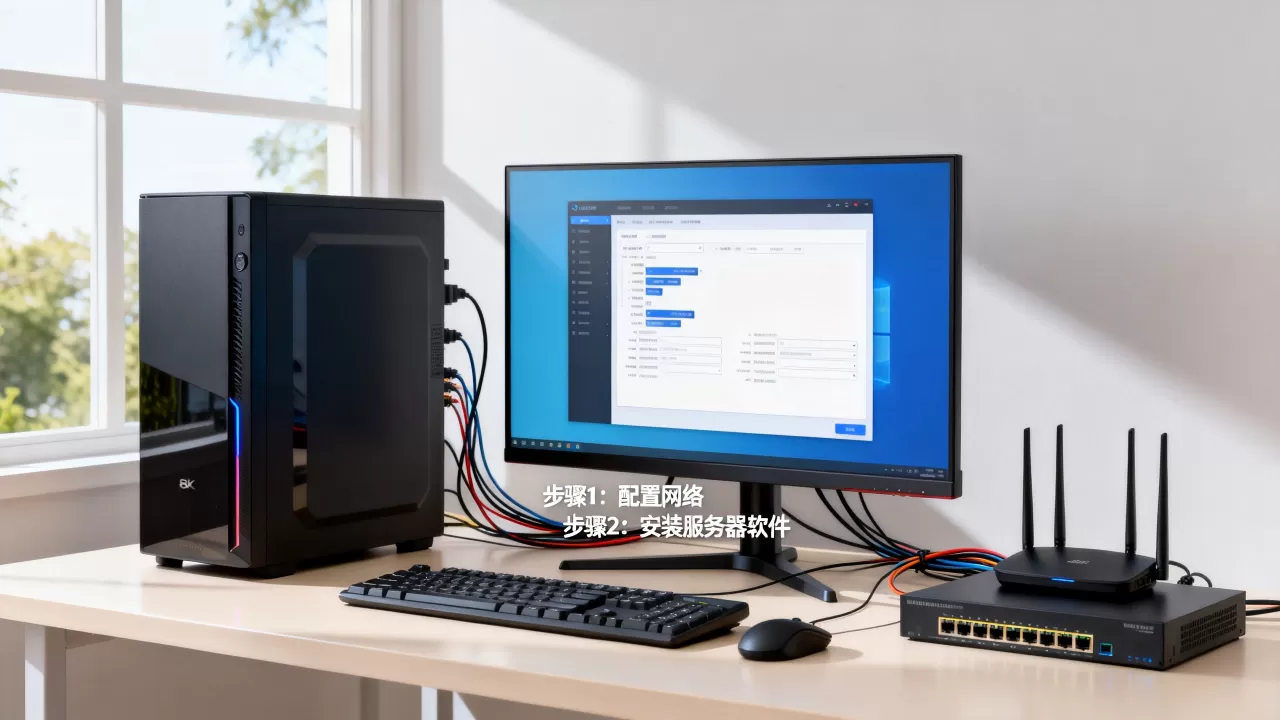
硬件和网络打通后,接下来是“装什么”的问题,个人电脑作为服务器,其核心价值在于提供特定服务。
媒体中心:Jellyfin与Plex
将个人电脑打造为家庭影院中枢是最高频的使用场景。
- Jellyfin:开源免费,支持硬件转码,适合预算有限且注重隐私的用户。
- Plex:体验极佳,客户端覆盖全平台,但硬件转码功能需付费订阅。
- 部署建议:使用Docker容器化部署,便于隔离环境和版本更新,配置GPU直通(NVIDIA NVENC或Intel QuickSync)可大幅提升视频转码效率,降低CPU负载。
私有网盘与协作:Nextcloud与Seafile
替代百度网盘或Dropbox,实现文件同步与共享。
- Nextcloud:功能丰富,支持日历、联系人、文档协作,生态庞大。
- Seafile:同步速度快,稳定性高,适合大文件传输。
- 安全加固:务必配置HTTPS加密(可使用Let’s Encrypt免费证书),并启用两步验证(2FA),防止数据泄露。
开发环境与自动化:Docker与GitLab
对于开发者,个人电脑可成为强大的开发测试平台。
- Docker Compose:通过编写yaml文件,一键启动包含Web服务、数据库、缓存在内的完整应用栈。
- GitLab Runner:搭建私有CI/CD流水线,实现代码自动测试与部署。
- 优势:环境隔离,避免依赖冲突,且可随时快照备份,方便回滚。
稳定性维护与安全风险防控
个人电脑长期运行面临的最大挑战是意外断电、系统更新重启以及网络安全威胁。
硬件级保障
- 不间断电源(UPS):强烈建议配备小型UPS,在市电波动或意外断电时,UPS可提供几分钟的缓冲时间,让系统执行安全关机指令,保护硬盘数据完整性。
- 散热管理:服务器需7×24小时运行,积热会导致硬件降频甚至损坏,定期清理灰尘,优化机箱风道,监控CPU和硬盘温度。
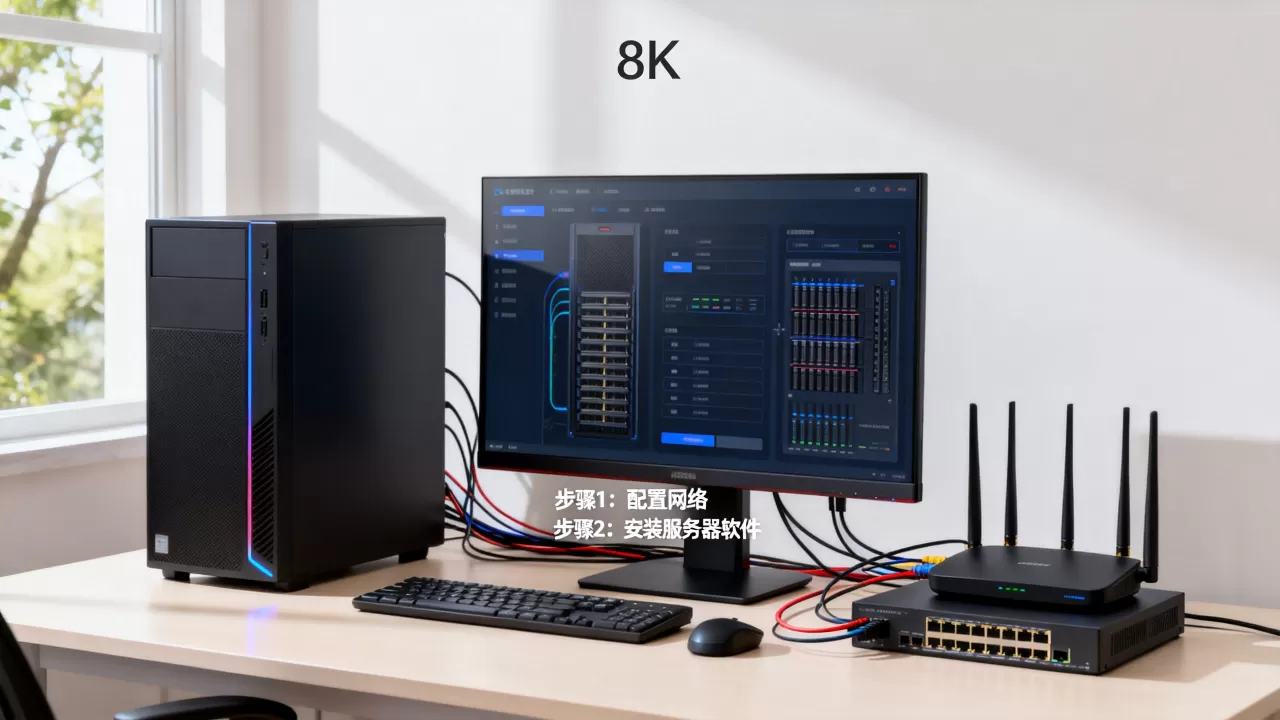
网络安全防护
暴露在公网的设备是黑客攻击的重点目标。
- 修改默认端口:SSH、RDP等远程管理服务的默认端口(22, 3389)应改为高位随机端口,减少被自动化脚本扫描的概率。
- 防火墙策略:仅开放必要的服务端口,其余全部拒绝。
- 定期更新:保持操作系统、Web服务器、数据库及所有应用组件的最新补丁状态,修复已知漏洞。
- 备份机制:遵循“3-2-1”备份原则,即3份数据副本,2种不同介质,1份异地存储,重要数据务必定期同步至另一块硬盘或云端备份服务。
个人电脑搭建云服务器常见问题解答
个人电脑做服务器和租用云服务器相比有什么优缺点?
个人电脑的优势在于一次性硬件投入后无持续月租费,数据完全本地化,隐私性极高,且硬件升级灵活,缺点在于缺乏专业级的硬件冗余(如双电源、RAID卡),稳定性依赖用户自行维护,且家庭宽带的上行带宽和IP限制可能导致服务可用性不如专业云厂商,对于个人博客、小型项目或家庭媒体库,PC方案性价比极高;对于高并发商业应用,仍建议选择专业云服务器。
家庭宽带没有公网IP,如何安全地远程访问个人电脑?
在没有公网IPv4的情况下,推荐使用IPv6配合DDNS,或采用内网穿透技术,IPv6方案需路由器支持且电脑获取IPv6地址,通过Cloudflare等DDNS服务商更新域名解析,实现直连,若网络环境不支持IPv6,可使用FRP等工具将流量转发至拥有公网IP的VPS,或使用ZeroTier、Tailscale等虚拟组网工具建立加密隧道,无需暴露端口,安全性更高。
个人电脑作为服务器运行Docker服务时,如何确保数据不丢失?
数据持久化是Docker使用的核心,所有需要保存的数据(如数据库文件、配置文件、媒体库元数据)必须通过Volume挂载或Bind Mount映射到宿主机的物理硬盘目录中,而不是存储在容器的可写层,应配置自动备份脚本,定期将关键数据目录打包压缩并同步至外部存储设备或加密云存储,以应对硬盘故障或系统崩溃风险。
首发原创文章,作者:王坚,如若转载,请注明出处:https://idctop.com/article/235402.html