个人电脑确实可以架设云服务器,核心原理是通过路由器端口映射将内网IP暴露至公网,但需权衡带宽成本、硬件损耗及安全风险,适合个人开发测试,不适合高并发生产环境。
很多人对“云服务器”有误解,认为必须购买阿里云或腾讯云的昂贵实例,利用闲置的台式机或笔记本,配合正确的网络配置,你完全可以搭建一个属于自己的私有服务器,这种方案不仅成本低廉,还能让你完全掌控数据隐私,这并非简单的“插上网线”就能搞定,它涉及网络架构、硬件选型和安全防护等多个维度。


个人电脑怎么架设云服务器:核心架构与准备
在动手之前,我们需要明确“云服务器”在个人场景下的定义,它通常指一台通过公网IP地址访问,提供Web服务、文件存储或游戏服等功能的计算机,要实现这一目标,你需要解决三个核心问题:公网IP、内网穿透或端口映射、以及稳定的操作系统。
网络环境评估:公网IP是关键
绝大多数家庭宽带分配的是动态内网IP(NAT),这意味着互联网上的其他设备无法直接找到你的电脑,获取公网IPv4地址是第一步。
- 运营商政策差异:近年来,三大运营商对公网IP的管控趋于严格,部分地区默认不再分配公网IPv4,但IPv6已全面普及。
- 获取方法:拨打运营商客服(如10086、10000),申请开通“公网IP”功能,若客服拒绝,可尝试以“智能家居设备需要固定IP”为由协商。
- IPv6方案:如果无法获取公网IPv4,IPv6是最佳替代方案,目前主流路由器均支持IPv6,只要电脑和路由器开启IPv6,即可通过IPv6地址直接访问。
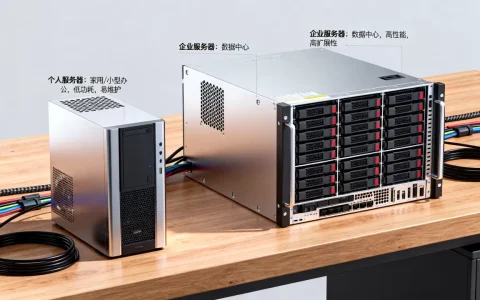
硬件选型建议:稳定性大于性能
业内专家指出,服务器硬件无需追求极致性能,而应侧重7×24小时运行的稳定性。
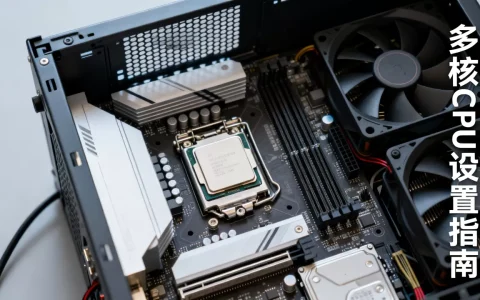
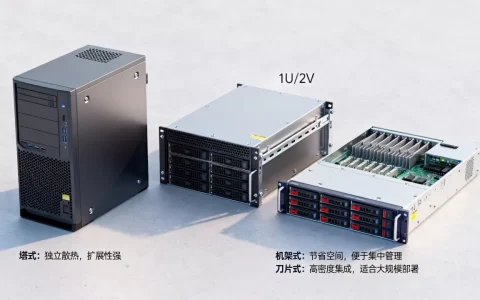
- CPU:Intel i3或AMD Ryzen 3级别即可满足大多数个人应用,避免使用高性能游戏CPU,因为其功耗高、发热大。
- 内存:建议16GB起步,运行Docker容器、数据库或虚拟机时,内存是瓶颈所在。
- 存储:务必使用SSD(固态硬盘)作为系统盘,机械硬盘可作为数据盘,SSD的随机读写性能对数据库响应速度影响巨大。
- 电源:选择80Plus铜牌或金牌认证电源,确保长时间运行的能效比和稳定性。
个人电脑怎么架设云服务器:系统安装与网络配置
硬件和网络就绪后,进入系统配置阶段,对于个人用户,Linux系统因其轻量、稳定和安全,是首选方案。
操作系统选择:Linux发行版对比
| 发行版 | 适用人群 | 特点 | 推荐指数 |
|---|---|---|---|
| Ubuntu Server | 初学者 | 社区资源丰富,教程多,Docker支持好 | ⭐⭐⭐⭐⭐ |
| Debian | 进阶用户 | 极度稳定,资源占用少,但软件版本较旧 | ⭐⭐⭐⭐ |
| CentOS Stream | 企业级 | 兼容RHEL,但已停止传统CentOS 7支持 | ⭐⭐⭐ |
| Windows Server | 特定需求 | 兼容性好,但资源占用大,安全性较低 | ⭐⭐ |
对于大多数个人用户,Ubuntu 22.04 LTS 或 04 LTS 是最佳选择,其长期支持版本保证了至少5年的安全更新。
网络端口映射实操步骤
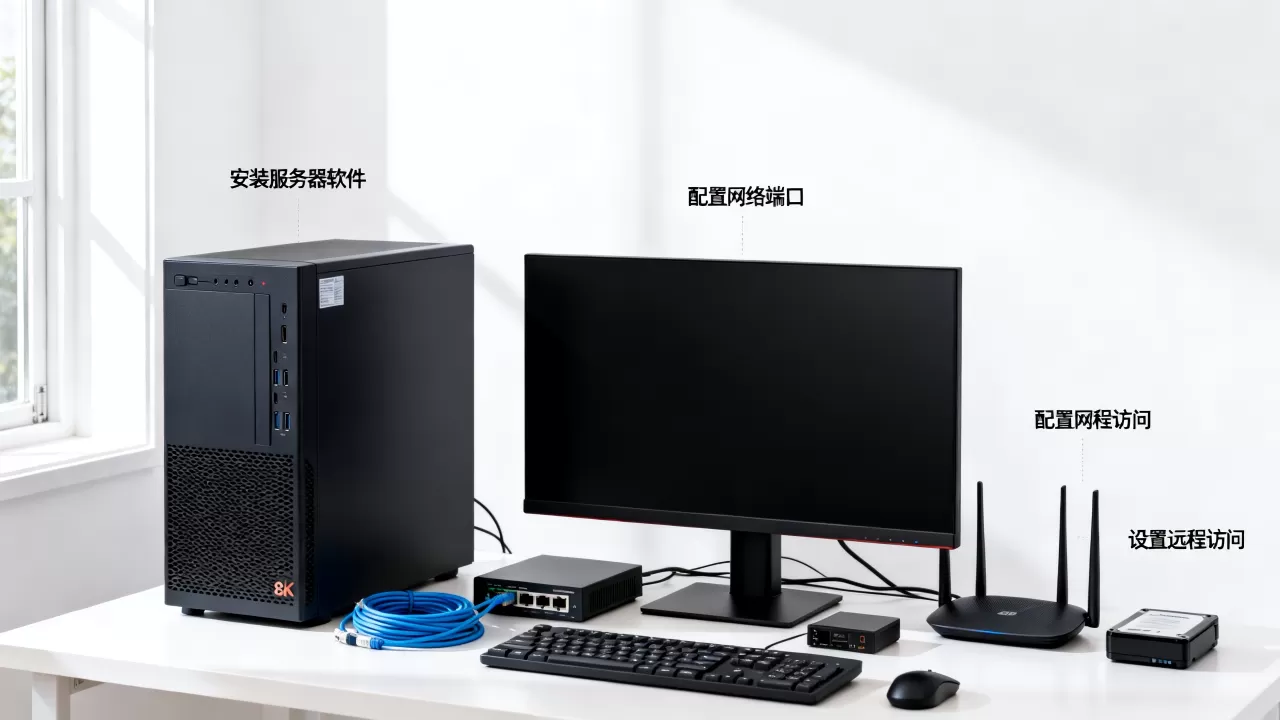
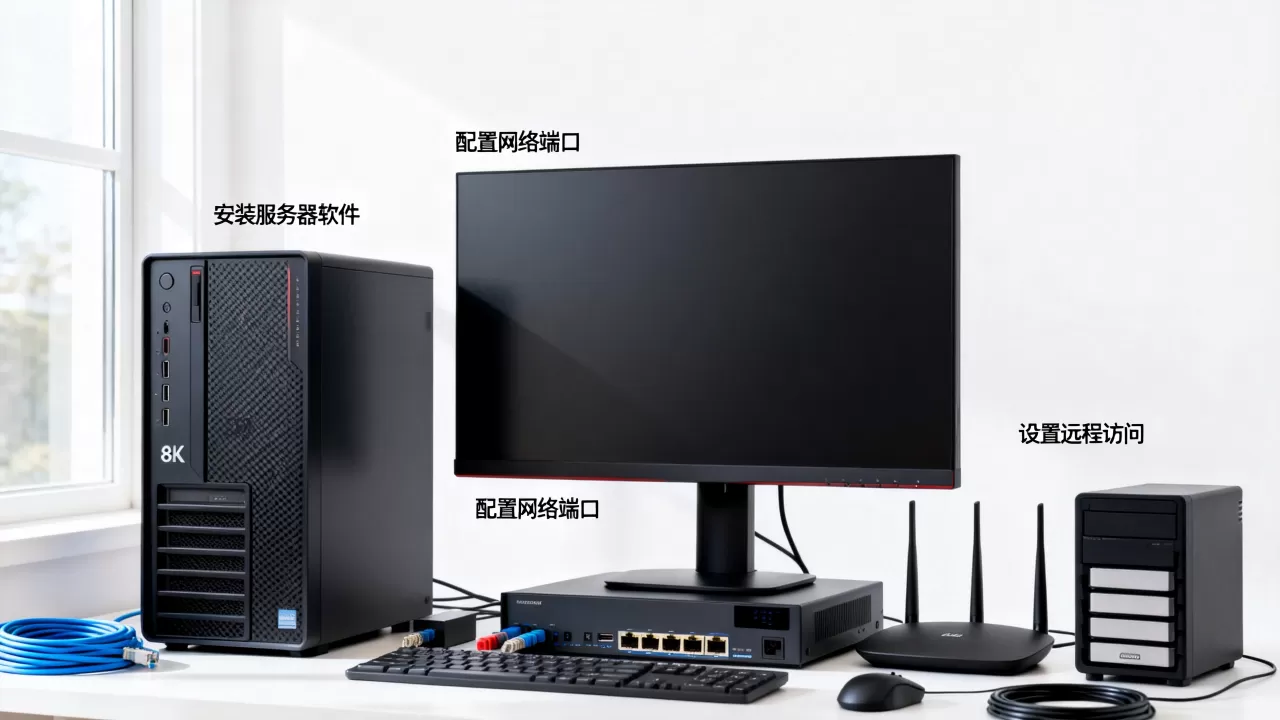
假设你已获取公网IPv4,接下来需在路由器上设置端口映射(Port Forwarding),将外部请求转发到内网电脑。
- 固定内网IP:登录路由器后台,找到“DHCP服务器”或“静态地址分配”,将你的电脑MAC地址绑定一个固定IP(如192.168.1.100)。
- 设置端口映射:
- 进入“虚拟服务器”或“端口转发”菜单。
- 添加规则:外部端口80(HTTP)或443(HTTPS),内部IP填192.168.1.100,内部端口填80。
- 保存并重启路由器。

- 验证连通性:使用手机关闭WiFi,使用4G/5G网络访问
http://你的公网IP,若能打开默认页面,说明映射成功。
IPv6环境下的访问配置
若使用IPv6,无需端口映射,但需配置防火墙放行。
- Linux防火墙:使用
ufw allow 80/tcp放行HTTP端口。 - 路由器防火墙:确保路由器IPv6防火墙未拦截入站流量,或添加规则允许特定端口。
个人电脑怎么架设云服务器:安全加固与服务部署
将电脑暴露在互联网上,安全风险随之而来,安全加固是不可或缺的一环。
基础安全防护措施
- 修改SSH默认端口:将SSH端口从22改为高位端口(如2222),可阻挡大部分自动化扫描攻击。
- 禁用密码登录:配置SSH密钥认证,禁用root密码登录。
sudo nano /etc/ssh/sshd_config
# 修改以下参数
PasswordAuthentication no
PermitRootLogin prohibit-password
- 安装Fail2Ban:自动封禁多次登录失败的IP,防止暴力破解。
常用服务部署:Docker化部署
使用Docker容器化部署服务,可实现环境隔离,便于管理和迁移。
- 安装Docker:
curl -fsSL https://get.docker.com | sh
sudo usermod -aG docker $USER
- 部署Nginx反向代理:
Nginx可作为前端网关,处理HTTPS证书和负载均衡。docker run -d --name nginx -p 80:80 -p 443:443 -v /etc/nginx/conf.d:/etc/nginx/conf.d nginx
- 部署Web应用:
以WordPress为例,通过Docker Compose一键部署,实现数据库和Web服务分离。
个人电脑怎么架设云服务器:运维维护与成本考量
自建服务器并非一劳永逸,日常运维和成本计算需纳入考量。
动态DNS(DDNS)配置
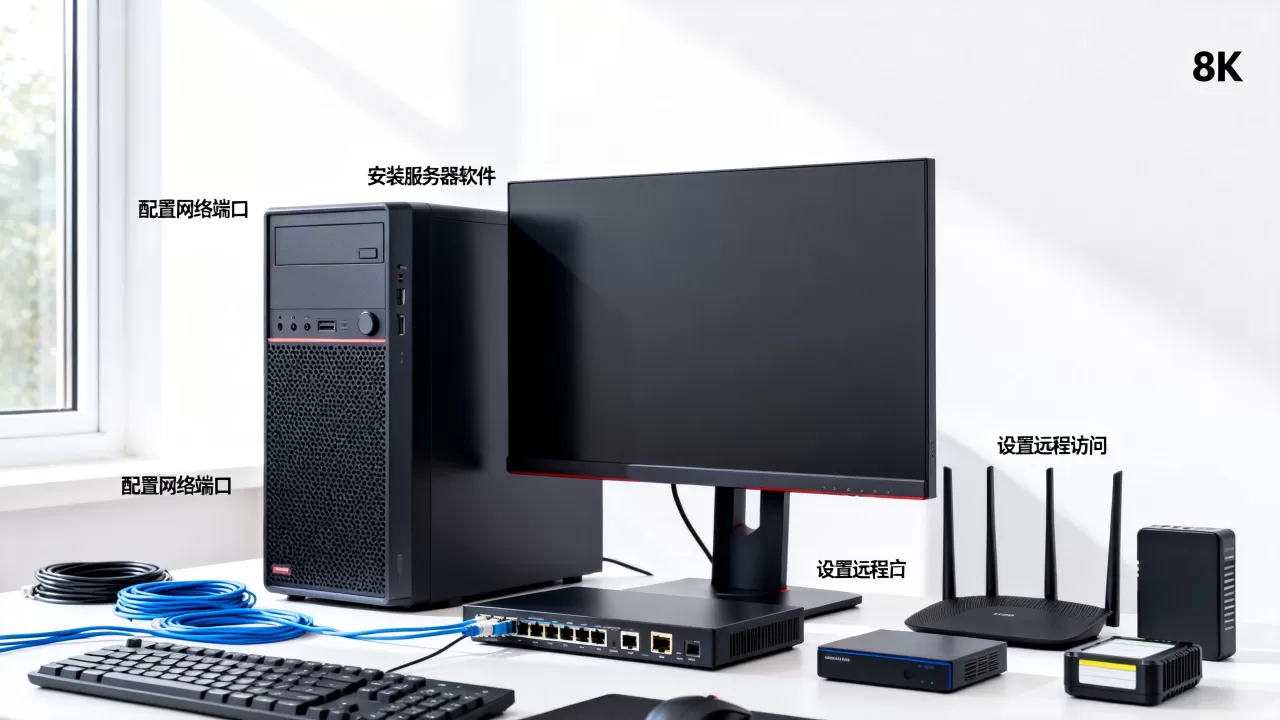
家庭宽带的公网IP通常是动态的,重启光猫或路由器后IP可能变更,使用DDNS服务,可将域名自动指向最新IP。
- 服务商选择:阿里云DDNS、Cloudflare DNS、No-IP等。
- 配置方法:在路由器中填入DDNS账号密码,或在电脑上运行DDNS客户端脚本,定期更新DNS记录。
电费与硬件损耗成本分析
虽然省去了云服务器月费,但电费不可忽视。
- 功耗估算:一台低功耗服务器待机功耗约15-30W,日均耗电0.36-0.72度。
- 年电费计算:按0.6元/度计算,年电费约80-160元,若使用高性能游戏主机,电费可能高达千元以上。
- 硬件寿命:硬盘和风扇是主要损耗件,建议每2-3年检查一次硬件健康状态,定期备份数据。
带宽瓶颈与解决方案
家庭宽带上行速率通常较低(30-100Mbps),这是自建服务器最大的短板。
- 应用场景限制:适合访问频率低、数据量小的服务,如博客、代码仓库、智能家居中枢。
- 不适合场景:大文件下载、高清视频流媒体、高并发Web应用。
- 优化建议:启用Gzip压缩,使用CDN缓存静态资源,减少带宽占用。
个人电脑怎么架设云服务器:常见问题解答
个人电脑架设云服务器安全吗?
安全性取决于配置水平,若未进行安全加固,极易成为僵尸网络节点,通过启用防火墙、密钥登录、Fail2ban等工具,可将风险降至极低,定期更新系统和软件补丁是基本操作。
家庭宽带能承载多大的访问量?
取决于上行带宽,以50Mbps上行带宽为例,理论峰值并发连接数有限,且受限于运营商QoS策略,多数情况下,家庭宽带适合个人或小团队内部使用,不建议用于公开商业服务。
云服务器和自建服务器哪个更划算?
对于轻量级应用,自建服务器初期投入低,长期成本低,但对于需要高可用、高带宽和免维护的用户,云服务器更划算,据行业共识认为,当业务规模超出个人运维能力时,迁移至云服务商是必然选择。
首发原创文章,作者:王坚,如若转载,请注明出处:https://idctop.com/article/235476.html