


防火墙可以在计算机系统、网络设备或安全软件中设置,具体位置取决于您使用的操作系统、网络环境或安全工具,您可以在操作系统的安全设置、路由器的管理界面或专业防火墙软件的控制面板中找到相关配置选项。
防火墙的基本概念与作用
防火墙是一种网络安全系统,用于监控和控制进出网络的数据流量,基于预设规则允许或阻止特定连接,以保护设备或网络免受未经授权的访问和恶意攻击,它就像一道“数字屏障”,在内部网络和外部网络(如互联网)之间建立安全边界,防止黑客入侵、病毒传播和数据泄露,理解这一点是正确设置防火墙的基础。
不同环境下的防火墙设置位置
防火墙的设置位置因应用场景而异,以下是常见情况的详细说明:
操作系统内置防火墙
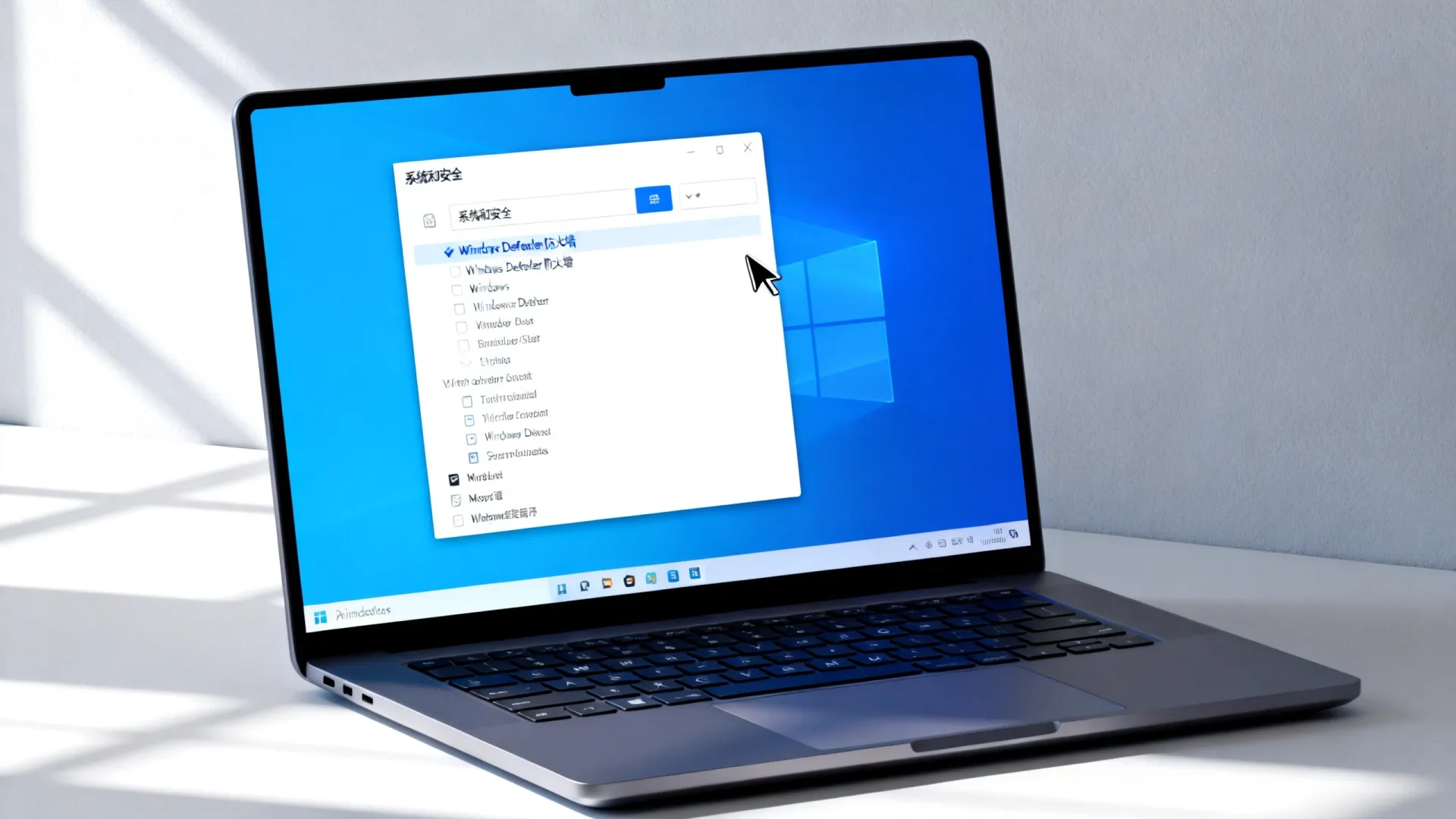
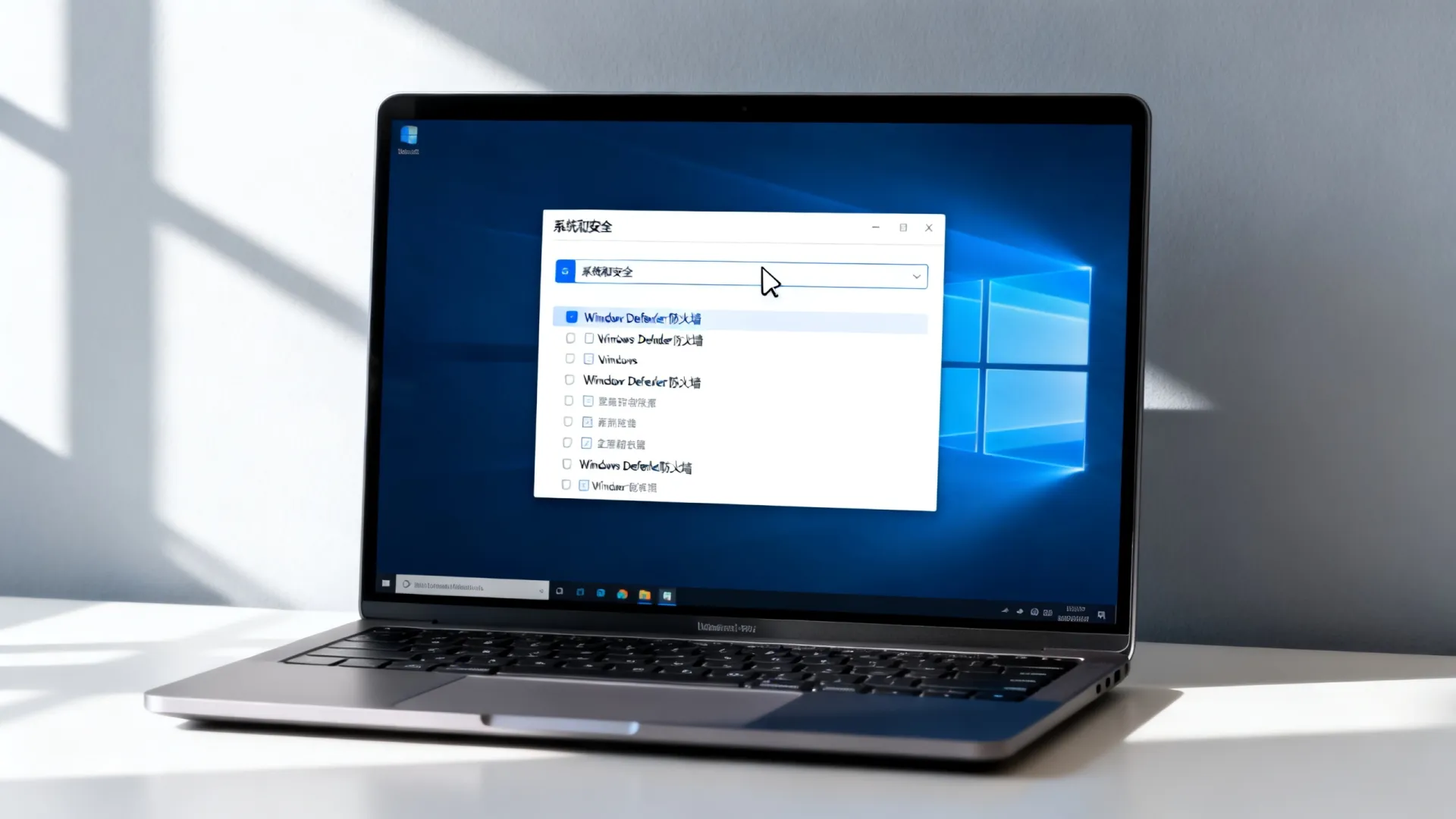
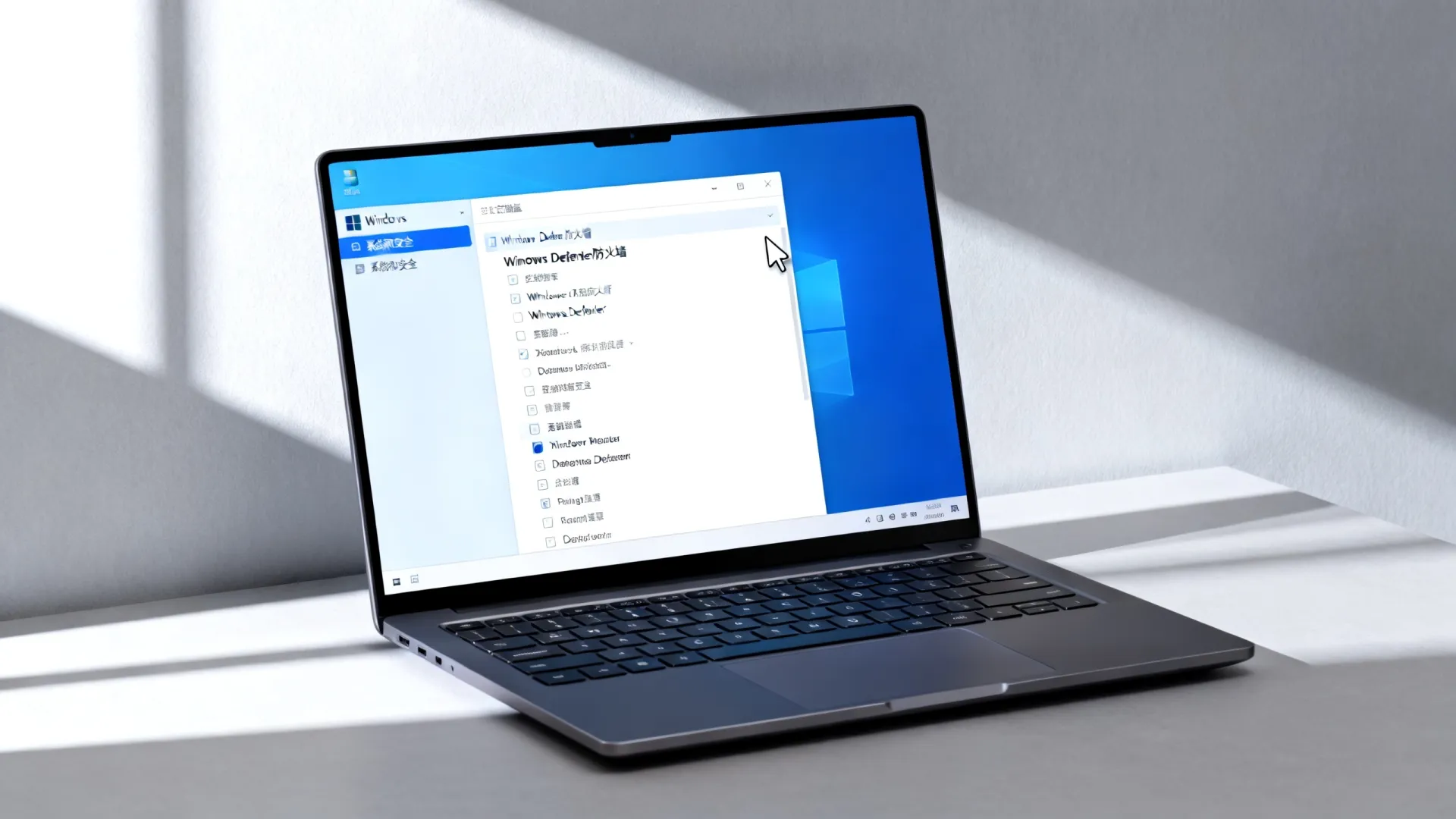
- Windows系统:在Windows 10/11中,打开“设置” > “更新和安全” > “Windows安全中心” > “防火墙和网络保护”,您可以在此启用或禁用防火墙、自定义入站和出站规则,对于旧版本如Windows 7,可通过“控制面板” > “系统和安全” > “Windows防火墙”访问。
- macOS系统:进入“系统偏好设置” > “安全性与隐私” > “防火墙”标签页,点击锁形图标解锁后即可开启或配置防火墙。
- Linux系统:常用工具如
iptables或UFW(Uncomplicated Firewall),可通过终端命令行设置,在Ubuntu中,使用sudo ufw enable启用防火墙,并通过sudo ufw allow [端口]添加规则。
路由器或网络设备防火墙
大多数家用或企业路由器都内置防火墙功能,用于保护整个局域网,设置方法如下:
- 通过浏览器登录路由器管理界面(通常输入
168.1.1或168.0.1,具体地址见设备标签)。 - 在“安全设置”、“高级设置”或“防火墙”选项中,启用SPI(状态包检测)防火墙、设置访问控制列表(ACL)或配置端口转发/阻止规则。
- 注意:路由器防火墙影响所有连接设备,建议结合复杂密码和定期固件更新以增强安全。
第三方安全软件防火墙
如果您安装了专业安全套件(如诺顿、卡巴斯基或火绒),防火墙通常集成在软件主界面中,打开软件后,查找“网络保护”、“防火墙”或“高级设置”模块,可自定义应用程序权限、网络类型(公用/私有)和入侵检测选项。
云服务器或企业级防火墙
对于云服务(如AWS、阿里云),防火墙通过安全组配置:在云控制台中,找到对应实例的安全组设置,添加入站和出站规则,企业环境可能使用硬件防火墙(如思科ASA、飞塔),需通过命令行或Web管理界面进行策略配置,涉及更复杂的网络分区和流量管理。
防火墙设置的核心步骤与专业建议
无论哪种环境,设置防火墙都应遵循系统化流程,以确保安全性与可用性平衡:
- 评估需求:确定需要保护的设备、服务(如网页、远程访问)和潜在风险,家庭用户可能只需基础防护,而企业需考虑合规性(如GDPR、网络安全法)。
- 启用并检查默认设置:先启用防火墙,多数系统提供“推荐配置”,适合新手,但需验证默认规则是否允许必要流量(如视频会议或游戏端口)。
- 自定义规则:根据需求添加例外规则,允许特定端口(如HTTP的80端口)或应用程序访问网络,避免过度开放端口,遵循最小权限原则。
- 测试与监控:设置后,使用在线工具(如ShieldsUP)扫描端口,确认无意外暴露,定期查看防火墙日志,检测异常连接尝试。
- 持续更新:保持操作系统、路由器固件和防火墙软件更新,以应对新威胁,结合其他安全措施,如防病毒软件和VPN,构建纵深防御体系。
常见问题与解决方案
- 问题1:防火墙阻止正常程序:在防火墙设置中添加该程序为“允许应用”,或临时禁用防火墙测试(完成后重新启用)。
- 问题2:路由器防火墙导致网络慢:检查是否启用过多过滤规则,优化QoS设置或升级路由器硬件。
- 专业见解:防火墙并非万能,它主要基于规则过滤,无法防御所有威胁(如内部攻击或高级持续性威胁),建议采用“零信任”思路,即使内部流量也需验证,并定期进行安全审计。
总结与互动
防火墙是网络安全的第一道防线,正确设置能显著降低风险,请根据您的设备类型参考上述指南操作,并保持安全意识更新,如果您在设置中遇到具体问题,或想了解更多关于高级规则配置的内容,欢迎在评论区留言分享您的经验,我们一起探讨如何打造更安全的数字环境!
首发原创文章,作者:王坚,如若转载,请注明出处:https://idctop.com/article/2359.html











评论列表(1条)
读了这篇文章,我深有感触。作者对防火墙的理解非常深刻,论述也很有逻辑性。内容既有理论深度,又有实践指导意义,确实是一篇值得细细品味的好文章。希望作者能继续创作更多优秀的作品!