服务器主机没有网络,通常由网卡驱动、网络配置、物理连接或安全策略引起,按优先级从硬件到软件排查即可解决。
服务器主机没有网络怎么排查
排查时遵循从底层到上层的顺序,先检查物理层,再检查数据链路层和网络层,最后检查传输层和应用层。


检查物理连接
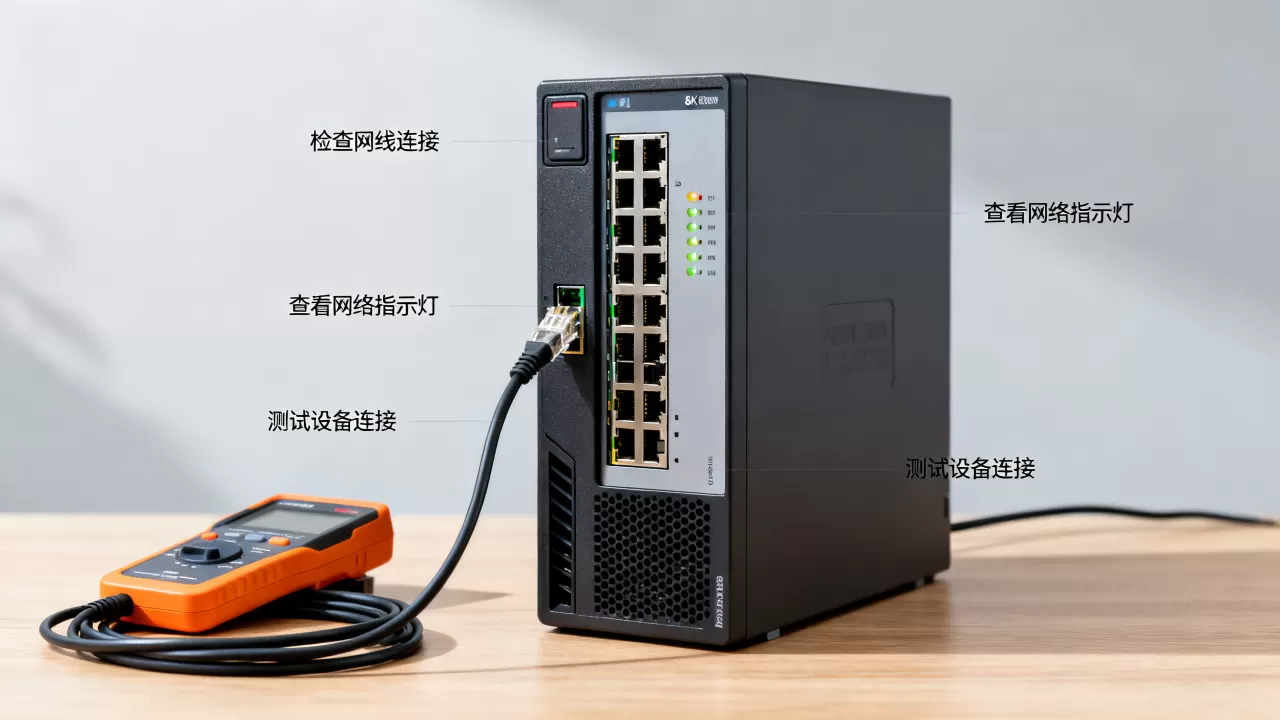
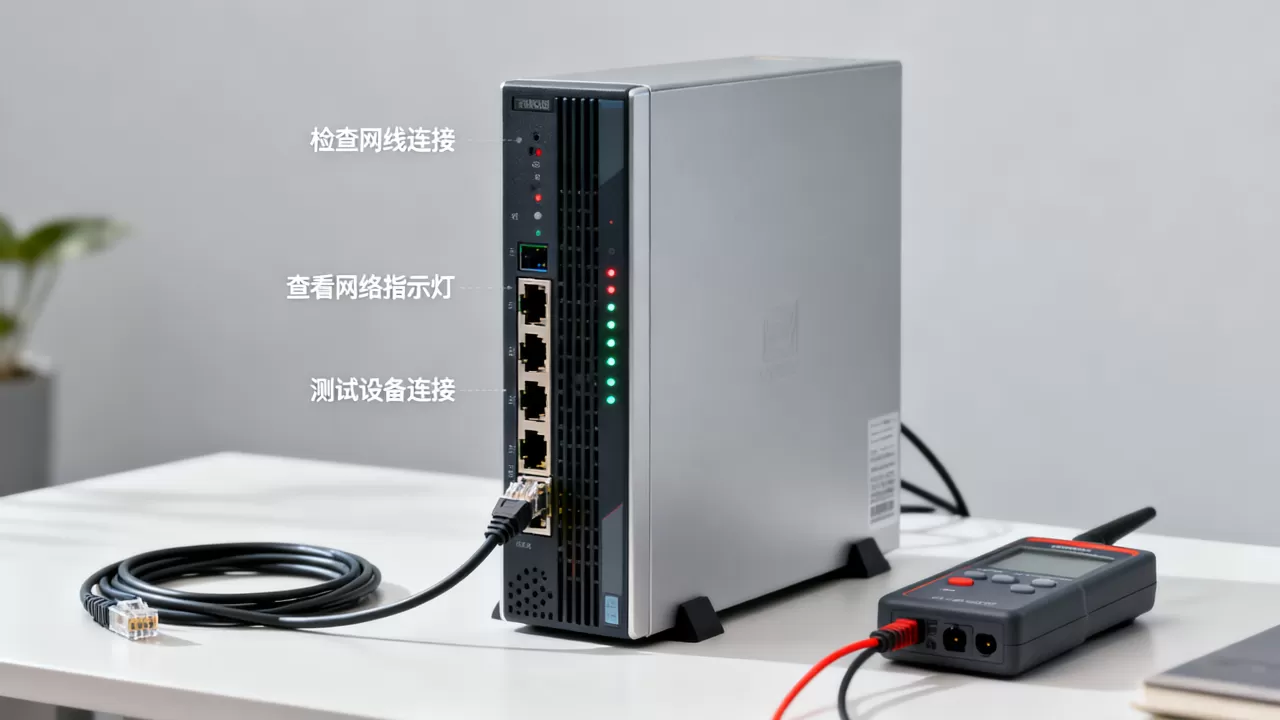
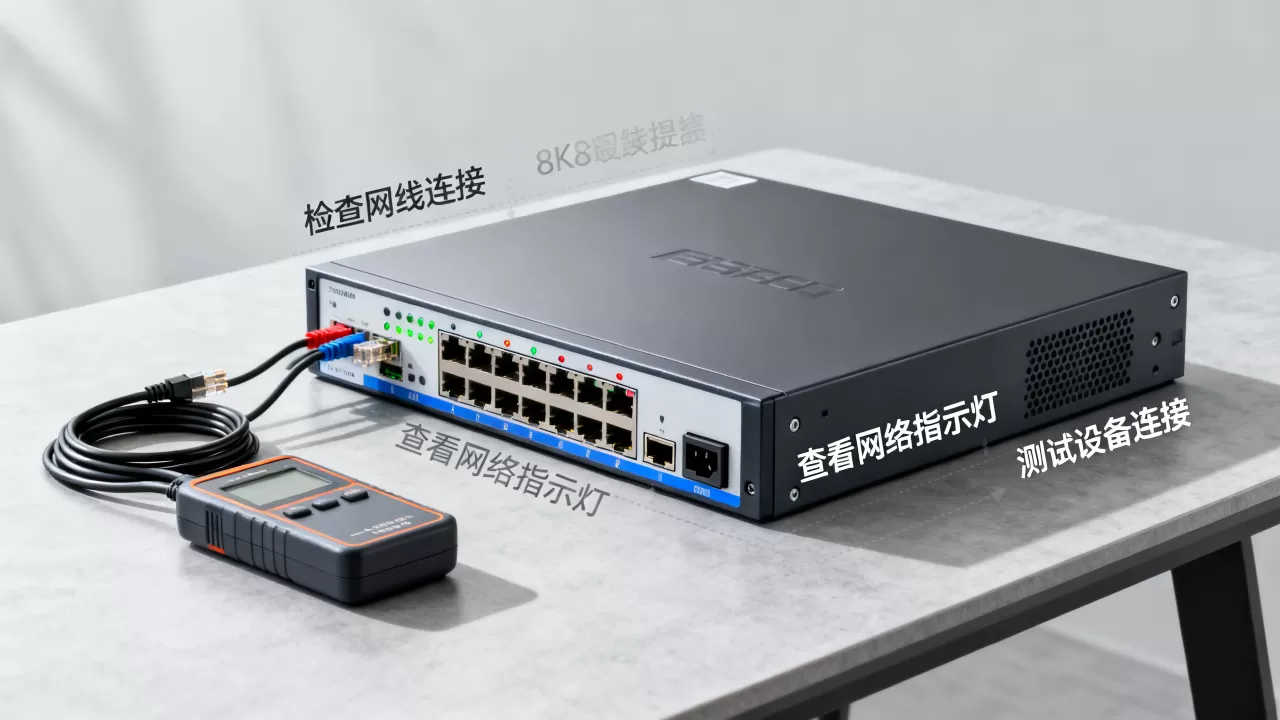
- 服务器网卡指示灯通常有LINK和ACT两个灯,LINK常亮表示物理连接正常,闪烁表示有流量,都不亮则检查网线两端是否插紧。
- 直接换一根已知好用的网线,排除线缆故障,如果网线测试仪显示中断,更换水晶头或整条线。
- 检查交换机端口指示灯,如果不亮,尝试在交换机上执行
shutdown和no shutdown重置端口,或更换端口测试。 - 如果服务器是远程管理,通过带外管理(如IPMI、iDRAC)登录控制台,查看启动时网卡是否被识别。
检查IP配置
- 在Linux下使用
ip addr show或ifconfig查看IP地址、子网掩码、网关,确认接口是否处于UP状态。 - 如果使用DHCP,尝试
dhclient或ipconfig /renew重新获取IP,检查DHCP服务器是否正常分配地址。 - 测试网关连通性:
ping -c 4 网关IP,如果不通,改用arping测试二层连通性,判断是否在二层就被阻断。 - 在Windows下使用
netsh interface ip show config查看详细配置,注意租约过期时间。
检查路由和DNS
- 使用
traceroute -n(Linux)或tracert -d(Windows)跟踪到公网地址(如8.8.8.8),观察在哪一跳超时,如果第一跳网关无响应,说明局域网内部路由有问题。 - 检查DNS解析:
nslookup baidu.com,如果超时,检查/etc/resolv.conf或网络设置中的DNS地址,尝试更换为8.8.8。 - 在Linux下使用
route -n查看路由表,确保默认网关条目存在且正确。
检查防火墙和安全策略
- 临时关闭防火墙测试(生产环境需谨慎),在Linux下使用

systemctl stop firewalld
ufw disable(Ubuntu),查看是否恢复。 - 查看防火墙日志:
/var/log/messages或journalctl -u firewalld,确认是否有被丢弃的包。 - 对于云服务器,登录控制台检查安全组入站和出站规则,确保没有拒绝所有流量,如果有必要,放行ICMP协议测试。
- 检查iptables规则:
iptables -L -n -v,查看是否有大量DROP计数。
检查网卡驱动和服务
- 在Linux下使用
ethtool eth0查看网卡速率和双工模式是否与交换机匹配,不匹配时可能导致丢包或断网。 - 使用
dmesg | grep -i eth查看内核日志,看是否有驱动报错,行业共识认为,相当一部分网络不通问题源于驱动不兼容或服务未启动。 - 检查NetworkManager状态:
systemctl status NetworkManager,如果停止则尝试启动,并确认没有其他网络管理工具冲突。 - 在Windows下,设备管理器中查看网卡是否有黄色感叹号,更新驱动或卸载后重启系统自动重装。
服务器主机没有网络是什么原因
常见原因可以分为硬件故障、配置错误、软件冲突和外部依赖异常。
硬件故障导致网络中断
- 网卡损坏:长期运行或电压不稳导致网卡物理损坏,表现为网卡灯不亮且系统无法识别。
- 网线或水晶头接触不良:机房环境灰尘多,容易造成接触电阻增大,信号丢失。
- 交换机端口故障:单端口不通,更换端口后恢复正常,说明端口硬件损坏或配置异常。
- 服务器网卡驱动异常:驱动版本过旧或与系统不兼容,导致网络间歇性断开或速度异常。
配置错误导致网络不通
- IP地址冲突:同一局域网内另一台设备使用了相同IP,导致ARP表混乱,网络时通时断。
- 网关配置错误:默认网关地址错误或路由表缺失,导致无法访问外部网络,但局域网内通信正常。
- DNS配置错误:域名解析失败,表现为无法访问网页但可以Ping通IP地址。
软件安全策略限制
- 操作系统防火墙规则过于严格,阻止了必要的端口,例如默认拒绝所有入站流量,导致远程访问失败。
- 第三方安全软件(如杀毒软件、HIDS)拦截了网络通信,这类软件通常会有日志记录。
- 云服务器的安全组入站规则未放行客户IP,导致从外部无法连接,但服务器自身访问外网正常。
外部依赖异常
- DHCP服务器宕机,导致无法获取IP地址,客户端获得169.254.x.x自动私有地址。
- 上游路由器或交换机配置变更,导致路由中断,影响整个网段。
- 运营商网络故障,尽管这种情况较少见,但一旦发生会影响大面积用户。
不同场景下的服务器主机没有网络问题
机房服务器主机没有网络
机房环境下,物理连接是首要检查点,机柜内线缆密集,常见问题是网线被误拔或捆绑过紧导致接口松动,机柜电源问题也可能导致交换机断电。
- 检查机柜内交换机指示灯,确认所有端口状态,如果端口灯不亮,尝试更换端口。
- 使用寻线仪或测试仪检测物理链路,确认线缆连通性。
- 如果服务器有双网卡,配置bonding,切换备用网卡和线路,快速恢复业务。
- 检查PDU供电是否正常,交换机是否死机,必要时重启交换机。
云服务器主机没有网络
云服务器通过虚拟化网络连接,问题多出现在虚拟交换机、安全组或网卡配置上。
- 登录云控制台,查看实例的监控数据,确认网卡是否处于活跃状态。
- 检查安全组规则,确保出方向和入方向规则正确,特别是ICMP协议和常用端口。
- 如果使用弹性公网IP,检查带宽是否耗尽或IP是否被释放,尝试解绑并重新绑定。
- 在控制台执行“重置网络”或“重启实例”,有时虚拟化层会恢复。
局域网服务器主机没有网络
内网服务器主要关注内部路由和交换机配置,ARP攻击或广播风暴也可能导致网络不稳定。
- 检查交换机VLAN划分,确保端口在正确VLAN,且允许相应流量通过。
- 使用
arp -a查看ARP表,检查网关MAC地址是否正确,如果发现异常MAC,可能存在ARP欺骗。 - 排查是否有人私接路由器导致DHCP冲突,引起地址分配混乱。
- 如果怀疑广播风暴,查看交换机端口流量统计,异常高的广播包数量需要进一步定位。
服务器主机没有网络常见问题与解答
问:服务器主机没有网络,但网卡指示灯正常,是什么原因?
答:网卡灯正常说明物理层基本正常,问题可能出在IP配置、防火墙或路由上,首先检查IP地址是否正确,能否Ping通网关,如果网关不通,检查交换机端口配置或VLAN归属,如果网关通但外网不通,检查路由表或默认网关,防火墙规则也可能拦截了出站流量,可临时关闭防火墙测试。
问:服务器主机没有网络,重启后恢复正常,但过一段时间又断网,如何解决?
答:这种情况多由软件冲突、驱动问题或ARP攻击引起,建议更新网卡驱动到最新版本,减少不必要的网络服务启动,如果是ARP攻击,可在交换机上配置静态ARP绑定或使用防ARP攻击软件,定期检查系统日志,定位导致网络中断的进程,例如某个服务在特定时间点占用了大量带宽。
问:服务器主机没有网络,能Ping通网关但无法访问外部网站,怎么排查?
答:能Ping通网关说明局域网内通信正常,问题出在DNS解析或路由器NAT上,首先检查DNS设置,使用nslookup测试域名解析,如果解析失败,更换DNS服务器,如果解析正常,检查路由器NAT规则,确保出站流量被正确转换,同时检查防火墙是否有出站规则限制,例如只允许特定端口。
服务器主机没有网络,排查的关键是分层次、按顺序,从物理到软件逐步缩小范围,掌握这些方法,绝大多数网络问题都能快速定位并解决。
首发原创文章,作者:王坚,如若转载,请注明出处:https://idctop.com/article/583692.html