在海外服务器安装VMware ESXi的核心在于确保硬件兼容性、正确配置网络并激活授权,建议优先使用官方镜像进行纯净安装以规避驱动冲突。
海外服务器选择与ESXi兼容性前置检查
在动手安装之前,很多用户容易忽略硬件层面的匹配问题,海外机房提供的服务器配置往往与国内环境存在差异,尤其是网卡和RAID控制器,如果硬件不在VMware的兼容性列表(HCL)中,安装过程可能会在驱动加载阶段失败,或者安装后出现网络不通、存储无法识别等棘手问题。
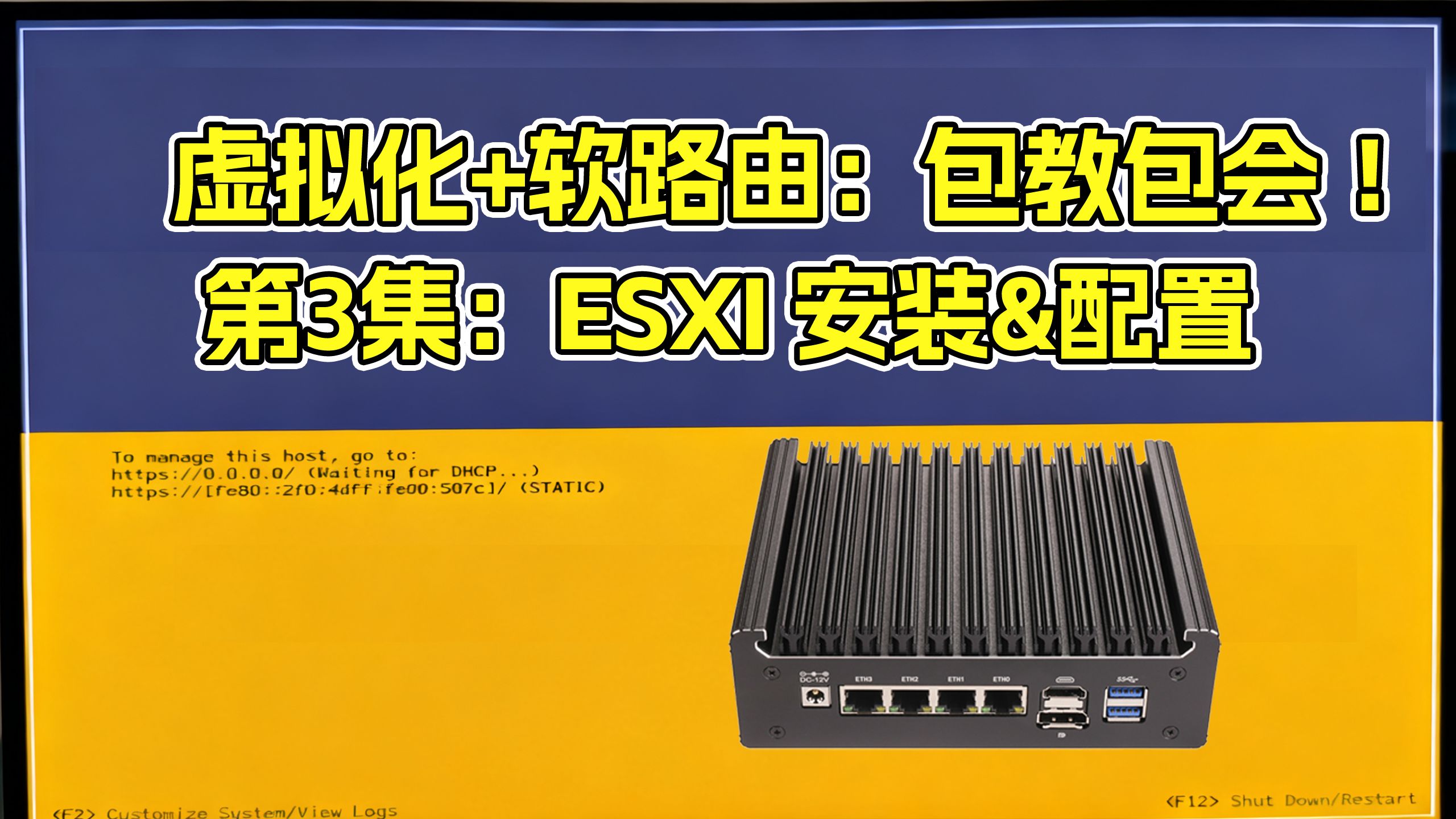

业内专家指出,硬件兼容性是决定虚拟化平台稳定性的基石,在采购或租赁服务器时,务必确认其CPU支持Intel VT-x或AMD-V技术,且BIOS中已开启虚拟化功能,对于海外服务器,常见的硬件陷阱在于集成网卡驱动,某些Broadcom或Intel的万兆网卡在ESXi 7.0或8.0版本中可能需要特定的驱动补丁。
如何确认服务器硬件是否支持ESXi
这一步至关重要,能避免后续大量的调试时间,你可以按照以下路径进行自查:
- 访问VMware兼容性指南:登录VMware官网,使用Compatibility Guide工具,输入你的服务器品牌和具体型号。
- 检查CPU虚拟化支持:通过服务器带外管理口(如iDRAC、iLO或BMC)查看CPU详细信息,确认VT-x/AMD-V状态为Enabled。
- 核对存储控制器:确认RAID卡型号是否在ESXi支持的列表中,如果是软RAID或直通模式,需确保HBA卡型号兼容。
常见海外服务器硬件注意事项
海外服务器通常配备大容量内存和高速NVMe SSD,这在提升性能的同时,也对ESXi的版本提出了更高要求,建议直接使用最新的ESXi 8.0版本,因为它对新型硬件的支持更为完善,部分海外机房提供的服务器可能预装了Linux系统,安装ESXi前需备份所有数据,因为安装过程会格式化所有磁盘。
海外服务器安装VMware ESXi详细步骤
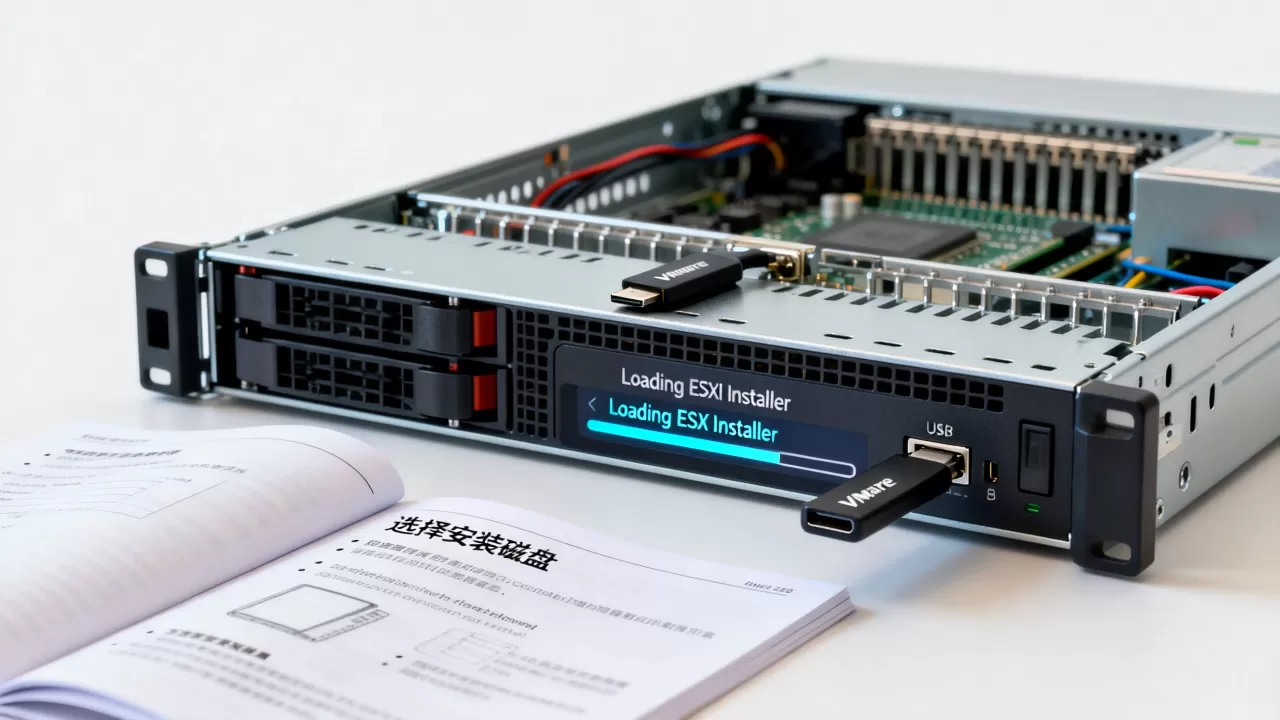
安装过程看似简单,但在海外网络环境下,下载镜像和配置网络往往成为瓶颈,以下是标准化的操作流程,适用于大多数主流海外VPS或物理服务器。
准备安装介质与启动环境
你需要一个可引导的安装U盘或ISO镜像文件,由于海外服务器通常没有物理光驱,推荐使用IPMI、iDRAC或iLO等远程管理工具挂载ISO镜像。
- 下载官方镜像:从VMware官网下载对应版本的ESXi ISO文件,确保网络环境稳定,避免下载中断导致镜像损坏。
- 挂载ISO镜像:登录服务器的远程管理控制台,找到”Virtual Media”或”ISO Mount”选项,上传或挂载ESXi ISO文件。
- 设置BIOS启动顺序:重启服务器,进入BIOS设置,将CD-ROM或虚拟光驱设为第一启动项。
执行安装程序
启动服务器后,你会看到VMware ESXi的安装界面,此时需耐心等待,因为海外服务器的自检过程可能较长。
- 欢迎界面:按Enter键开始安装。
- 许可协议:阅读并接受许可协议,按F11继续。
- 选择磁盘:系统会列出所有可用的存储设备。务必仔细核对磁盘容量和型号,选择目标安装盘,一旦选择,该盘上的所有数据将被永久删除。
- 键盘布局:选择”US Default”或其他你熟悉的布局,避免后续输入密码时出现错位。
- 设置root密码:这是管理员的最高权限密码,务必牢记,建议使用大小写字母加数字的组合,符合安全规范。
安装过程中的常见问题
在安装过程中,如果提示”Unable to find a compatible disk”,通常是因为RAID卡驱动缺失,此时需要下载VMware提供的定制镜像(Custom Image),其中包含了特定厂商的驱动。
ESXi初始配置与网络优化
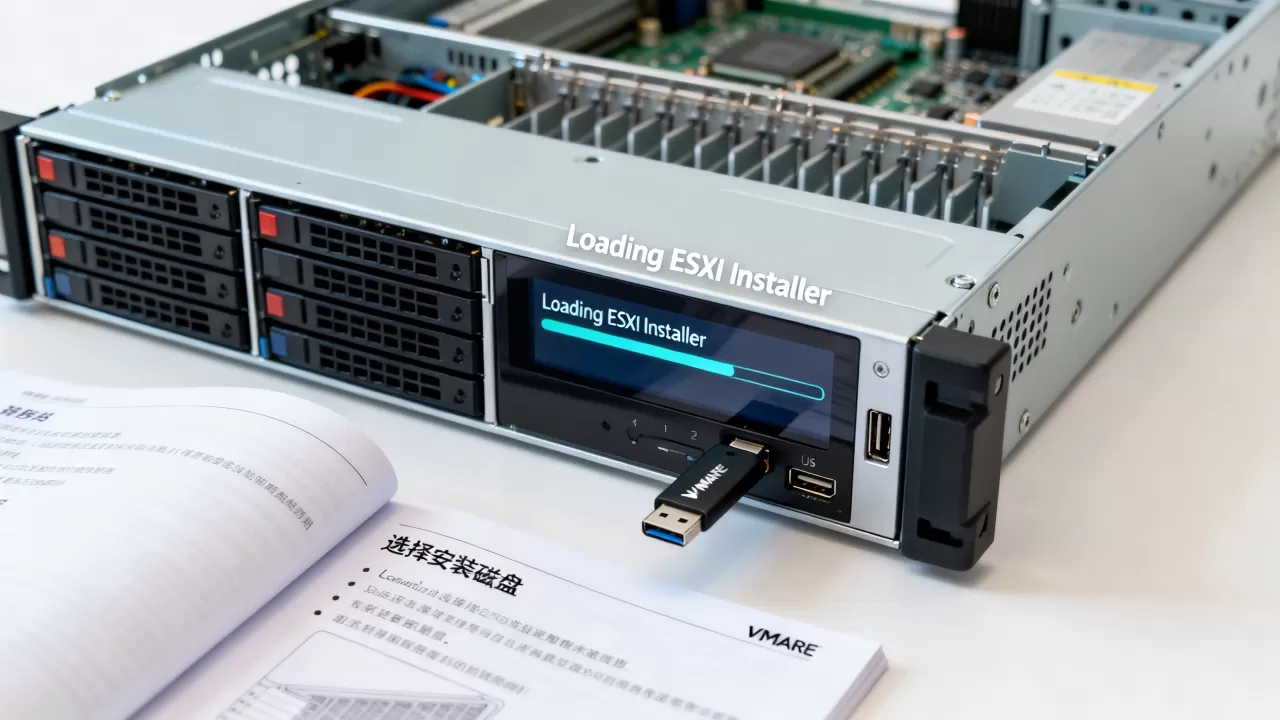
安装完成后,服务器重启并进入ESXi Shell界面,这是配置网络和管理员访问的关键步骤,对于海外服务器,网络配置的准确性直接决定了你能否远程管理虚拟机。
配置管理网络
ESXi默认可能未分配IP地址,或者IP地址获取失败,你需要手动配置静态IP,以确保远程连接的稳定性。
- 登录Shell:在欢迎界面按Alt+F1进入命令行模式,输入root账号和密码登录。
- 查看网络配置:使用
esxcli network ip interface ipv4 get命令查看当前网卡状态。 - 设置静态IP:使用
esxcli network ip interface ipv4 set命令,指定IP地址、子网掩码和网关。
esxcli network ip interface ipv4 set -i vmk0 -I 192.168.1.100 -N 255.255.255.0 -t static - 验证连通性:使用
ping命令测试网关和外网,确保网络通畅。
启用SSH与Web控制台
为了方便后续管理,建议启用SSH服务,在ESXi Shell中输入services.sh start sshd即可临时启用,若需永久启用,可通过vSphere Client或修改配置文件实现。
行业共识认为,合理的网络规划能显著提升虚拟化环境的性能,对于海外服务器,建议将管理网络(vmk0)与虚拟机流量网络分离,使用不同的物理网卡或VLAN,以减少管理流量对业务流量的干扰。
授权激活与后续维护策略
ESXi提供30天的免费试用许可,之后需要购买正式授权,对于个人用户或小型企业,评估不同版本的性价比至关重要。
版本选择与价格考量
VMware ESXi主要有Standard、Enterprise和Enterprise Plus三个版本,Standard版本适合基础虚拟化需求,支持vMotion和DRS等核心功能,Enterprise Plus则提供高级功能,如vSAN和高级安全策略。
近年来,随着虚拟化市场的变化,许多用户开始关注海外服务器安装VMware ESXi价格
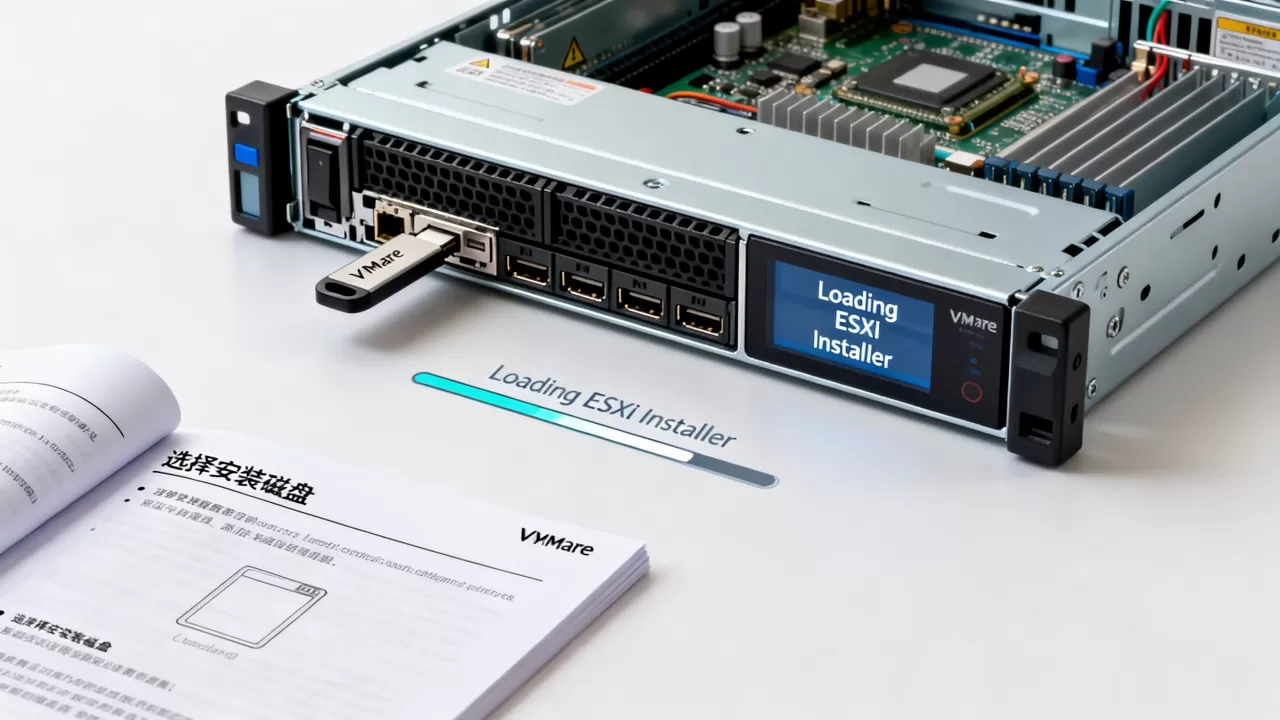
对比,虽然VMware已被Broadcom收购,授权模式有所调整,但基础版本依然保持较高的性价比,对于大多数场景,Standard版本已足够满足需求。
激活授权流程
- 获取许可证密钥:从VMware官网或授权经销商处购买并获取密钥。
- 添加许可证:登录vSphere Client,进入”Hosts and Clusters”,选择目标主机,点击”Actions” > “License” > “Assign License”。
- 输入密钥:粘贴许可证密钥并保存,系统会自动验证并激活相应功能。
常见问题解答
海外服务器安装VMware ESXi遇到网络不通怎么办?
网络不通通常由IP配置错误或防火墙规则引起,首先检查ESXi主机的IP、子网掩码和网关是否正确配置,确保与宿主机在同一网段,检查海外机房的防火墙策略,是否允许SSH(22端口)和HTTPS(443端口)访问,若使用自定义镜像,需确认网卡驱动是否已正确加载,可通过esxcli network nic list命令查看网卡状态。
ESXi 8.0与7.0在海外服务器上的性能差异如何?
ESXi 8.0对新型CPU和内存技术的支持更好,尤其是在多核处理器和大容量内存场景下,性能提升明显,8.0版本引入了更细粒度的资源调度机制,能更有效地分配计算资源,对于配备NVMe SSD和万兆网卡的海外服务器,ESXi 8.0能更好地发挥硬件性能,多数情况下,建议直接安装最新版本以获得最佳兼容性和安全性。
如何备份ESXi配置以防数据丢失?
ESXi本身不直接提供配置文件备份功能,但可以通过vSphere Client导出配置,进入”Host” > “Manage” > “Settings” > “System” > “Backup and Restore”,点击”Backup”即可生成配置文件,定期备份虚拟机数据至关重要,建议使用VMware vSphere Data Protection或第三方备份工具,将虚拟机文件备份到异地存储,以应对硬件故障或误操作风险。
首发原创文章,作者:王坚,如若转载,请注明出处:https://idctop.com/article/236734.html