在2026年的网络安全环境下,大宽带服务器配置SSH密钥登录并禁用密码认证,是抵御暴力破解攻击、提升系统安全性的唯一推荐标准方案。
为什么必须放弃密码登录?
想象一下,你的服务器就像一栋位于闹市区的豪宅,而SSH密码就是那把挂在门外的备用钥匙,无论这把钥匙多么复杂,只要黑客有足够的时间和算力,他们总能通过“暴力破解”的方式试出来,对于拥有大带宽的服务器而言,这种风险被进一步放大,因为攻击者可以利用你的带宽资源进行高频次的尝试,或者通过你的服务器作为跳板攻击其他目标。
业内专家指出,传统的基于密码的身份验证机制存在天然缺陷,密码容易被猜测、泄露或遭受中间人攻击,相比之下,SSH密钥对采用非对称加密技术,其安全性在数学层面上远高于随机生成的字符串密码,密钥对由私钥(保存在客户端)和公钥(上传至服务器)组成,私钥永远不会在网络中传输,这从根本上杜绝了窃听风险。
密码登录的安全隐患具体有哪些?
- 暴力破解常态化:互联网上存在无数自动化脚本,日夜不停地扫描开放22端口的IP,对于大宽带服务器,由于连接数大,日志中往往充斥着成千上万次失败的登录尝试。
- 弱口令泛滥:许多用户习惯使用“123456”或“password”等简单密码,或者在多个平台复用同一密码,一旦某处数据泄露,服务器即刻沦陷。
- 中间人攻击风险:如果未严格验证主机指纹,攻击者可能伪装成服务器,诱骗用户输入密码,从而窃取凭证。
大宽带服务器配置SSH密钥登录实操指南
配置过程并不复杂,核心逻辑是将你的电脑(客户端)生成的私钥,与服务器(服务端)上的公钥进行绑定,以下是基于Linux环境的标准操作流程。
第一步:在客户端生成密钥对
打开你的本地终端(Windows用户可使用Git Bash或PowerShell,Mac/Linux直接使用Terminal),输入以下命令生成密钥对:
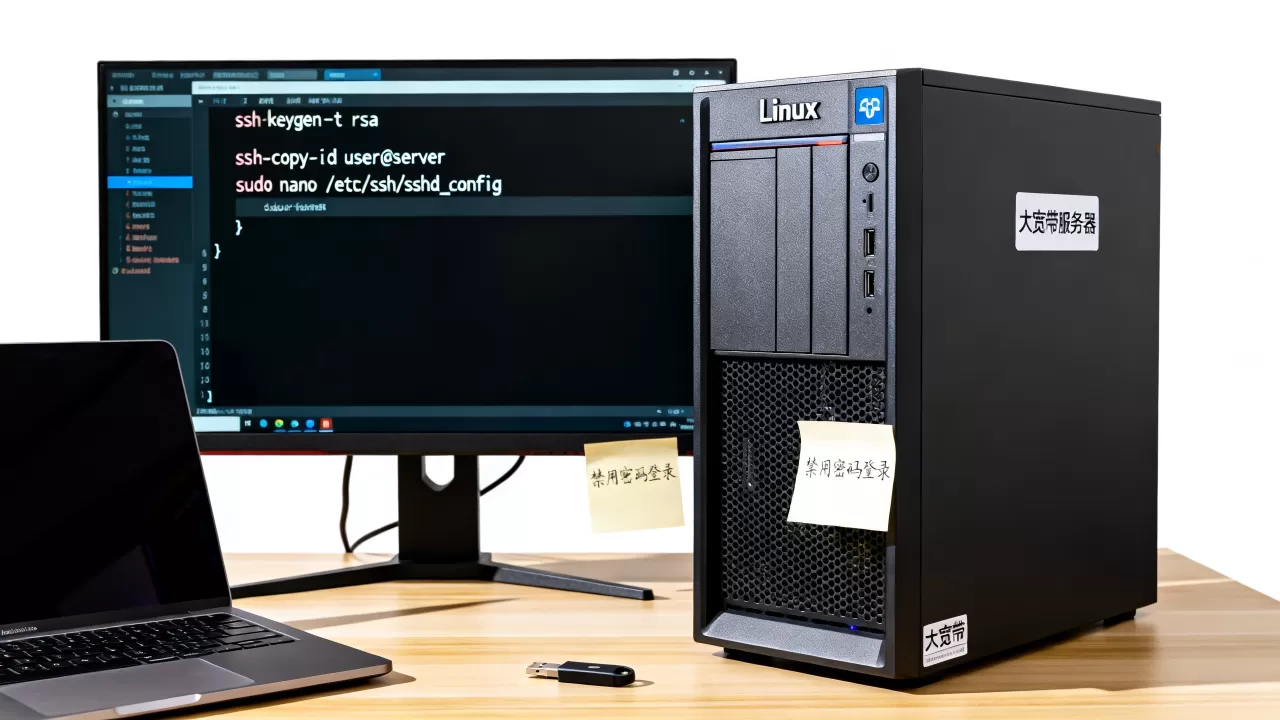
ssh-keygen -t ed25519 -C "your_email@example.com"
这里推荐使用ed25519算法,它比传统的RSA算法更短、更快且同样安全,系统会提示你保存路径,直接回车使用默认路径即可,系统会要求设置一个 passphrase(密码短语),建议设置一个强密码短语,这样即使私钥文件泄露,攻击者没有密码短语也无法使用。
密钥类型选择对比
| 算法类型 | 密钥长度 | 安全性 | 速度 | 推荐程度 |
|---|---|---|---|---|
| RSA | 2048/4096位 | 高 | 较慢 | 一般(兼容性好) |
| ECDSA | 256/384/521位 | 高 | 中等 | 较少使用 |
| Ed25519 | 固定256位 | 极高 | 极快 | 首选推荐 |
第二步:将公钥上传至服务器
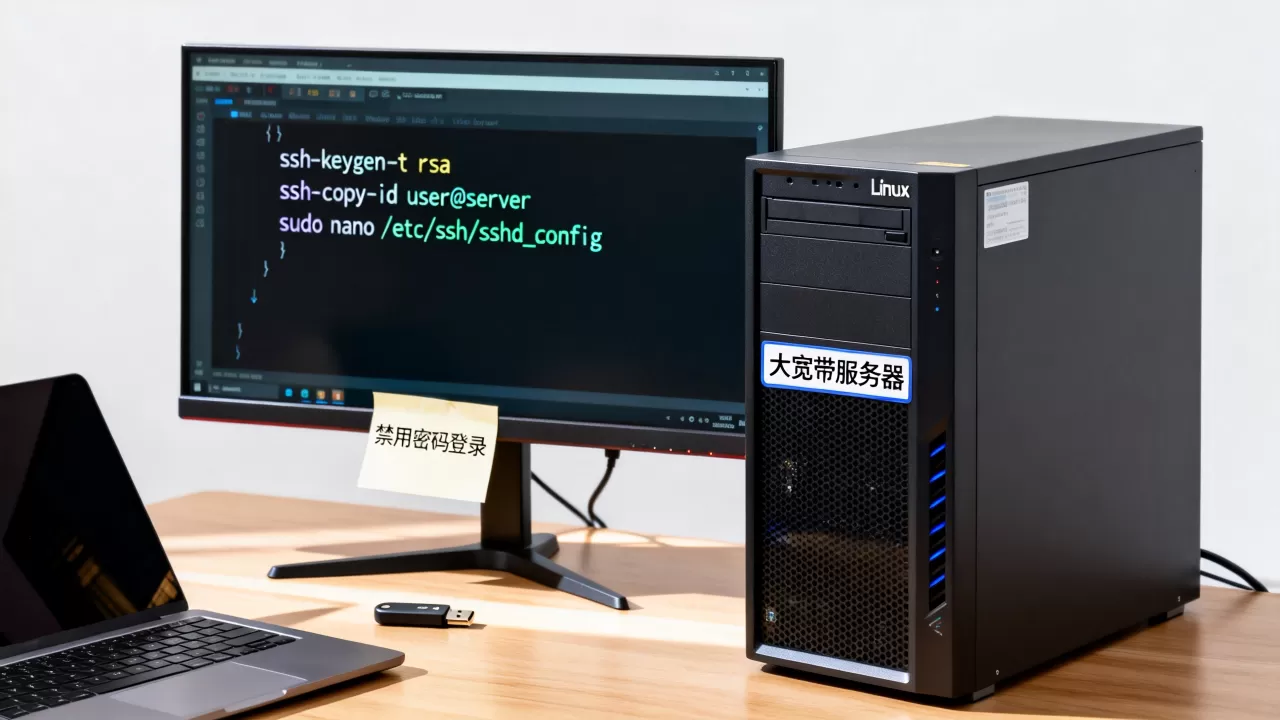
生成密钥后,你需要将公钥内容复制到服务器的~/.ssh/authorized_keys文件中,最便捷的方式是使用ssh-copy-id命令:
ssh-copy-id -i ~/.ssh/id_ed25519.pub user@your_server_ip
执行后,输入服务器密码完成首次验证,系统会自动创建.ssh目录并设置正确的权限,然后将公钥追加到authorized_keys文件中。
如果你无法使用此命令,也可以手动操作:
- 在客户端查看公钥内容:
cat ~/.ssh/id_ed25519.pub - 登录服务器,编辑文件:
nano ~/.ssh/authorized_keys - 粘贴进去并保存。
第三步:修改SSH服务端配置
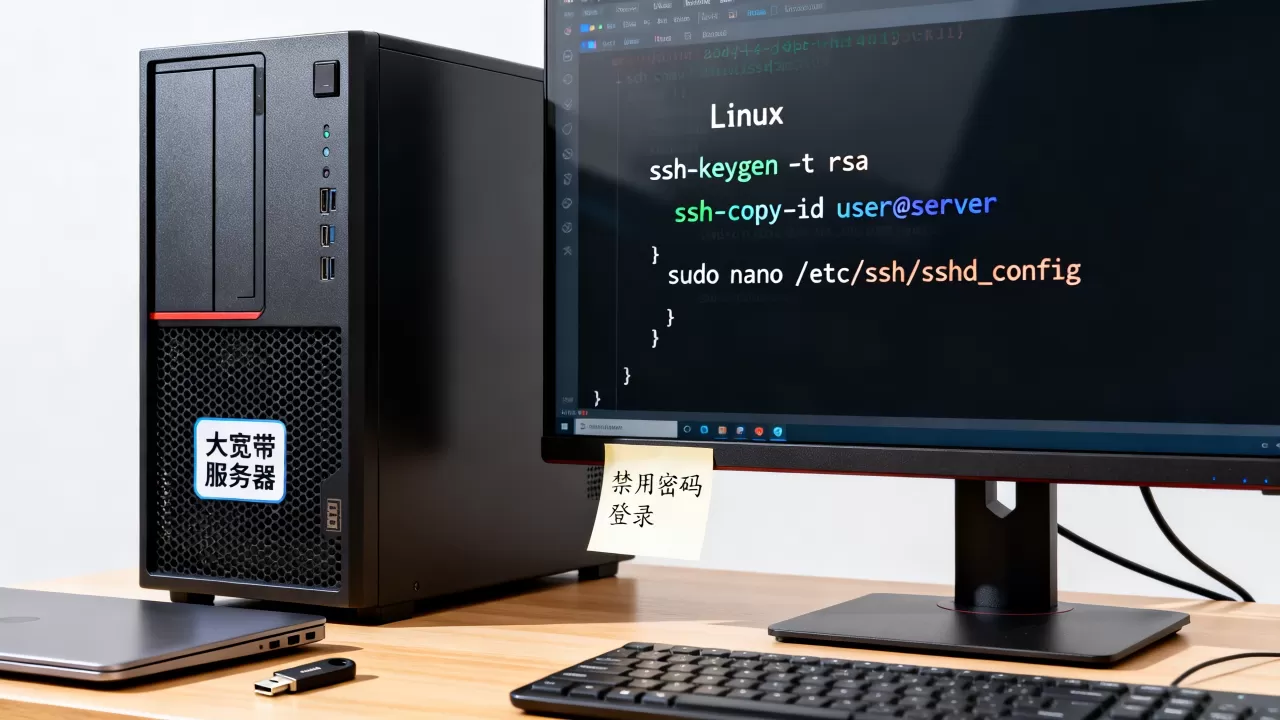
这是最关键的一步,登录服务器后,编辑SSH配置文件:
sudo nano /etc/ssh/sshd_config
找到以下参数并进行修改:
- 将
PasswordAuthentication设置为no - 将
PermitRootLogin设置为no(强烈建议禁止root直接登录,改用普通用户sudo提权) - 确保
PubkeyAuthentication设置为yes
修改完成后,保存并退出,然后重启SSH服务使配置生效:
sudo systemctl restart sshd
配置完成后的验证与安全加固
配置完成后,切勿立即关闭当前的SSH会话窗口,你需要打开一个新的终端窗口,尝试使用密钥登录,以验证配置是否生效。
如何验证密钥登录是否成功?
在新终端中输入:
ssh -i ~/.ssh/id_ed25519 user@your_server_ip
如果系统直接登录成功,且未提示输入密码,说明配置成功,你可以安全地关闭旧窗口,如果失败,请检查/var/log/auth.log日志文件排查错误原因。
常见权限问题排查
SSH对文件权限非常敏感,如果登录失败,常见原因是权限过于开放,请确保:
~/.ssh目录权限为700~/.ssh/authorized_keys文件权限为600
你可以使用以下命令修正权限:
chmod 700 ~/.ssh
chmod 600 ~/.ssh/authorized_keys
大宽带环境下的额外安全建议
拥有大宽带意味着你的服务器可能面临更密集的网络流量和攻击,除了禁用密码登录,还有几点值得注意。
更改默认SSH端口
虽然这不是绝对的安全措施,但更改默认端口22可以减少自动化扫描工具的噪音,在sshd_config中修改Port参数,例如改为2222,注意,防火墙规则也需要相应调整,允许新端口的入站连接。
使用Fail2ban防护
即使禁用了密码登录,攻击者仍可能尝试其他漏洞或利用密钥登录失败进行扫描,安装fail2ban可以自动屏蔽频繁尝试失败的IP地址。
sudo apt install fail2ban
sudo systemctl enable fail2ban
sudo systemctl start fail2ban
定期轮换密钥
对于高安全需求的场景,建议定期更换密钥对,虽然Ed25519密钥极难破解,但定期轮换是一种良好的安全习惯,只需生成新密钥,更新服务器配置,并删除旧密钥即可。
常见问题解答
大宽带服务器配置SSH密钥登录禁用密码后,如果忘记私钥密码怎么办?
如果忘记了私钥的passphrase,私钥文件将永久无法使用,务必妥善保管私钥文件及其密码短语,建议将私钥备份到安全的离线存储设备中,并使用密码管理器记录passphrase,切勿将私钥上传至云端或分享给他人。
Windows用户如何在大宽带服务器上配置SSH密钥登录?
Windows 10及以上版本已内置OpenSSH客户端,你可以直接在PowerShell或CMD中使用ssh-keygen生成密钥,并使用ssh-copy-id或手动复制公钥到服务器,对于图形化界面用户,推荐使用PuTTY生成密钥对,并将私钥转换为PuTTY支持的.ppk格式,然后在PuTTY中加载该私钥进行连接。
禁用密码登录后,是否还能使用其他认证方式?
禁用密码认证后,服务器仅接受密钥认证,如果你需要临时恢复密码登录以进行紧急维护,可以临时修改sshd_config中的PasswordAuthentication为yes,重启SSH服务,完成维护后立即改回no,但长期来看,应始终坚持密钥认证,以确保持续的安全防护。
首发原创文章,作者:王坚,如若转载,请注明出处:https://idctop.com/article/237137.html