个人电脑建立ASP主机在技术上完全可行,但仅适合本地测试或内网小型应用,不适合直接面向公网提供商业服务,因为存在严重的安全风险、性能瓶颈及合规问题。
将个人电脑转化为ASP(Active Server Pages)主机,本质上是利用Windows操作系统自带的IIS(Internet Information Services)服务器功能,对于开发者而言,这是快速验证代码逻辑、调试数据库连接的低成本方案,从生产环境的角度看,家用或办公用PC缺乏企业级服务器的稳定性、带宽保障和安全防护机制,这一操作应被严格限定在开发测试阶段,切勿将其作为正式网站的运行载体。


环境准备与系统配置基础
在动手之前,必须明确硬件与软件的前提条件,并非所有Windows版本都支持完整的IIS功能,且网络环境决定了外网访问的可能性。
操作系统与硬件要求
业内专家指出,IIS服务对系统版本有特定要求,Windows 10/11专业版或企业版是最佳选择,家庭版虽可安装IIS,但功能受限且配置复杂,硬件方面,建议配备8GB以上内存和固态硬盘(SSD),ASP程序涉及数据库读写和动态页面解析,机械硬盘会导致严重的I/O瓶颈,影响响应速度,CPU核心数无需过高,但主频稳定性至关重要,因为长时间高负载运行可能导致过热降频。
网络环境评估
大多数家庭宽带使用动态IP地址,且运营商通常封锁了80端口和443端口,这意味着你无法直接通过域名访问你的主机,解决方案包括使用内网穿透工具(如FRP、Ngrok)或申请动态域名解析(DDNS),上行带宽通常远低于下行带宽,5Mbps的上行带宽仅能支撑少量并发访问,一旦多人同时浏览,页面加载将极其缓慢甚至超时。
Windows IIS服务器搭建实操步骤
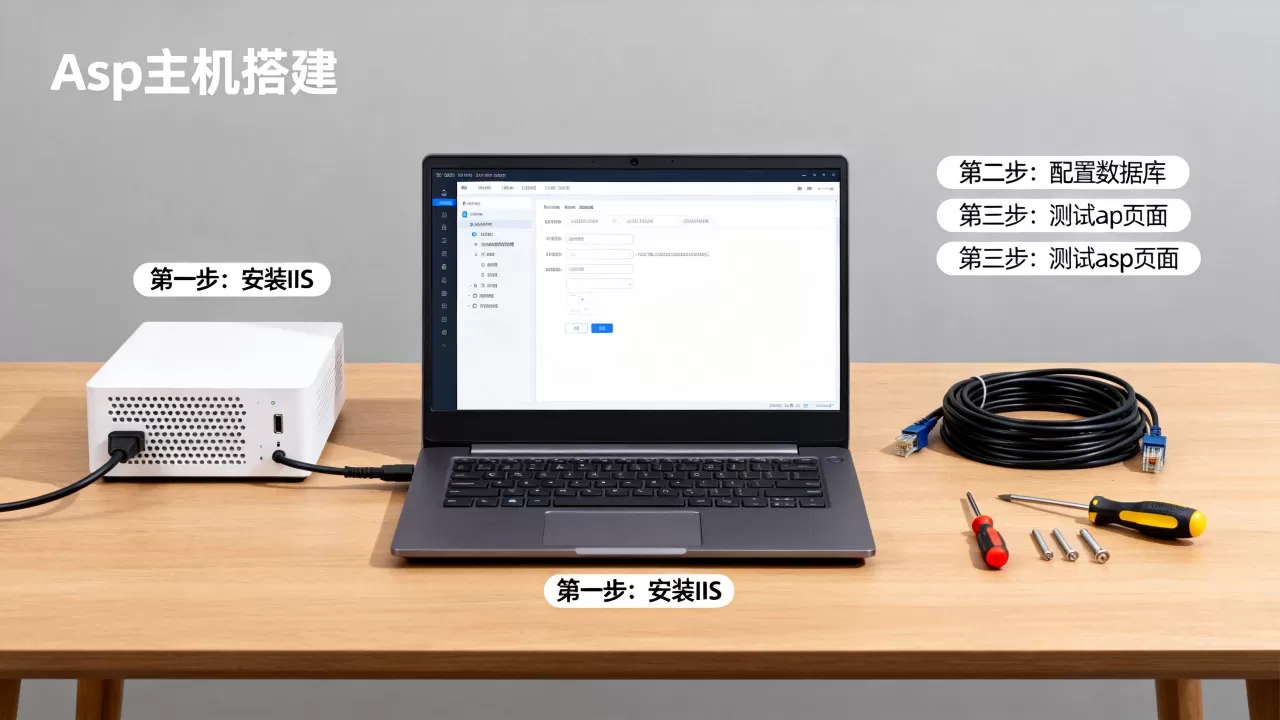
搭建ASP主机的核心在于启用IIS并配置ASP组件,以下是标准操作流程,适用于Windows 10/11系统。
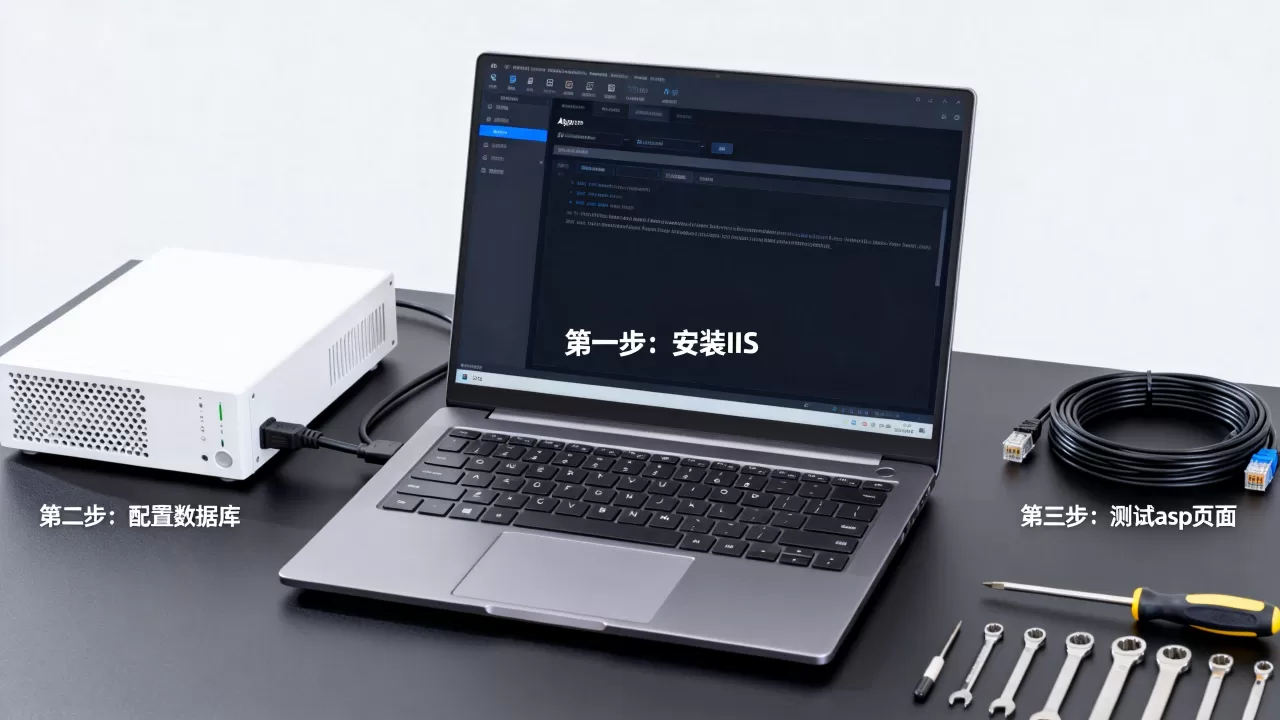
第一步:启用IIS功能
- 打开“控制面板”,进入“程序和功能”。
- 点击左侧“启用或关闭Windows功能”。
- 在列表中找到“Internet Information Services”,展开勾选以下子项:
- World Wide Web服务
- 应用程序开发功能:勾选ASP、ASP.NET(根据需求选择版本)、ISAPI扩展、ISAPI筛选器。
- 管理工具:勾选“IIS管理控制台”。

- 点击确定,等待系统安装完成并重启电脑。
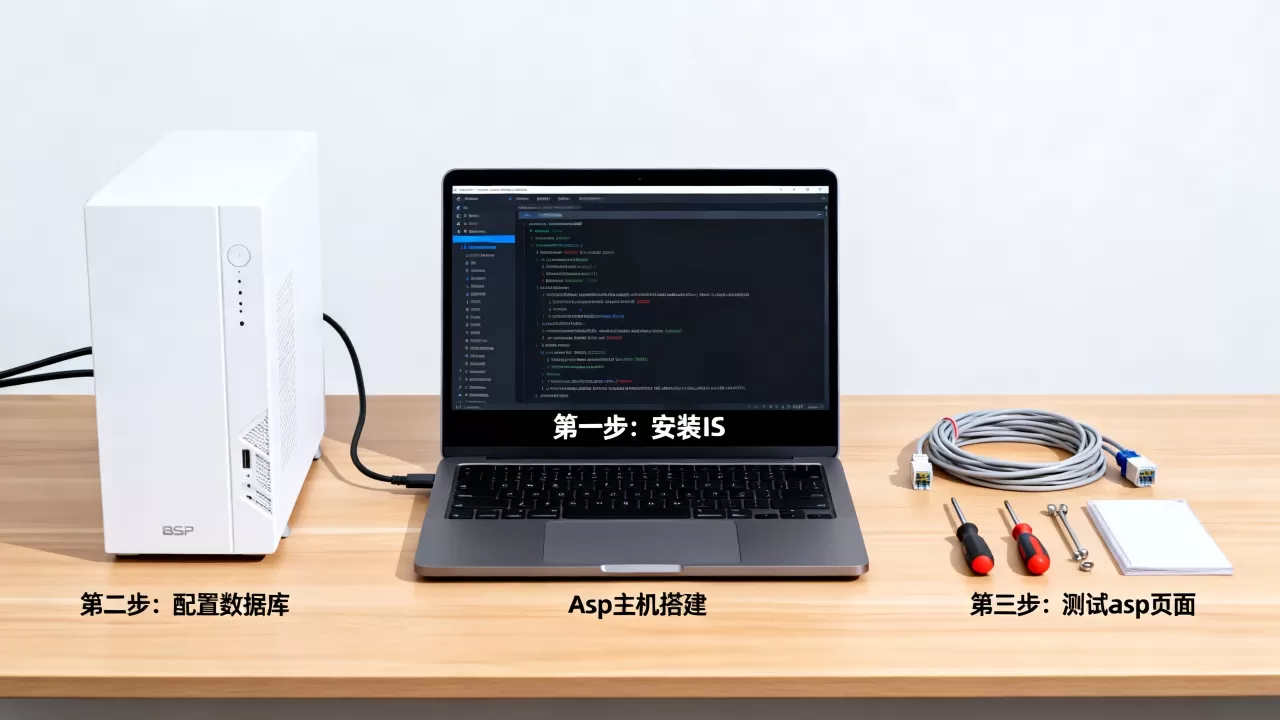
第二步:创建网站目录与绑定
- 在D盘或E盘新建文件夹,例如
D:MyASPWeb。 - 打开“IIS管理器”(可通过运行
inetmgr启动)。 - 在左侧连接面板右键点击“网站”,选择“添加网站”。
- 填写站点名称(如“LocalASP”),物理路径指向刚才创建的文件夹。
- 绑定设置:
- 类型:http
- IP地址:所有未分配
- 端口:8080(避免与系统其他服务冲突)
- 主机名:留空(本地测试无需域名)
第三步:配置ASP权限
- 在IIS管理器中选中新建的网站。
- 双击“ASP”图标。
- 在“常规”选项卡中,将“启用父路径”设置为True(ASP经典版常用)。
- 在“调试”选项卡中,将“发送到浏览器”设置为True,以便查看错误信息。
- 点击“应用”保存设置。
公网访问与安全加固策略
本地搭建完成后,若需让外网设备访问,需解决端口映射和安全问题,这是许多新手容易忽视的环节,也是导致主机被攻击的主要原因。
内网穿透与端口映射
对于拥有公网IP的用户,可在路由器中设置端口映射,将外网端口(如8080)映射到内网PC的IP地址和端口,对于大多数家庭用户,推荐使用内网穿透服务,使用FRP工具,在PC上运行FRP客户端,配置frpc.ini文件,将本地8080端口映射到穿透服务器的某个端口,访问http://穿透域名:映射端口即可访问本地ASP站点。
安全防护措施
将PC暴露于公网等同于将家门敞开,必须采取以下措施:
- 防火墙设置:在Windows防火墙中,仅允许特定端口(如8080)的入站连接,关闭其他非必要端口。
- 强密码策略:IIS管理器登录账户及数据库账户必须使用高强度密码,避免使用默认密码。
- 目录权限限制:确保网站目录仅具有“读取”和“执行”权限,严禁赋予“写入”权限,除非是特定的上传目录(需额外隔离)。
- 定期更新:保持Windows系统和IIS组件的最新补丁状态,修复已知漏洞。
行业共识认为,未经加固的ASP站点在公网环境下平均存活时间不足48小时,极易被植入木马或成为僵尸网络节点。
常见问题与解决方案对比
在实际操作中,用户常遇到访问错误或性能问题,下表总结了常见故障及解决方法。
| 故障现象 | 可能原因 | 解决方案 |
|---|---|---|
| 500内部服务器错误 | ASP代码语法错误或权限不足 | 检查IIS日志,确认“启用父路径”设置,检查数据库连接字符串 |
| 页面显示源码而非执行结果 | IIS未正确配置ASP处理程序 | 重新启用“应用程序开发功能”中的ASP组件,重启IIS |
| 外网无法访问 | 路由器端口未映射或防火墙拦截 | 检查路由器DMZ设置或端口映射规则,临时关闭Windows防火墙测试 |
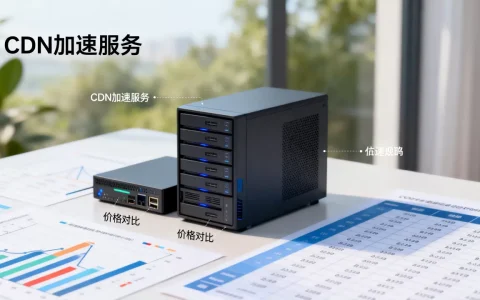
| 访问速度极慢 | 上行带宽瓶颈或数据库未优化 | 压缩图片资源,优化SQL查询,考虑使用CDN加速静态文件 |
个人电脑搭建ASP主机的替代方案
尽管个人电脑搭建ASP主机具有学习价值,但在实际应用中,云服务器(VPS)是更优选择。
云服务器 vs 个人PC主机
- 稳定性:云服务器提供99.9%以上的可用性承诺,配备冗余电源和网络链路;个人PC受停电、断网影响大。
- 安全性:云服务商提供DDoS防护、防火墙和定期备份;个人PC需自行构建全套安全体系,成本高昂且效果有限。
- 成本效益:入门级云服务器月费约30-50元,包含公网IP、高带宽和基础防护;个人PC虽硬件成本已投入,但电费、宽带费及潜在的安全损失(如数据泄露)使其综合成本更高。
- 合规性:在中国大陆,提供公网Web服务需进行ICP备案,个人PC难以满足备案所需的固定IP和服务器资质要求,而云服务器提供商通常协助完成备案流程。
据工信部数据,近年来备案审核趋严,未备案域名将被阻断解析,若计划长期运营网站,直接使用云服务器并配合备案流程是合规且高效的路径。
Q&A:个人电脑建立asp主机常见问题
个人电脑建立asp主机需要多少钱?
若仅用于本地学习,成本几乎为零,仅需现有PC硬件,若需公网访问,需支付内网穿透服务费(每月约10-30元)或购买云服务器(每月30-100元不等),相比购买独立服务器,个人PC方案在初期投入上较低,但长期运维和安全风险成本较高。
个人电脑建立asp主机支持哪些数据库?
个人PC通常支持Microsoft Access (.mdb/.accdb)和SQL Server Express,Access适合数据量小(2GB以下)、并发低的场景,配置简单,无需额外安装数据库软件,SQL Server Express功能更强大,支持更高并发和更大数据量,但安装配置相对复杂,占用资源较多,对于ASP经典应用,Access仍是常见选择;对于ASP.NET应用,SQL Server Express更为推荐。
个人电脑建立asp主机能否用于商业网站?
不建议,个人PC缺乏企业级服务器的冗余设计和安全防护,易受攻击导致数据丢失,家庭宽带通常禁止商业用途,违反ISP服务协议可能导致断网,商业网站应选用具备ICP备案资质的云服务器,以确保业务连续性和法律合规性。
首发原创文章,作者:王坚,如若转载,请注明出处:https://idctop.com/article/238091.html