


服务器的装系统
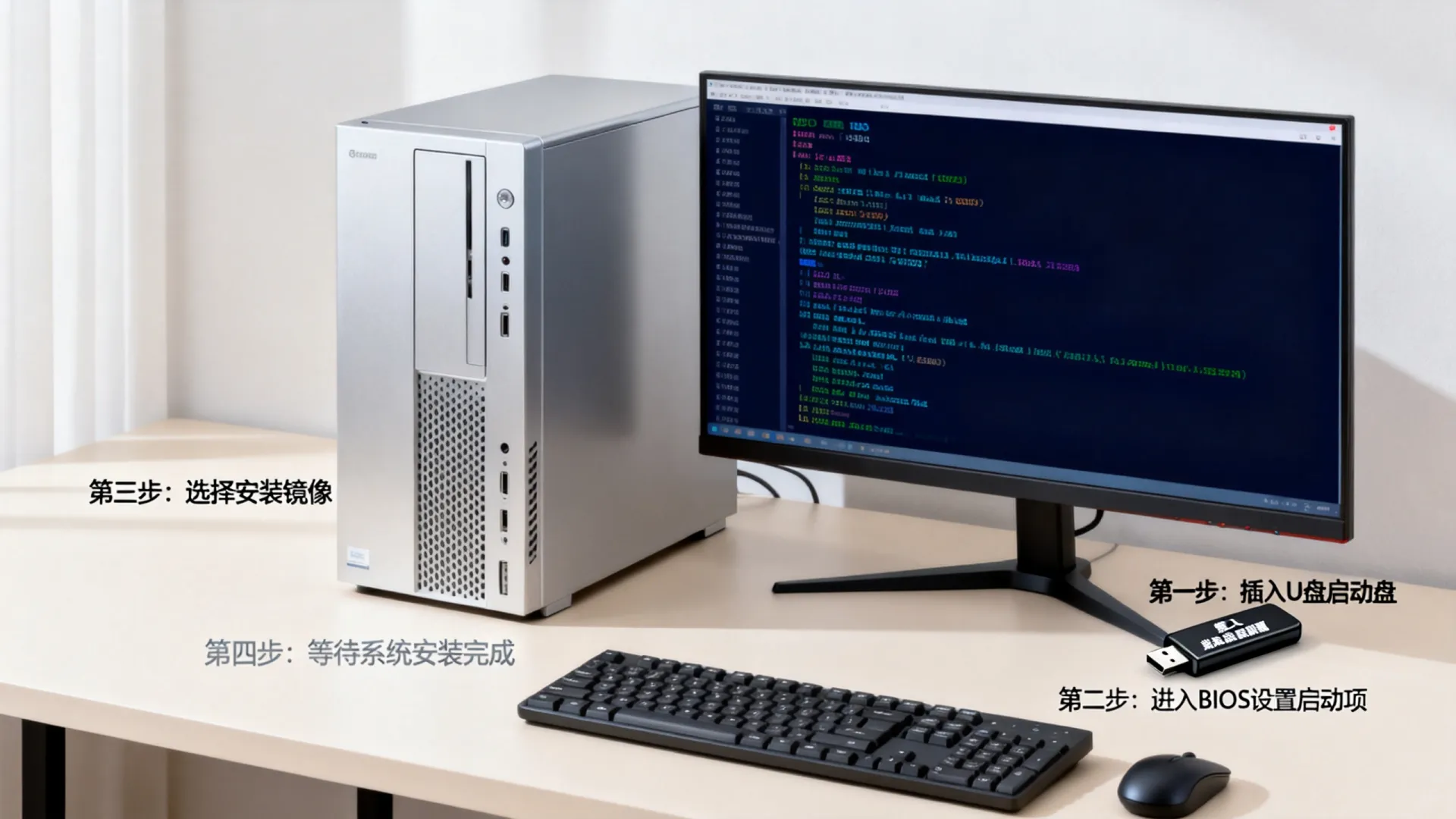


服务器操作系统的安装是构建稳定、高效IT基础设施的核心第一步,它远非简单的桌面系统安装,而是涉及硬件兼容性、性能优化、安全加固和未来可维护性的系统工程,精确规划和专业执行至关重要。
核心准备:规划与兼容性确认
-
硬件规格核查:
- CPU架构: 确认是x86-64 (AMD64/Intel 64) 还是ARM等,这决定了可安装的操作系统版本。
- 内存容量与类型: 确保系统安装介质和后续运行有足够内存支持。
- 存储控制器与磁盘: 明确RAID卡型号(如Broadcom/LSI MegaRAID, Dell PERC, HPE Smart Array)或HBA卡型号,以及磁盘类型(SAS, SATA, NVMe)和数量,这直接影响驱动需求和安装方式。
- 网络接口卡: 记录网卡型号(如Intel I350, Mellanox ConnectX),用于后续驱动加载。
- 管理接口: 利用BMC/IPMI (如iDRAC, iLO, XClarity Controller) 进行远程控制、虚拟介质挂载和系统监控。
-
操作系统选择:
- 需求匹配: Web服务器?数据库服务器?虚拟化平台?文件服务器?应用场景决定系统选择(如Windows Server, RHEL/CentOS, Ubuntu Server, SUSE Linux Enterprise Server, VMware ESXi)。
- 长期支持: 优先选择提供长期支持(LTS)的版本,确保安全更新和稳定性。
- 硬件认证: 检查操作系统供应商的硬件兼容性列表(HCL),确保所有关键组件(特别是RAID卡、网卡)获得官方认证支持。
- 许可策略: 明确操作系统许可模式(按核心、按插槽、订阅制)并提前规划。
-
安装介质准备:
- 获取镜像: 从官方可信渠道下载纯净的操作系统ISO镜像文件,务必验证校验和(如SHA256)。
- 制作启动盘:
- 物理介质: 使用
dd(Linux/macOS)或Rufus(Windows)工具将ISO刻录到USB闪存盘,选择USB 3.0或更高规格的高速U盘。 - 虚拟介质(推荐): 通过服务器的BMC/IPMI管理界面,远程挂载ISO镜像文件,实现无光驱安装,这是最高效可靠的方式。
- 物理介质: 使用
- 驱动准备: 从服务器硬件厂商官网(如Dell Support, HPE Support Center, Lenovo Support)下载适用于目标操作系统版本的关键驱动程序包(尤其是存储控制器和网卡驱动),通常为
.dd(驱动磁盘镜像)或.vib(ESXi驱动)格式,或包含.inf文件的文件夹(Windows)。
安装模式:关键抉择
-
交互式图形/文本安装:
- 适用场景: 初始部署、复杂分区需求、需要高度定制化配置。
- 优点: 直观,可实时调整配置。
- 缺点: 耗时,不适合批量部署,需人工值守。
-
自动化部署(Kickstart/Preseed/Answer Files/模板):
- 适用场景: 大规模、标准化环境部署;需要快速、一致的配置。
- 机制:
- Linux (Kickstart – RHEL/CentOS; Preseed – Debian/Ubuntu): 预定义的配置文件,包含所有安装参数(分区、包选择、网络配置、用户设置、脚本)。
- Windows Server (Unattend.xml): XML格式的应答文件。
- VMware ESXi (Scripted Installation/PXE): 使用脚本或PXE配合配置文件。
- 优点: 高效、一致、可重复、减少人为错误。
- 缺点: 前期创建和测试配置文件需要时间和专业知识,需部署服务器(如PXE, DHCP, TFTP, HTTP)。
安装流程详解(以交互式为例)
-
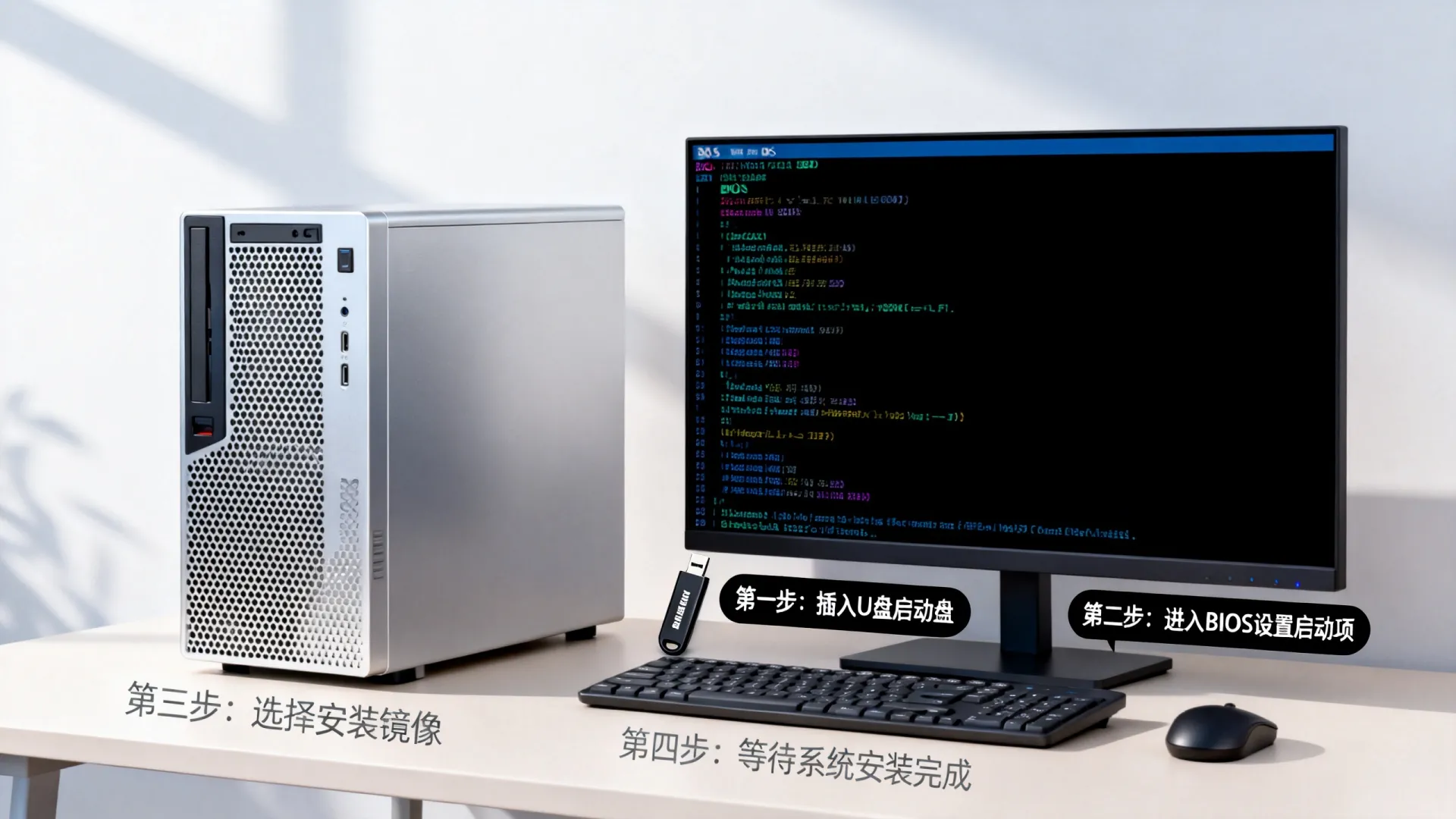
启动安装程序:
- 通过BMC挂载ISO或插入USB启动盘,配置服务器启动顺序,从安装介质引导。
- 在引导菜单中,可能需要按提示键(如F11)选择临时启动设备。
-
加载必需驱动程序(关键步骤):
- 在安装程序初始阶段(通常在检测存储设备之前),会提示加载额外驱动。
- 将准备好的驱动文件(
.dd镜像或包含.inf的文件夹)放在另一个FAT32格式的USB盘上(或提前集成到定制安装介质中)。 - 浏览并加载存储控制器驱动,否则安装程序可能无法识别磁盘阵列(RAID)或NVMe驱动器。
- 同样方法加载特殊网卡驱动(如果默认未被识别)。
-
磁盘分区与文件系统布局:
- 原则: 分离关键目录、便于管理、优化性能、考虑未来扩展、满足应用需求。
- 推荐方案(Linux示例 – 基于LVM):
/boot或/boot/efi: 500MB – 1GB (Ext4),存放内核和引导文件,UEFI模式需EFI系统分区。- (根分区): 50GB – 100GB (XFS/Ext4),系统核心文件,建议使用LVM以便扩展。
swap: 传统规则(内存2倍)已过时,现代服务器内存充足,可设置为等于物理内存大小或稍大(如32GB内存,swap设32-64GB),用于休眠或应对极端内存压力,使用LVM。/var: 根据日志和应用需求,建议50GB+ (XFS/Ext4),存放日志、缓存、数据库文件等频繁写入的数据,使用LVM。/home: 若需要用户目录,单独划分 (XFS/Ext4),使用LVM。/opt或/app: 存放大型应用程序(如数据库、ERP),按需分配,建议单独分区 (XFS/Ext4),使用LVM。- LVM优势: 逻辑卷管理,提供磁盘空间动态扩展、快照等高级功能,物理卷(PV)->卷组(VG)->逻辑卷(LV)结构。
- Windows Server: 通常系统分区(C:)和数据分区(D:)分离,使用NTFS,可考虑使用存储空间管理磁盘。
-
网络配置:
- 设置主机名(符合命名规范)。
- 配置静态IP地址(服务器强烈推荐)、子网掩码、网关、DNS服务器,避免使用DHCP导致IP变动影响服务。
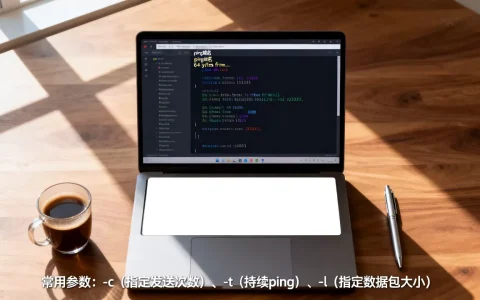
- 验证网络连通性(ping网关/DNS)。
-
时区与系统时间:
- 设置正确的时区。
- 启用并配置NTP: 确保服务器时间精准同步,对日志分析、证书验证、分布式系统至关重要,配置指向可靠的内外网NTP服务器。
-
安全加固初始设置:
- 设置强密码: 为root/Administrator账户设置高复杂度、长密码。
- 创建管理用户: 在Linux中,创建具有sudo权限的普通用户,禁用root直接SSH登录(修改
/etc/ssh/sshd_config中的PermitRootLogin no)。 - 最小化安装: 仅勾选必要的服务器角色和功能包(如“最小安装”或仅选择“基础系统”),减少攻击面。
- 防火墙策略: 安装时启用并配置防火墙(Linux: firewalld/iptables; Windows: Windows Defender Firewall),默认阻止所有入站,按需开放端口。
-
安装完成与首次启动:
- 完成安装,移除安装介质,重启服务器。
- 通过控制台或SSH/RDP登录验证系统。
安装后关键配置
-
系统更新:

- 立即连接互联网或内部更新源。
- Linux:
sudo yum update/sudo apt update && sudo apt upgrade - Windows Server: Windows Update,安装所有重要和安全更新。
- 重启应用更新。
-
安装额外驱动与固件:
- 安装操作系统后,挂载或安装从硬件厂商下载的完整系统管理工具包和驱动(如Dell OpenManage Server Administrator, HPE ProLiant Support Pack, Lenovo XClarity Essentials)。
- 更新关键硬件固件(BMC, BIOS/UEFI, RAID卡、网卡),修复已知问题,提升稳定性和安全性。注意: 固件升级有风险,确保有可靠回滚方案或按厂商指导操作。
-
安全加固深化:
- 配置SELinux/AppArmor (Linux): 启用并设置为
enforcing模式,提供强制访问控制。 - 审计与日志: 配置集中日志服务器(如rsyslog, syslog-ng, ELK Stack)或使用系统自带工具(Windows事件查看器),确保关键事件被记录和审计。
- 入侵检测: 考虑安装配置HIDS(基于主机的入侵检测系统)如OSSEC, Wazuh, AIDE。
- 禁用无用服务: 审查并停止禁用任何非必需的系统服务。
- 配置SELinux/AppArmor (Linux): 启用并设置为
-
监控与告警:
- 部署监控代理(如Zabbix, Nagios, Prometheus+Grafana, PRTG, SCOM),监控CPU、内存、磁盘、网络、关键服务状态。
- 配置告警阈值和通知方式(邮件、短信、钉钉、企业微信)。
-
备份策略实施:
- 系统级备份: 在系统稳定配置后,立即创建完整系统镜像备份(如使用Veeam, Acronis,
dd,clonezilla,或Linux LVM快照+备份)。 - 应用数据备份: 根据应用需求,配置定期的数据备份方案(到NAS、SAN、磁带库或云存储)。
- 系统级备份: 在系统稳定配置后,立即创建完整系统镜像备份(如使用Veeam, Acronis,
专业见解与最佳实践
- UEFI vs Legacy BIOS: 新服务器务必使用UEFI模式安装,它提供更快的启动速度、更好的安全性(Secure Boot)、支持大于2TB的启动盘、更现代的硬件管理能力,分区表使用GPT。
- 虚拟化优先: 除非有特殊硬件依赖或极高性能要求,强烈建议在物理服务器上首先部署成熟的Hypervisor(如VMware ESXi, Microsoft Hyper-V, KVM),然后在虚拟机中安装业务系统,这极大提高了资源利用率、灵活性和可迁移性。
- 基础设施即代码 (IaC): 将服务器配置(包括操作系统安装后的配置)代码化(使用Ansible, Puppet, Chef, SaltStack, Terraform),确保环境一致性,实现快速重建和版本控制。
- “不可变基础设施”理念: 将服务器视为一次性资源,通过自动化部署,系统一旦部署,应尽量避免直接修改,需要更新时,通过自动化流程构建包含所有更新的新镜像/模板,替换旧实例,这提升了可靠性和安全性。
- 文档至上: 详细记录安装配置过程、分区方案、网络配置、使用的驱动固件版本、关键参数修改、遇到的特殊问题及解决方法,这是后续维护、故障排查和审计的基础。
服务器操作系统的安装是数据中心运维的基石,它要求深入理解硬件特性、操作系统原理、安全策略和自动化技术,严格的规划、规范的流程、对细节的把控(特别是驱动加载和分区设计)、以及安装后的系统加固与监控,共同构筑了服务器稳定、高效、安全运行的底层平台,摒弃随意性,拥抱标准化和自动化,是保障企业关键业务连续性的必由之路。
您在服务器系统部署过程中,遇到过最具挑战性的兼容性问题或最值得分享的最佳实践是什么?欢迎在评论区交流探讨!
首发原创文章,作者:王坚,如若转载,请注明出处:https://idctop.com/article/24132.html








评论列表(3条)
读了这篇文章,我深有感触。作者对使用的理解非常深刻,论述也很有逻辑性。内容既有理论深度,又有实践指导意义,
这篇文章写得非常好,内容丰富,观点清晰,让我受益匪浅。特别是关于使用的部分,分析得很到位,
这篇文章写得非常好,内容丰富,观点清晰,让我受益匪浅。特别是关于使用的部分,分析得很到位,