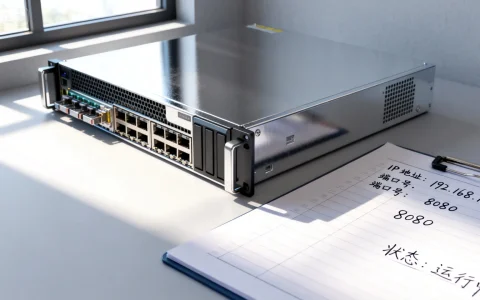
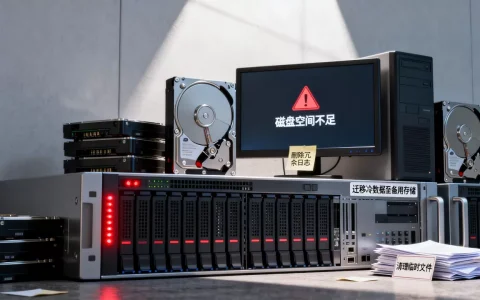
准确地说,服务器安装操作系统是一项将软件核心(OS)部署到服务器硬件平台上的关键性基础工作,其核心目标是为上层应用和服务提供一个稳定、高效、安全且可管理的运行环境,这个过程远非简单的桌面系统安装,它要求对硬件兼容性、系统选型、部署方式、安全配置及后续管理有深入的专业理解和严谨的操作流程。
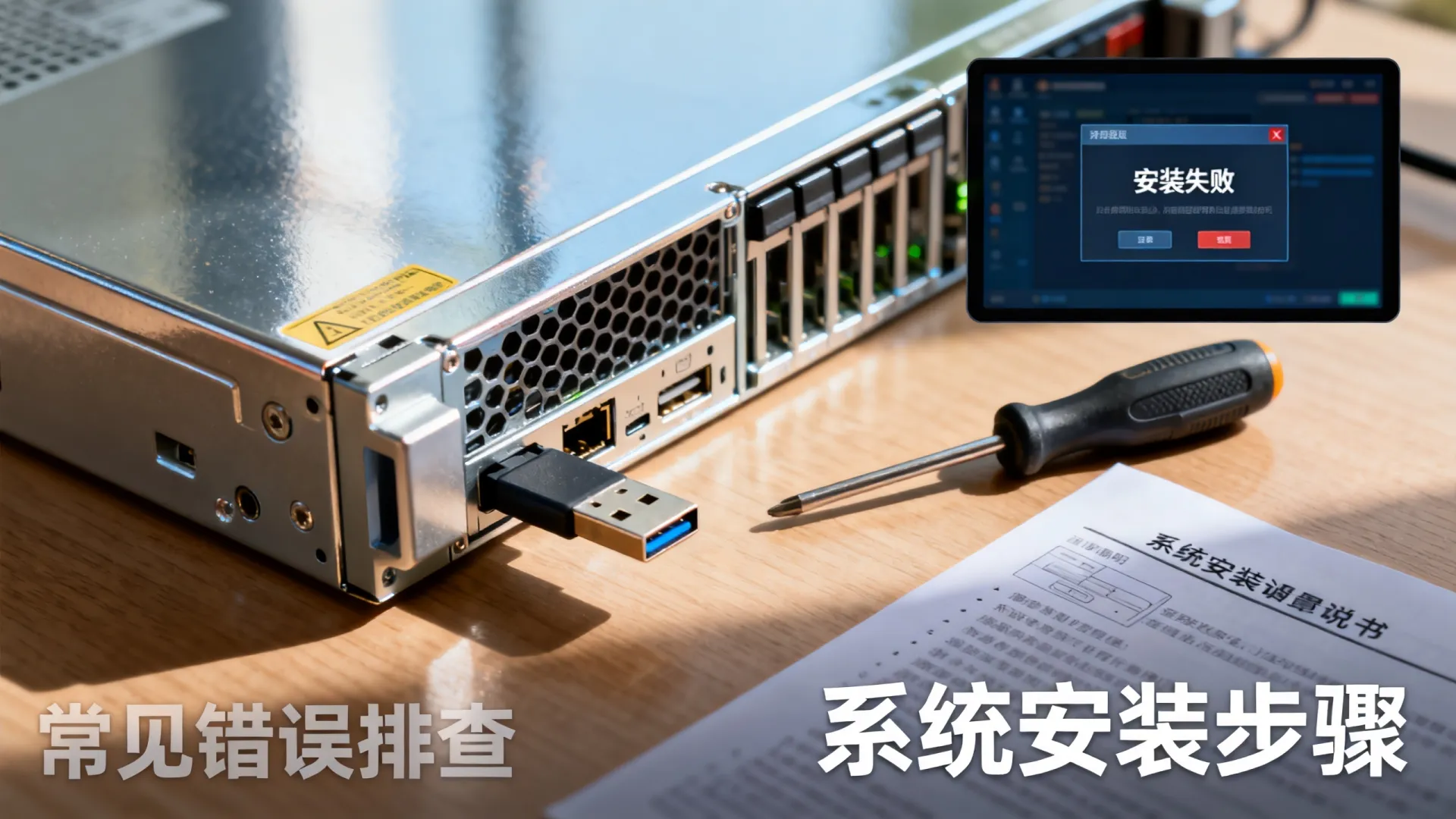

系统选型:匹配业务需求的基石
选择正确的服务器操作系统是成功的第一步,这直接关系到性能、安全性、兼容性和运维成本。
-
Linux发行版:开源、灵活与高效
- 主流选择: CentOS Stream / RHEL (Red Hat Enterprise Linux)、Ubuntu Server、Debian、SUSE Linux Enterprise Server (SLES) 是最广泛使用的企业级选择。
- 核心优势:
- 稳定性与性能: 专为长时间高负载运行设计,资源占用相对较低。
- 安全性: 社区和企业支持的安全更新迅速,权限管理模型严谨。
- 开源与成本: 免许可费(部分企业版如RHEL, SLES需订阅支持服务),拥有庞大的开源软件生态。
- 灵活性: 高度可定制化,适用于各种应用场景(Web服务器、数据库、虚拟化、容器平台等)。
- 适用场景: Web服务、数据库(MySQL, PostgreSQL)、应用服务器、云计算/虚拟化平台(KVM, Xen)、大数据平台(Hadoop)、容器化环境(Docker, Kubernetes)等。
-
Windows Server:集成化与易管理
- 主流版本: Windows Server 2026, 2019, 2016。
- 核心优势:
- 图形化界面与管理工具: 提供强大的GUI和集成化管理工具(如Server Manager, PowerShell DSC),对习惯Windows环境的团队更友好。
- Active Directory (AD): 提供卓越的集中式身份认证和资源管理。
- .NET框架与微软生态集成: 运行为Windows设计的应用(如ASP.NET, MSSQL Server, SharePoint, Exchange)的最佳平台。
- Hyper-V虚拟化: 内建成熟的虚拟化解决方案。
- 适用场景: 企业域控制器、文件/打印服务器、运行.NET应用、Microsoft SQL Server数据库、Exchange邮件服务器、SharePoint协作平台、使用Hyper-V的虚拟化主机。
-
其他选择:
- FreeBSD/OpenBSD: 以极高的安全性和网络性能著称,常用于防火墙、路由器、存储服务器等特定领域。
- 专有Unix系统 (如AIX, HP-UX): 通常运行在特定厂商的小型机(IBM Power, HP Integrity)上,用于关键业务负载,但生态相对封闭。
安装前准备:严谨规划保障成功
在按下安装按钮前,充分的准备至关重要:
-
硬件兼容性确认:
- 务必查阅服务器硬件厂商(如Dell, HPE, Lenovo, Cisco)提供的官方兼容性列表(HCL),确保所选OS版本被明确支持。
- 特别关注关键组件:RAID卡、网卡(特别是高速/特殊功能网卡如10GbE, iSCSI Offload, RDMA)、GPU(如用于AI/GPU计算)、管理控制器(iDRAC, iLO, XClarity)的驱动支持情况。
-
RAID配置:
- 通过服务器的BIOS/UEFI或专用的硬件RAID配置工具(如Dell PERC, HPE Smart Array)预先配置好磁盘阵列(RAID 1, 5, 6, 10, 50, 60等)。
- 选择适合数据安全性和性能需求的RAID级别,这是数据冗余和性能的基础。
-
固件 (Firmware) 与 BIOS/UEFI 更新:
将服务器主板BIOS/UEFI、RAID卡固件、网卡固件、BMC固件等升级到厂商推荐的最新稳定版本,这能解决已知问题、提升兼容性、增强安全性和稳定性。
-
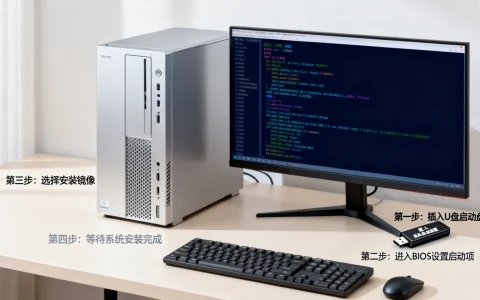
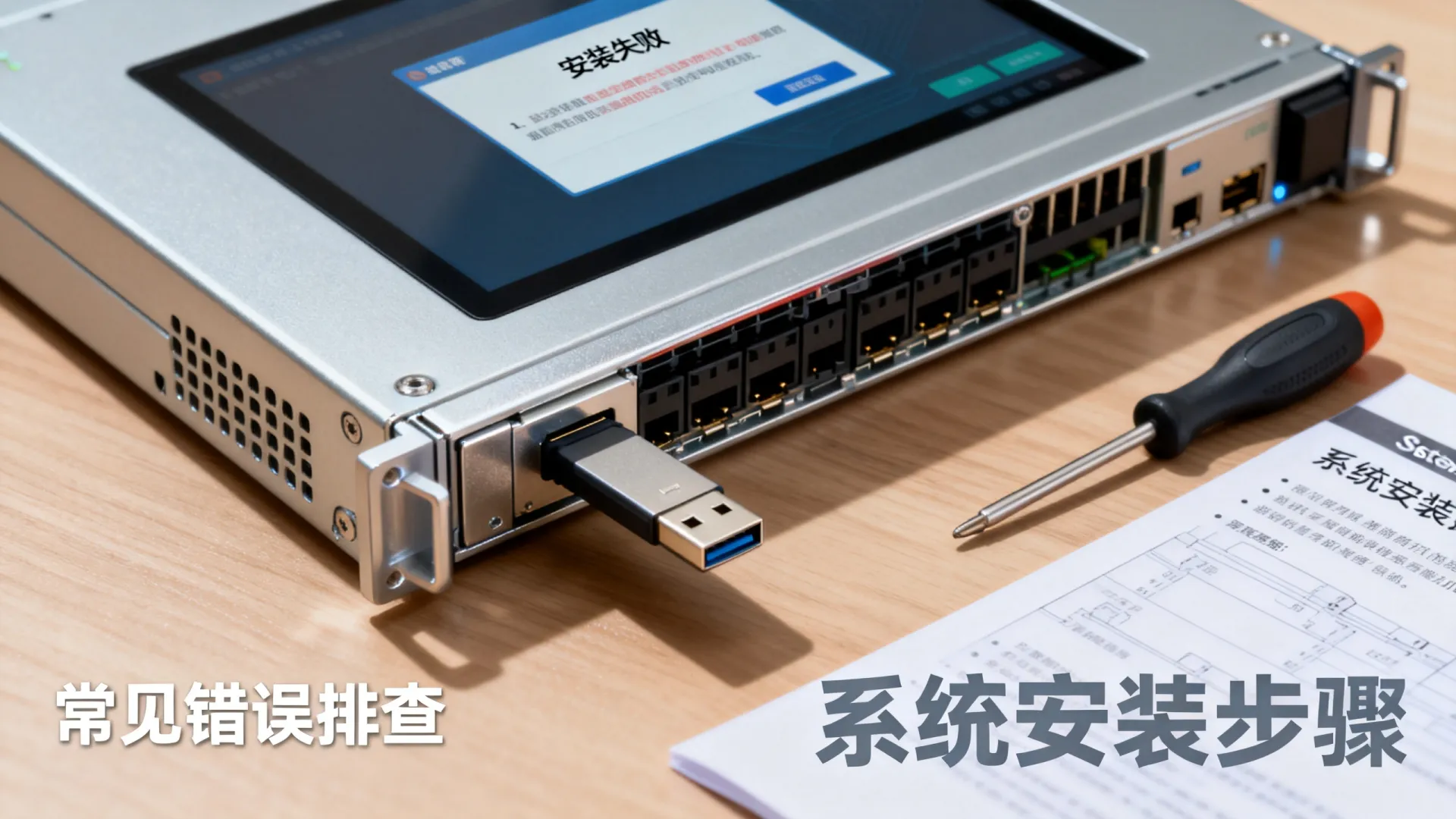
安装媒介准备:

- 官方ISO镜像: 从操作系统官方网站下载纯净的安装镜像。
- 引导介质: 制作启动U盘(推荐使用
dd,Rufus等工具,确保采用正确的分区模式如GPT/UEFI或MBR/Legacy)或准备可引导的光盘。 - 厂商定制镜像 (可选但推荐): 许多服务器厂商提供预集成特定硬件驱动和管理工具的定制版安装镜像(如Dell的Dell EMC OS Driver Pack, HPE的Service Pack for ProLiant),能极大简化驱动安装过程。
-
网络信息规划:
- 确定服务器的IP地址、子网掩码、网关、DNS服务器地址,对于生产环境,通常使用静态IP。
- 规划主机名(hostname)并确保其在网络中唯一。
-
带外管理 (Out-of-Band Management) 配置:
配置好服务器的BMC(Baseboard Management Controller,如iDRAC, iLO, IMM),这允许您通过网络远程监控服务器状态、访问控制台、挂载虚拟安装介质、进行电源操作,是实现无人值守安装和远程管理的关键。
安装方式选择:效率与规模化的关键
根据服务器数量、环境要求和自动化程度选择安装方式:
-
本地交互式安装 (最常见):
- 通过物理光驱、U盘或BMC虚拟介质挂载ISO镜像启动安装程序。
- 在安装向导中手动进行磁盘分区、网络配置、软件包选择、设置root/管理员密码等操作。
- 优点: 直观,适合单台或少量服务器。
- 缺点: 效率低,易出错,难以大规模部署。
-
自动化/无人值守安装:
- 应答文件:
- Linux: Kickstart (RHEL/CentOS/Fedora), AutoYAST (SUSE), Preseed (Debian/Ubuntu),通过一个预定义的配置文件自动回答安装过程中的所有问题。
- Windows: 无人参与安装应答文件 (
autounattend.xml)。
- 网络引导安装 (PXE Boot):
- 服务器通过网络启动,从PXE服务器(通常集成DHCP, TFTP, HTTP/NFS)获取引导程序和安装镜像。
- 结合应答文件实现完全无人值守的网络安装,是数据中心大规模部署的标准方式。
- 厂商部署工具:
利用服务器厂商提供的工具(如Dell EMC OpenManage Deployment Toolkit, HPE Intelligent Provisioning/Image Streamer)简化自动化部署流程,通常整合了驱动注入和配置管理。
- 配置管理工具集成:
更高级的自动化将OS安装作为配置管理工具(如Ansible, Puppet, Chef, SaltStack)工作流的一部分,实现从裸机到应用就绪的全自动化。
- 应答文件:
核心安装流程与关键配置点
以常见的本地交互式安装为例(以Linux为例,Windows概念类似):
- 引导与启动: 从制作好的安装介质启动服务器,可能需要调整BIOS/UEFI启动顺序或使用一次性启动菜单。
- 选择安装模式: 选择图形化安装或文本模式安装(在无显卡或远程管理时常用)。
- 语言、时区、键盘布局: 根据业务所在地设置。
- 安装源: 确认安装介质位置(本地光驱/U盘,或配置网络安装源)。
- 磁盘分区: 这是关键步骤!
- 手动分区 (推荐): 根据业务需求规划分区方案,常见方案:
/boot或/boot/efi(EFI系统分区):引导文件,通常500MB-1GB。swap:交换空间,传统规则是物理内存的1-2倍(在现代大内存服务器上可酌情减少,甚至不用)。- (根分区):系统核心和应用程序,建议50GB以上(根据安装软件包调整)。
/var:日志、缓存等经常变动的数据,建议独立分区避免塞满根分区。/home(可选):用户家目录,若需存储用户数据建议独立。- 数据存储分区: 为数据库、应用数据、备份等创建独立的大容量分区(如
/data,/opt),通常挂载在配置好的RAID卷或LVM逻辑卷上。
- LVM (Logical Volume Manager): 强烈推荐使用! 提供磁盘管理的灵活性(在线扩展/缩减、快照、条带化等),在分区时选择“基于LVM”的方案。
- 文件系统: Linux下常用
XFS(高性能,适合大文件)或ext4(成熟稳定),Windows使用NTFS。
- 手动分区 (推荐): 根据业务需求规划分区方案,常见方案:
- 网络配置: 设置主机名,配置网络接口(IP地址、网关、DNS),确保连接可用以下载更新和软件包。
- 软件包选择: 根据服务器角色选择安装的软件包组(如“最小安装”、“带GUI的服务器”、“Web服务器”、“虚拟化主机”),最小化安装原则(只装必需的)能减少攻击面和资源占用。
- 安全设置:
- 设置强壮的
root/管理员密码。 - (Linux) 创建至少一个具有
sudo权限的普通用户,并禁用root直接SSH登录(通过修改/etc/ssh/sshd_config中的PermitRootLogin no)。
- 设置强壮的
- 开始安装: 确认配置无误后,开始安装过程,等待操作系统文件复制和基础配置完成。
- 首次启动与初始化: 安装完成后重启,进行首次启动配置(接受许可协议、设置SELinux/AppArmor策略(Linux)、完成Windows初始设置等)。
安装后必备工作:驱动、更新与加固
系统安装完成仅仅是开始,后续配置决定系统的稳定性和安全性:
-
安装硬件驱动:
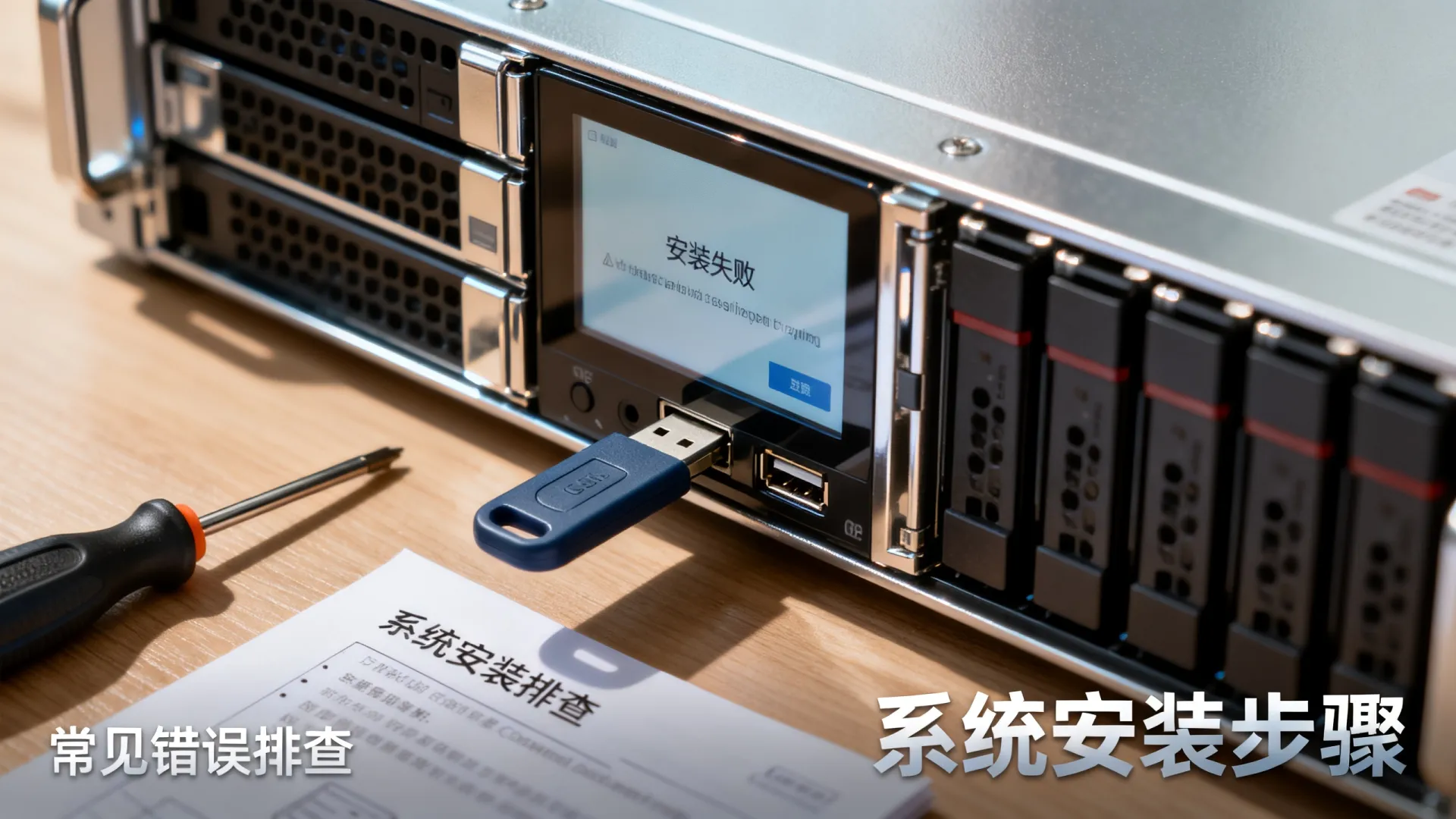
- 如果使用厂商定制镜像,驱动通常已集成,否则,必须从服务器厂商官网下载并安装针对特定OS版本的驱动程序包(DSU, SPP, UpdateXpress等工具可自动化此过程),特别是RAID卡、网卡、BMC管理驱动。
- 验证驱动: 使用
lspci -nnk(Linux),lshw或设备管理器 (Windows) 检查关键硬件驱动是否正常加载。
-
系统更新:
- 立即更新: 安装后第一件事就是连接互联网,进行全面的系统更新(
yum update && yum upgrade/apt update && apt upgrade/ Windows Update),修补已知安全漏洞。
- 立即更新: 安装后第一件事就是连接互联网,进行全面的系统更新(
-
安全加固:
- 防火墙配置: 启用并严格配置系统防火墙(Linux:
firewalld/ufw, Windows: Windows Defender Firewall),仅开放必需端口。 - 禁用无用服务: 关闭任何不需要的系统服务(
systemctl disable <service_name>/ Windows服务管理)。 - 配置SSH安全 (Linux): 使用密钥认证替代密码,修改默认端口(22),限制允许登录的用户/IP。
- 安装与配置入侵检测/防护 (IDS/IPS): 如Fail2Ban (Linux)。
- 部署安全基线: 遵循CIS Benchmarks等安全基线标准进行配置加固。
- 防火墙配置: 启用并严格配置系统防火墙(Linux:
-
监控与日志:
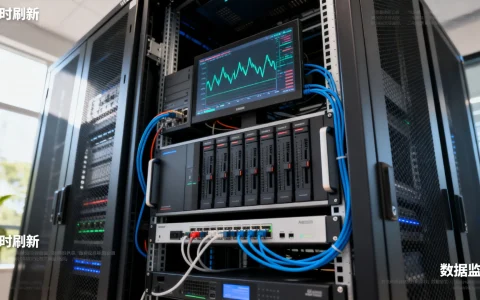
- 配置系统日志(Linux: rsyslog/syslog-ng/journald, Windows: 事件查看器)集中收集。
- 部署监控代理(如Zabbix, Nagios, Prometheus+Grafana, 厂商管理工具代理)监控系统健康(CPU、内存、磁盘、网络、进程等)。
-
备份策略:
- 立即制定并测试! 确保系统配置和关键数据有可靠的备份方案(全量/增量备份,本地/异地存储,定期恢复测试),考虑系统快照(如果使用虚拟化或支持的文件系统)。
常见挑战与专业解决方案
- 驱动缺失或不兼容:
- 预防: 严格检查HCL,优先使用厂商定制镜像或驱动包。
- 解决: 在安装启动时尝试加载额外驱动(Linux安装盘通常提供此选项),使用带外管理控制台查看硬件错误信息,查找特定硬件型号的兼容性报告。
- 磁盘识别问题 (RAID):
- 确保在安装程序启动前已在BIOS/UEFI或RAID配置工具中正确创建了虚拟磁盘(VD)。
- 安装程序可能需要加载RAID卡驱动才能识别VD。
- 网络安装失败 (PXE):
- 检查DHCP服务是否正常分配IP。
- 检查TFTP服务器路径和文件权限是否正确。
- 验证HTTP/NFS共享是否可访问。
- 检查防火墙是否放行PXE所需端口。
- 分区方案不合理导致后续空间不足:
- 预防: 充分预估业务数据增长,为关键分区(如
/var, , 数据分区)预留足够空间,务必使用LVM以便未来在线扩展。 - 解决: 利用LVM扩展逻辑卷和文件系统(在线操作),在非LVM环境下扩展分区通常非常复杂且需要停机。
- 预防: 充分预估业务数据增长,为关键分区(如
- 安全配置疏忽导致入侵:
- 强制措施: 遵循最小权限原则、及时更新、配置强密码/密钥、禁用无用端口和服务、部署基础安全工具(防火墙、Fail2Ban),进行定期的安全扫描和渗透测试。
构建坚实可靠的基石
服务器操作系统的安装绝非一蹴而就的简单任务,它是构建整个IT服务基础设施的基石,从精准的系统选型匹配业务场景,到安装前严谨的硬件兼容性检查和规划,再到选择高效的部署方式(尤其重视自动化),直至安装后不可或缺的驱动更新、安全加固和监控备份,每一个环节都需要专业的知识、细致的操作和对稳定性、安全性的不懈追求,遵循最佳实践,善用自动化工具,并持续进行维护加固,才能确保这台服务器能够稳定、高效、安全地承载起关键业务的重任。
您的经验分享很重要!在服务器装系统的实践中,您遇到过最具挑战性的问题是什么?是驱动兼容性的“拦路虎”,还是分区规划的“后悔药”?或者您在自动化部署方面有独到的秘诀?欢迎在评论区分享您的实战经验和见解,共同探讨提升服务器部署效率与可靠性的最佳路径!
首发原创文章,作者:王坚,如若转载,请注明出处:https://idctop.com/article/24136.html