个人电脑完全可以设置成服务器,但仅适合家庭实验室、个人博客或轻量级内网服务,若用于商业运营或高并发场景,强烈建议使用专业云服务器或托管服务器。
将闲置的PC转变为服务器,听起来像是极客的专属游戏,但实际上,随着硬件性能的普及,这已成为许多技术爱好者降低IT成本、提升动手能力的热门选择,你不需要购买昂贵的机架式设备,只需利用手头的旧笔记本或台式机,配合简单的软件配置,就能搭建起属于自己的私有云、媒体中心或开发测试环境,这种模式的核心优势在于硬件资源的极致利用和数据的完全掌控,但同时也伴随着稳定性、安全性和网络环境的挑战。


个人电脑做服务器的核心优势与潜在风险对比
在决定动手之前,我们需要冷静评估“家用PC当服务器”这一行为的利弊,业内专家指出,这种方案在性价比上具有显著优势,但在长期运行的可靠性上存在天然短板。
成本效益分析
对于预算有限的个人开发者或小型团队而言,自建服务器的经济吸引力是巨大的。
- 硬件零成本:如果你家中有一台闲置的高性能主机,其CPU和内存资源足以应对大多数轻量级应用,如Nextcloud文件同步、Plex媒体服务器或HomeAssistant智能家居中枢。
- 电费与带宽:虽然家用宽带通常比企业专线便宜,但24小时开机产生的电费不容忽视,一台低功耗的迷你主机(Mini PC)日均功耗可能在10-20瓦,而一台高性能游戏主机可能高达100瓦以上,长期累积下来,电费差异明显。
- IP地址问题:大多数家庭宽带分配的是动态公网IP或仅内网IP,这意味着你需要配置DDNS(动态域名解析)才能从外网访问,增加了设置复杂度。
稳定性与安全挑战
家用环境并非数据中心,缺乏专业的电力保障和网络隔离。
- 断电风险:普通家庭没有UPS(不间断电源),突然断电可能导致文件系统损坏或数据丢失。
- 网络攻击面:将家庭网络端口暴露在互联网上,会直接面对全球范围的扫描和攻击,如果防火墙配置不当,个人PC可能成为僵尸网络的一部分。
- 散热与噪音:服务器需要7×24小时运行,普通PC的散热设计通常针对间歇性高负载,长期高温运行可能缩短硬件寿命,且风扇噪音可能影响居住体验。
实操指南:如何将Windows或Linux电脑变为服务器
搭建过程并不复杂,关键在于选择合适的操作系统和软件栈,Linux因其轻量、稳定和安全,是服务器领域的首选;而Windows则更适合需要特定软件兼容性的场景。
第一步:基础环境准备
无论选择哪种系统,以下准备工作必不可少:
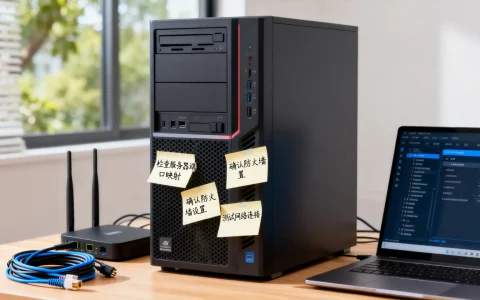
- 固定IP地址:在路由器中为服务器PC分配静态内网IP,确保重启后网络位置不变。
- 系统更新与安全加固:关闭不必要的服务(如打印服务、远程注册表等),启用防火墙,并定期更新系统补丁。
- 网络端口映射:在路由器中设置端口转发(Port Forwarding),将外部请求转发到内部服务器的特定端口(如80, 443, 8080等)。
第二步:Linux系统部署(推荐Ubuntu Server)
Linux是构建服务器的黄金标准,资源占用极低。
- 安装系统:下载Ubuntu Server ISO镜像,使用Rufus等工具制作启动盘,安装过程简洁,无需图形界面,节省资源。
- 安装Web服务器:使用命令
sudo apt install nginx快速部署Nginx,或sudo apt install apache2安装Apache。 - 配置反向代理:使用Nginx作为反向代理,将不同域名请求转发到本地不同的服务端口,例如将
blog.example.com转发到localhost:3000。 - 数据库管理:安装MySQL或PostgreSQL,使用
sudo systemctl start mysql启动服务,并设置开机自启。
第三步:Windows系统部署(适用于特定需求)
如果必须使用Windows,建议安装Windows Server版本或精简版的Windows 10/11 IoT版。
- 启用IIS:通过“控制面板”->“程序和功能”->“启用或关闭Windows功能”->“Internet Information Services”,快速搭建Web环境。
- Docker Desktop:安装Docker Desktop for Windows,利用容器化技术部署应用,避免环境冲突。
- 远程桌面优化:配置远程桌面连接,确保在外部网络能安全访问服务器桌面,用于图形化管理。
常见应用场景与解决方案详解
个人服务器并非万能,但在特定场景下能发挥巨大价值,以下是几种高频应用场景及对应的最佳实践。
家庭媒体中心:Plex或Jellyfin
这是最直观的用途,将电影、电视剧存储在NAS或PC硬盘中,通过Plex或Jellyfin服务器进行转码和流媒体分发。
- 硬件加速:确保CPU或GPU支持硬件解码(如Intel Quick Sync Video),否则转码会占用大量CPU资源,导致卡顿。
- 网络带宽:内网传输千兆以太网即可满足4K流媒体需求,但外网访问受限于上行带宽,建议配置CDN或使用支持断点续传的工具。
私有云存储:Nextcloud或Syncthing
替代百度网盘等公共云盘,实现文件同步、相册备份和协作办公。
- 数据安全:启用端到端加密插件,确保即使服务器被攻破,数据也无法被读取。
- 同步策略:配置“选择性同步”功能,避免大量小文件同步导致的性能瓶颈。
- 移动端支持:Nextcloud提供官方iOS和Android App,体验接近商业云盘。
智能家居中枢:Home Assistant
Home Assistant是开源的智能家居平台,支持数百种品牌设备。
- 安装方式:推荐使用Home Assistant OS,直接在虚拟机或树莓派上运行,稳定性最佳。
- 自动化脚本:编写YAML格式的自动化规则,实现“人来灯亮”、“离家模式”等场景。
- 语音集成:集成Home Assistant Cloud或本地语音助手(如Mycroft),实现语音控制。
性能优化与长期维护策略
服务器搭建只是开始,长期的维护和优化才是关键。
监控与告警
使用Prometheus和Grafana搭建监控面板,实时查看CPU、内存、磁盘I/O和网络流量。
- 阈值设置:当CPU使用率持续超过80%或磁盘空间低于10%时,通过邮件或Telegram机器人发送告警。
- 日志分析:使用ELK Stack(Elasticsearch, Logstash, Kibana)集中管理日志,快速定位故障原因。
备份与灾难恢复
数据无价,必须建立多重备份机制。
- 3-2-1原则:保留3份数据副本,存储在2种不同介质上,其中1份异地备份(如另一块硬盘或云存储)。
- 自动化备份:使用BorgBackup或Restic等工具,配置每日增量备份,每周全量备份,并测试恢复流程。
- 快照功能:如果使用ZFS或Btrfs文件系统,启用快照功能,可在数据误删后快速回滚。
个人电脑设置成服务器吗?Q&A模块
个人电脑设置成服务器是否稳定?
个人电脑作为服务器,其稳定性取决于硬件质量和环境控制,多数情况下,只要做好散热、定期清理灰尘、使用UPS防止断电,并选择Linux等稳定操作系统,可以保持数月甚至数年的稳定运行,家用PC的硬件设计并非为7×24小时高负载优化,长期运行可能出现硬件老化加速或意外故障,对于关键业务,不建议依赖个人PC;对于个人爱好或非关键服务,个人PC完全胜任。
个人电脑做服务器需要多少电费?
电费取决于硬件功耗和使用时长,一台低功耗的迷你主机(如Intel N100)日均功耗约10瓦,月电费约为7-10元人民币(按0.5元/度计算);而一台高性能游戏主机,日均功耗可能达100瓦以上,月电费可达70-100元,选择低功耗硬件是控制成本的关键,据统计,采用节能硬件的个人服务器,其年度电费通常低于租用入门级云服务器的费用。
个人电脑设置成服务器后如何保护隐私?
保护隐私的核心在于网络隔离和访问控制,务必启用防火墙,仅开放必要端口;使用强密码和SSH密钥认证,禁用密码登录;定期更新系统和软件补丁,修补安全漏洞;敏感数据应加密存储,并避免将服务器直接暴露在公网,可通过Tunel或ZeroTier等工具建立虚拟局域网,实现安全远程访问。
首发原创文章,作者:王坚,如若转载,请注明出处:https://idctop.com/article/260335.html