面对服务器开机后指示灯亮起但屏幕无画面的情况,核心结论通常指向信号传输中断、显示输出配置错误或远程管理独占,而非单纯的硬件损坏,这一现象在企业级运维中极为常见,解决问题的关键在于通过物理排查与BIOS设置相结合,重新建立显卡与显示器之间的通信链路。



物理连接与信号源排查
在深入软件设置前,必须排除物理层面的故障,这是最基础也是最容易被忽视的环节。
-
检查显示接口与线缆
服务器通常配备独立显卡或集成显卡。务必确认显示器数据线连接在正确的显卡输出端口上,许多服务器主板带有视频接口,但若安装了独立显卡,BIOS默认可能会屏蔽板载显示输出。- 检查VGA、HDMI或DP线缆是否两端插紧。
- 尝试更换一根已知完好的线缆,排除线缆断裂或接触不良。
- 观察显示器电源指示灯,确认显示器自身已通电并被唤醒。
-
验证显示器输入源设置
显示器通常具备自动检测功能,但在多接口并存时容易误判。手动进入显示器OSD菜单,强制切换至服务器连接的对应端口(如从HDMI 1切换至HDMI 2),若显示器显示“无信号”,说明主机端未发送视频数据。 -
重新插拔与清理金手指
如果使用独立显卡,尝试关闭服务器电源,打开机箱,将显卡重新拔插。这能有效解决因氧化或松动导致的PCIe接触不良问题,操作时注意释放静电,确保服务器完全断电。
BIOS/UEFI 显示输出配置
物理连接无误后,问题多出在BIOS的初始化设置上,服务器BIOS与家用电脑不同,其对显示输出的管理更为严格。
-
调整“初始显示输出”选项
进入BIOS设置界面(通常按Del、F2或F11),在“Advanced”或“Peripherals”选项卡中寻找“Primary Display”、“Init Graphic First Adapter”或类似选项。- 若使用独立显卡,确保设置为PEG或PCIe。
- 若使用板载显卡,设置为IGD或CPU Graphics。
- 部分服务器支持“Auto”,但在双显卡环境下,手动指定往往更稳定。
-
关闭CSM与调整分辨率兼容性
新款服务器默认开启UEFI模式,若使用较老的VGA显示器,可能出现不兼容。尝试开启CSM(Compatibility Support Module),或将Boot选项卡中的“Legacy OPROM”设置为“Enabled”,反之,若使用高端显示器且黑屏,可尝试关闭CSM,强制使用纯UEFI图形驱动。
-
重置BIOS为默认状态
如果上述设置无效,最直接的方法是恢复BIOS默认出厂设置,在BIOS界面选择“Load Optimized Defaults”,此操作会清除所有可能导致冲突的自定义参数,让系统重新识别硬件。

操作系统层面的显示冲突
若BIOS自检画面(Logo画面)可以显示,但进入系统后黑屏,说明硬件正常,问题出在操作系统驱动或配置上。
-
分辨率与刷新率超限
服务器显卡可能不支持显示器当前的最高分辨率或刷新率。系统启动后应用了不兼容的显示模式,导致黑屏。解决方案:进入安全模式,在安全模式下将屏幕分辨率调低(如1024×768),刷新率设为60Hz,然后正常重启。
-
显卡驱动故障或缺失
Windows Update有时会安装错误的服务器显卡驱动。在设备管理器中卸载当前显卡驱动,勾选“删除驱动程序软件”,然后重启让系统自动识别并安装基本显示适配器,或前往官网下载对应服务器机型的驱动包。 -
远程管理卡(BMC/iDRAC/IPMI)独占
这是服务器特有的场景,许多企业级服务器配备了独立的管理芯片。如果管理卡设置了“独占模式”或“文本重定向”,本地VGA输出可能会被禁用。- 检查管理卡设置,确保未开启“禁用本地视频输出”选项。
- 有时,通过管理卡Web端查看控制台反而能看到画面,这是因为管理卡接管了视频流。
专业见解与替代方案
作为运维人员,必须认识到服务器显示屏不显示桌面并不等同于服务器宕机,服务器的设计初衷是进行无头(Headless)管理。

-
利用IPMI/KVM over IP
即使本地显示器彻底损坏,只要服务器网络通畅,通过BMC管理口(如戴尔的iDRAC、惠普的iLO)的虚拟控制台,依然可以完全远程操作服务器。这是比修复本地显示器更专业的运维方式。 -
检查系统运行状态
通过服务器前面板的LCD诊断屏或指示灯,确认系统状态码是否为“Normal”,若系统状态正常但仅无显示,说明业务可能未中断,此时盲目断电重启可能导致业务停摆,应优先通过远程方式排查。
相关问答
问题1:服务器开机后有报警声且屏幕不显示,是什么原因?
解答:这通常是硬件自检未通过的信号,根据报警声的频率和长短(如Award BIOS的1长3短代表显卡错误),可以定位故障点,对于服务器而言,内存、CPU或显卡未插好是主要原因,建议重新插拔内存条和显卡,清理金手指,若问题依旧,可能需要更换故障硬件。
问题2:为什么服务器在重启过程中有画面,进入系统登录界面后黑屏?
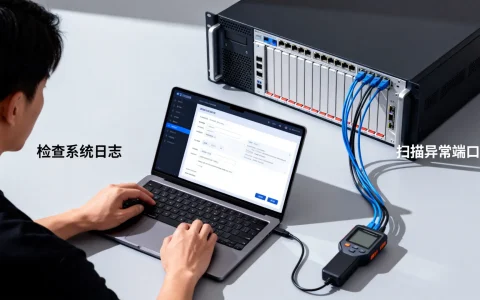
解答:这明确排除了硬件和BIOS问题,故障点在于操作系统,常见原因是显卡驱动与系统不兼容,或者系统自动更新后应用了错误的显示策略,此时应尝试进入安全模式卸载显卡驱动,或通过远程桌面连接(若已开启网络)进行修复,必要时检查系统日志排查显示相关服务是否崩溃。
如果您在处理服务器显示问题时遇到其他特殊情况,欢迎在下方分享您的故障代码或排查思路,我们将共同探讨解决方案。
首发原创文章,作者:王坚,如若转载,请注明出处:https://idctop.com/article/45338.html