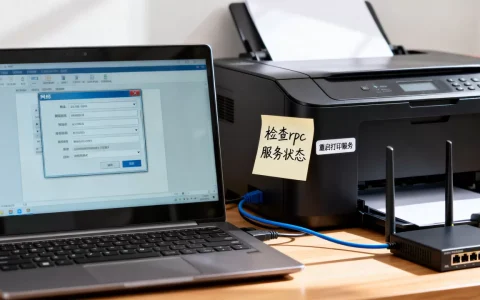
“更新链接不到服务器”通常由DNS解析失败、服务器宕机或本地网络配置错误引起,建议优先检查网络连接并尝试清除DNS缓存以快速恢复。
当你在浏览网页或执行系统更新时,突然遇到“更新链接不到服务器”的提示,这种体验确实令人沮丧,这不仅仅是一个简单的技术报错,它往往意味着数据通道在某个环节被切断了,对于普通用户而言,这就像是你拨通了电话,但听筒里只有忙音,既不知道对方是否在线,也无法确认线路是否畅通,要解决这个问题,我们需要像侦探一样,从本地到远程,一步步排查故障源头。
排查本地网络与DNS解析故障
绝大多数情况下,这个问题并非服务器本身的问题,而是你的设备在寻找服务器地址时迷失了方向,DNS(域名系统)就像互联网的电话簿,它将我们熟悉的域名转换为计算机能识别的IP地址,如果电话簿乱了,或者你手里的电话簿过期了,你就找不到那个人。
为什么DNS解析会失败?
DNS解析失败通常表现为域名无法解析,导致浏览器或更新程序无法建立连接,业内专家指出,公共DNS服务器的波动或本地缓存污染是造成这一现象的主要原因,当你访问一个网站时,系统会先在本地缓存中查找对应的IP地址,如果缓存中的信息过期或错误,就会直接返回错误,而不会去询问权威服务器。
清除DNS缓存的操作路径
清除本地DNS缓存是解决此类问题最快且最有效的方法之一,不同操作系统有不同的操作方式,以下是具体的执行步骤:
-
Windows系统:
- 按下
Win + R键,打开“运行”窗口。 - 输入
cmd并回车,打开命令提示符。 - 在黑色窗口中输入
ipconfig /flushdns命令。 - 看到“已成功刷新DNS解析缓存”的提示后,重启浏览器或更新程序。
- 按下
-
macOS系统:
- 打开“终端”应用程序。
- 输入
sudo dscacheutil -flushcache; sudo killall -HUP mDNSResponder命令。 - 输入管理员密码(输入时屏幕不会显示字符),回车执行。
-
Linux系统:
- 根据发行版不同,使用
sudo systemd-resolve --flush-caches或sudo service nscd restart等命令。
- 根据发行版不同,使用
更换公共DNS服务器
如果清除缓存无效,可能是当前使用的DNS服务器响应缓慢或存在劫持,更换为稳定、公开的DNS服务器是一个明智的选择,国内用户常使用阿里云DNS(223.5.5.5)或腾讯云DNS(119.29.29.29),国际用户则可能选择Google DNS(8.8.8.8)。
在路由器层面更改DNS设置,可以让连接该路由器的所有设备受益,进入路由器管理后台,找到“网络设置”或“WAN口设置”,将DNS服务器地址手动指定为上述公共DNS地址,这种操作对于解决“手机连WiFi更新链接不到服务器”这类场景尤为有效,因为它从源头修正了地址解析路径。
服务器端状态与网络环境分析
排除了本地问题后,我们需要将目光投向远方,问题确实出在服务器那边,服务器可能正在进行维护,或者遭受了流量攻击,导致无法响应正常的请求。
如何判断是服务器宕机还是本地问题?
判断故障源的关键在于“隔离变量”,你可以尝试使用手机流量(4G/5G)连接同一个Wi-Fi下的设备,或者使用手机热点连接电脑,如果切换网络后问题依旧,那么大概率是服务器端的问题;如果切换后恢复正常,则是本地网络或ISP(互联网服务提供商)的问题。
常见服务器端故障场景
- 计划内维护:许多大型平台会在凌晨或低峰期进行系统升级,此时更新接口可能暂时关闭。
- DDoS攻击:服务器可能遭受分布式拒绝服务攻击,导致正常用户无法访问。
- 区域网络中断:某些地区的骨干网可能出现波动,导致特定地域的用户无法连接特定服务器。
据工信部数据显示,近年来国内互联网基础设施稳定性大幅提升,但区域性网络波动仍时有发生,如果你身处偏远地区或校园网环境,这种波动的概率相对较高。
防火墙与安全软件干扰
除了网络连通性问题,本地安全软件也可能成为“拦路虎”,杀毒软件、防火墙或企业级代理服务器有时会误判更新请求为恶意流量,从而拦截连接。
安全软件拦截的典型表现
当安全软件拦截更新链接时,通常不会直接报错“连接失败”,而是表现为请求超时或连接被重置,这是因为数据包在发出后被静默丢弃,客户端收不到任何响应。
临时禁用安全软件的测试方法
为了验证是否为安全软件干扰,可以尝试临时禁用防火墙或杀毒软件的实时保护功能,测试完成后务必重新开启保护,以确保系统安全。
- Windows Defender:在“Windows安全中心”中,暂时关闭“实时保护”。
- 第三方杀毒软件:通常在系统托盘图标右键菜单中,选择“暂停保护”或“退出”。
- 企业代理:如果是公司电脑,可能需要联系IT部门确认是否限制了特定更新域名的访问权限。
高级排查与替代方案
如果上述常规方法均无效,可能需要采取更进一步的措施,这包括检查Hosts文件、重置网络栈,或者使用替代的更新源。
Hosts文件冲突排查
Hosts文件是本地域名解析的优先级最高的文件,如果其中被错误地添加了某些服务器的IP映射,会导致解析错误。
- Windows路径:
C:\Windows\System32\drivers\etc\hosts - macOS/Linux路径:
/etc/hosts
用文本编辑器打开该文件,检查是否有指向当前更新服务器的异常记录,如果有,将其注释掉(在行首加 )或删除,然后保存并再次清除DNS缓存。
重置网络栈
如果网络配置混乱,重置网络栈可以恢复默认设置。
- Windows:在管理员命令提示符下运行
netsh winsock reset和netsh int ip reset。 - macOS:删除
/Library/Preferences/SystemConfiguration/下的网络配置文件并重启。
常见问题解答
更新链接不到服务器怎么办?
首先检查本地网络连接是否正常,尝试访问其他网站,如果其他网站正常,则执行DNS缓存清除操作,若问题依旧,尝试切换网络环境(如使用手机热点),若仍无效,可能是服务器端故障,建议等待一段时间后重试,或联系服务提供商确认服务器状态。
为什么只有特定软件更新失败?
这通常是因为该软件使用了独立的更新服务器或特定的端口,如果其他软件更新正常,说明本地网络基本通畅,此时应检查防火墙设置是否阻止了该特定软件的端口,或检查Hosts文件中是否有针对该更新域名的错误解析。
更新链接不到服务器需要重装系统吗?
绝大多数情况下不需要重装系统,重装系统属于极端手段,仅在网络配置彻底损坏且无法修复时考虑,建议优先通过重置网络栈、更换DNS或检查安全软件设置来解决,只有在确认所有软件层面无误且硬件无故障时,才需考虑系统级修复。
面对“更新链接不到服务器”的报错,保持冷静并按逻辑顺序排查是关键,从本地DNS到网络环境,再到安全软件,每一步都能帮你缩小故障范围,技术故障往往是多因素叠加的结果,细致的操作和耐心的测试,总能帮你找回那条畅通的数据通道。
首发原创文章,作者:王坚,如若转载,请注明出处:https://idctop.com/article/260654.html