虽然 Android Studio 已成为 Google 官方推荐且主流的 Android 开发环境,但不可否认,仍有一部分开发者在使用或需要了解如何在 Eclipse 上进行 Android 开发,无论是维护遗留项目、特定学习需求,还是个人偏好,掌握 Eclipse 开发 Android 的方法依然有其价值,本文将提供一份基于 Eclipse 的详细 Android 开发入门指南。


核心前提:Android ADT Bundle 或手动配置
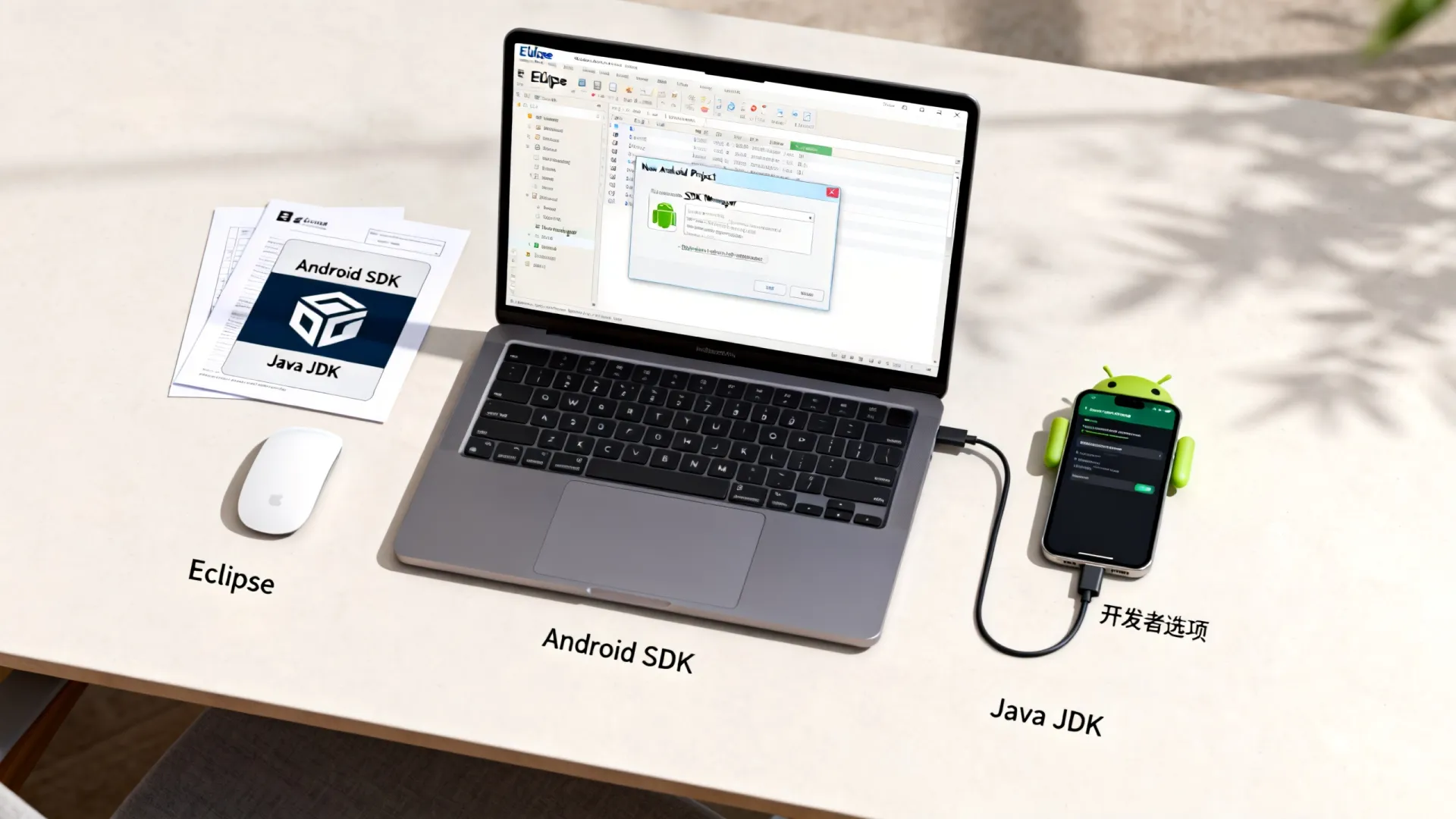
Eclipse 本身并不直接支持 Android 开发,你需要集成 Android Development Tools (ADT) 插件和 Android SDK,历史上,Google 提供过集成的 ADT Bundle,它包含了预配置好 ADT 插件的 Eclipse、Android SDK 和平台工具,这是最便捷的起点(虽然官方已停止更新),如果找不到合适的 ADT Bundle,则需要手动在标准 Eclipse IDE 上安装 ADT 插件并配置 SDK。
环境搭建与配置
-
获取基础软件:
- Java JDK (Java Development Kit): 确保安装并正确配置了 Java 环境变量 (
JAVA_HOME,PATH),推荐使用 JDK 7 或 8(较新 Android 版本可能要求更高,但 Eclipse ADT 支持有限)。 - Eclipse IDE for Java Developers: 下载 Eclipse Classic 或 Eclipse IDE for Java EE Developers,选择 32 位或 64 位需与你的 JDK 和系统匹配。
- Android SDK: 下载独立的 Android SDK Tools(通常包含在 ADT Bundle 中,若没有则单独下载)。
- (可选) ADT Plugin Zip: 如果手动安装,需下载 ADT 插件的 ZIP 文件(尽管官方源已移除,一些第三方镜像或历史备份可能仍能找到)。
- Java JDK (Java Development Kit): 确保安装并正确配置了 Java 环境变量 (
-
安装 ADT 插件 (手动安装方式):
- 启动 Eclipse。
- 转到
Help > Install New Software...。 - 点击
Add...按钮。 - 在
Name输入框,给这个更新站点起个名(“ADT Plugin”)。 - 在
Location输入框,曾经是输入https://dl-ssl.google.com/android/eclipse/。注意:此官方源已失效。 你需要使用预先下载的 ADT 插件 ZIP 文件或寻找可靠的第三方镜像地址(此步骤在当下变得困难且不推荐,优先寻找旧版 ADT Bundle)。 - 点击
OK,等待可用软件列表加载(如果源有效)。 - 在列表中选择
Developer Tools(通常会包含子项如Android DDMS,Android Development Tools,Android Hierarchy Viewer,Android Traceview),勾选它。 - 点击
Next >,阅读许可协议,接受,然后点击Finish。 - 安装过程中 Eclipse 会提示重启,确认即可。
-
配置 Android SDK 路径:
- 重启 Eclipse 后,转到
Window > Preferences(macOS 上是Eclipse > Preferences)。 - 在左侧树形菜单中找到
Android。 - 在右侧
SDK Location处,点击Browse...,定位到你解压好的 Android SDK 根目录(C:android-sdk或/Users/YourName/android-sdk)。 - 点击
Apply或OK,Eclipse 会开始检测已安装的 SDK 平台和工具。
- 重启 Eclipse 后,转到
-
安装 Android SDK 平台和工具:
- 转到
Window > Android SDK Manager。 - SDK Manager 窗口会列出可用的 SDK 包。
- 必须安装:
Tools目录下的最新版Android SDK Tools、Android SDK Platform-tools和Android SDK Build-tools(选择一个相对较新但兼容性好的版本,如 Build-tools 20-25)。Android X.X (API XX):选择一个或多个你希望开发的 Android 平台版本(Android 4.4W (API 20), Android 5.1.1 (API 22)),勾选对应的SDK Platform,通常建议安装至少一个较新和一个较旧的平台(用于兼容性测试)。Extras目录下的Android Support Repository和Android Support Library(如果开发兼容旧设备的 App 会用到)。
- 点击
Install X packages...,接受许可协议,开始安装,这可能需要较长时间。
- 转到
创建你的第一个 Android 项目
- 启动项目向导: 转到
File > New > Project...,在向导中,展开Android文件夹,选择Android Application Project,点击Next >。 - 配置项目属性:
- Application Name: 显示在用户设备上的 App 名称(“My First App”)。
- Project Name: Eclipse 工作空间中的项目目录名(通常与 Application Name 相同)。
- Package Name: 应用的唯一标识符,遵循 Java 包命名规范(通常采用逆序域名格式,如
com.example.myfirstapp)。非常重要且发布后难以更改。 - Minimum Required SDK: 选择你的应用支持的最低 Android 版本(API Level),这决定了能使用哪些 API 以及潜在的用户覆盖范围。
- Target SDK: 选择你为应用测试和优化的主要 Android 版本(API Level),通常选择最新的可用 API(在 ADT 支持的范围内)。
- Compile With: 选择用于编译应用的 SDK 平台版本(API Level),通常与 Target SDK 一致。
- Theme: 选择应用的默认 UI 主题(
Holo Light,Holo Dark或None),点击Next >。
- 项目配置选项 (后续步骤):
- Configure Project: 通常保持默认勾选
Create custom launcher icon(可稍后设计) 和Create activity(创建一个默认的 Activity),点击Next >。 - Configure Launcher Icon: 可以在此设计应用图标,或直接点
Next >使用默认图标。 - Create Activity: 选择创建哪种类型的初始 Activity,最常用的是
Blank Activity,点击Next >。 - Blank Activity 配置:
- Activity Name: 你的主 Activity 类名(
MainActivity)。 - Layout Name: 与该 Activity 关联的布局 XML 文件名(
activity_main)。 - Navigation Type: 选择
None。 - 点击
Finish。
- Activity Name: 你的主 Activity 类名(
- Configure Project: 通常保持默认勾选
理解项目结构与核心文件
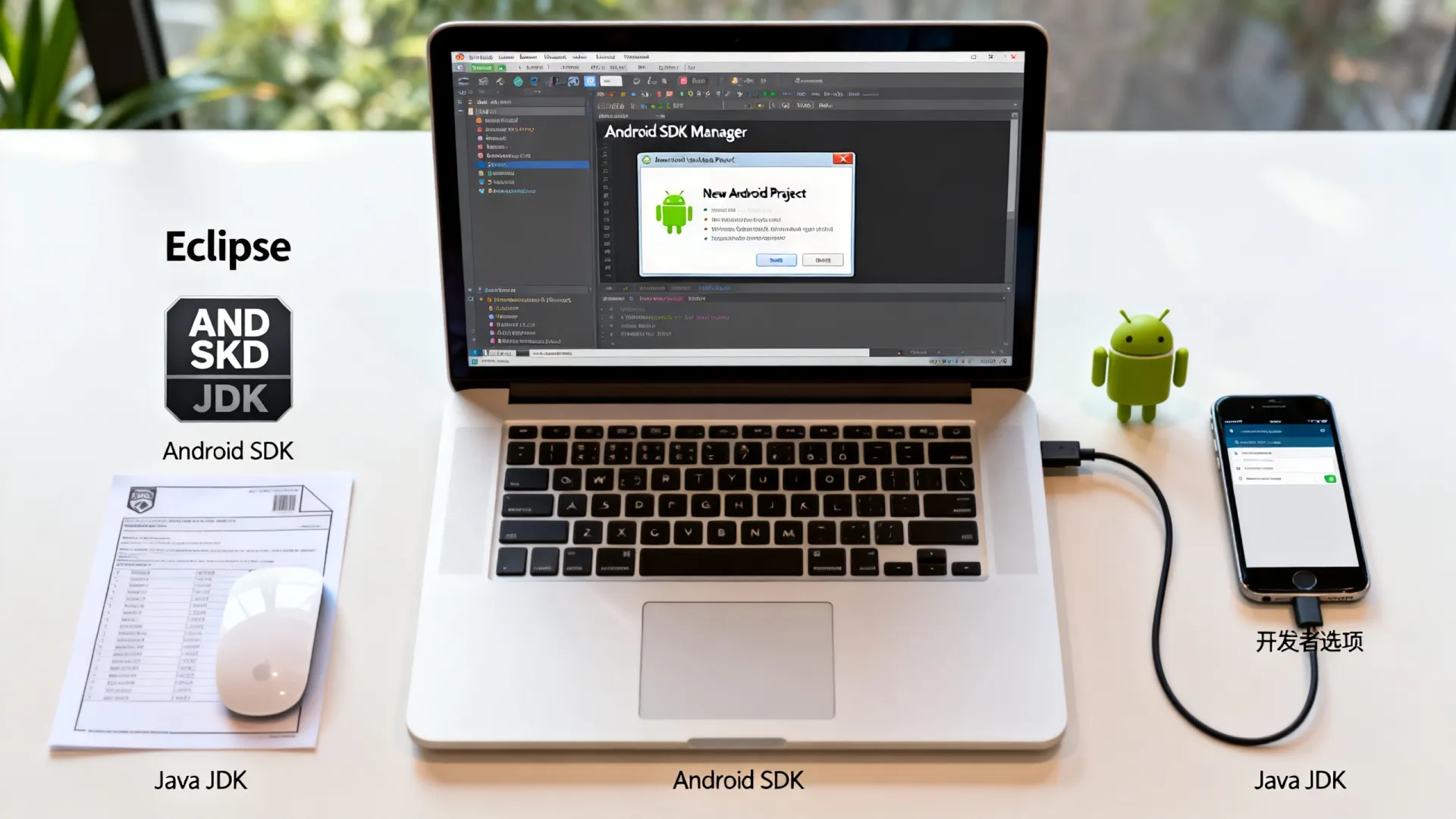
Eclipse 创建项目后,在 Package Explorer 视图中可以看到主要结构:
src/: 存放 Java 源代码包和类文件(如com.example.myfirstapp.MainActivity)。gen/: 自动生成的目录,包含R.java文件(由 ADT 根据资源文件自动生成,提供所有资源 ID,切勿手动修改)。Android X.X/Android Dependencies: 项目依赖的 Android 库引用。assets/: 存放原始资源文件(如文本、音频、视频),需通过AssetManager以流方式访问。res/: 存放各种资源文件,包含子目录:drawable-/: 不同分辨率的图片资源(如drawable-hdpi,drawable-mdpi)。layout/: Activity 或 Fragment 的界面布局 XML 文件(如activity_main.xml)。menu/: 应用菜单的 XML 定义文件。values/: 存放字符串 (strings.xml)、尺寸 (dimens.xml)、样式 (styles.xml)、颜色 (colors.xml) 等资源的 XML 文件。
AndroidManifest.xml: 应用的核心配置文件,声明应用的包名、组件(Activities, Services, BroadcastReceivers, ContentProviders)、所需权限、最低 API 等级、应用图标和名称等。至关重要!project.properties: 指定项目编译目标的 Android 平台版本(通常自动管理)。
设计用户界面 (UI) – 使用 XML 布局
-
打开布局文件: 在
Package Explorer中展开res/layout/,双击打开activity_main.xml,默认会在Graphical Layout视图(所见即所得编辑器)或activity_main.xml视图(XML 源码编辑器)中打开。 -
使用 Graphical Layout (可选):
- 在
Palette面板中找到需要的 UI 控件(如Button,TextView,EditText)。 - 拖拽控件到预览界面上。
- 在
Outline视图或点击控件,在Properties视图中修改控件的属性(如id,text,layout_width,layout_height)。
- 在
-
直接编辑 XML (推荐): 切换到
activity_main.xml标签页直接编辑 XML 代码,这是更精准和强大的方式,一个简单的 TextView 示例:<?xml version="1.0" encoding="utf-8"?> <LinearLayout xmlns:android="http://schemas.android.com/apk/res/android" android:layout_width="match_parent" android:layout_height="match_parent" android:orientation="vertical" android:padding="16dp"> <!– 内边距 –> <TextView android:id="@+id/myTextView" <!– 定义资源ID –> android:layout_width="wrap_content" android:layout_height="wrap_content" android:text="@string/hello_world" /> <!– 引用strings.xml中的字符串 –> <Button android:id="@+id/myButton" android:layout_width="wrap_content" android:layout_height="wrap_content" android:text="@string/click_me" /> </LinearLayout> -
定义字符串资源: 在
res/values/strings.xml中添加:<resources> <string name="app_name">My First App</string> <string name="hello_world">Hello World!</string> <string name="click_me">Click Me!</string> <string name="action_settings">Settings</string> </resources>最佳实践: 所有在 UI 中显示的文本都应定义在
strings.xml中,便于管理和国际化。
编写 Java 代码 – 处理逻辑与交互
-
打开 Activity Java 文件: 在
src/下找到并打开你的主 Activity 类(如MainActivity.java),它继承自Activity或AppCompatActivity(如果使用了支持库)。
-
关联 UI 元素: 在
onCreate方法中,使用findViewById方法通过资源 ID (R.id.控件ID) 获取布局文件中定义的控件对象。public class MainActivity extends Activity { private TextView myTextView; private Button myButton; @Override protected void onCreate(Bundle savedInstanceState) { super.onCreate(savedInstanceState); setContentView(R.layout.activity_main); // 设置Activity使用的布局 // 通过ID查找控件 myTextView = (TextView) findViewById(R.id.myTextView); myButton = (Button) findViewById(R.id.myButton); } } -
添加事件监听器: 为按钮等控件添加点击事件监听器 (
OnClickListener)。// 在 onCreate 方法内,获取按钮后添加: myButton.setOnClickListener(new View.OnClickListener() { @Override public void onClick(View v) { // 当按钮被点击时执行的代码 myTextView.setText("Button was clicked!"); // 或者显示一个短暂的提示信息 (Toast) Toast.makeText(MainActivity.this, "Button Clicked!", Toast.LENGTH_SHORT).show(); } });
运行与调试应用
- 配置运行/调试目标:
- Android 虚拟设备 (AVD):
- 转到
Window > AVD Manager。 - 点击
New...。 - 输入 AVD 名称,选择设备型号、目标平台(已安装的 API)、配置虚拟硬件(如内存、SD 卡大小)。
- 点击
Create AVD。
- 转到
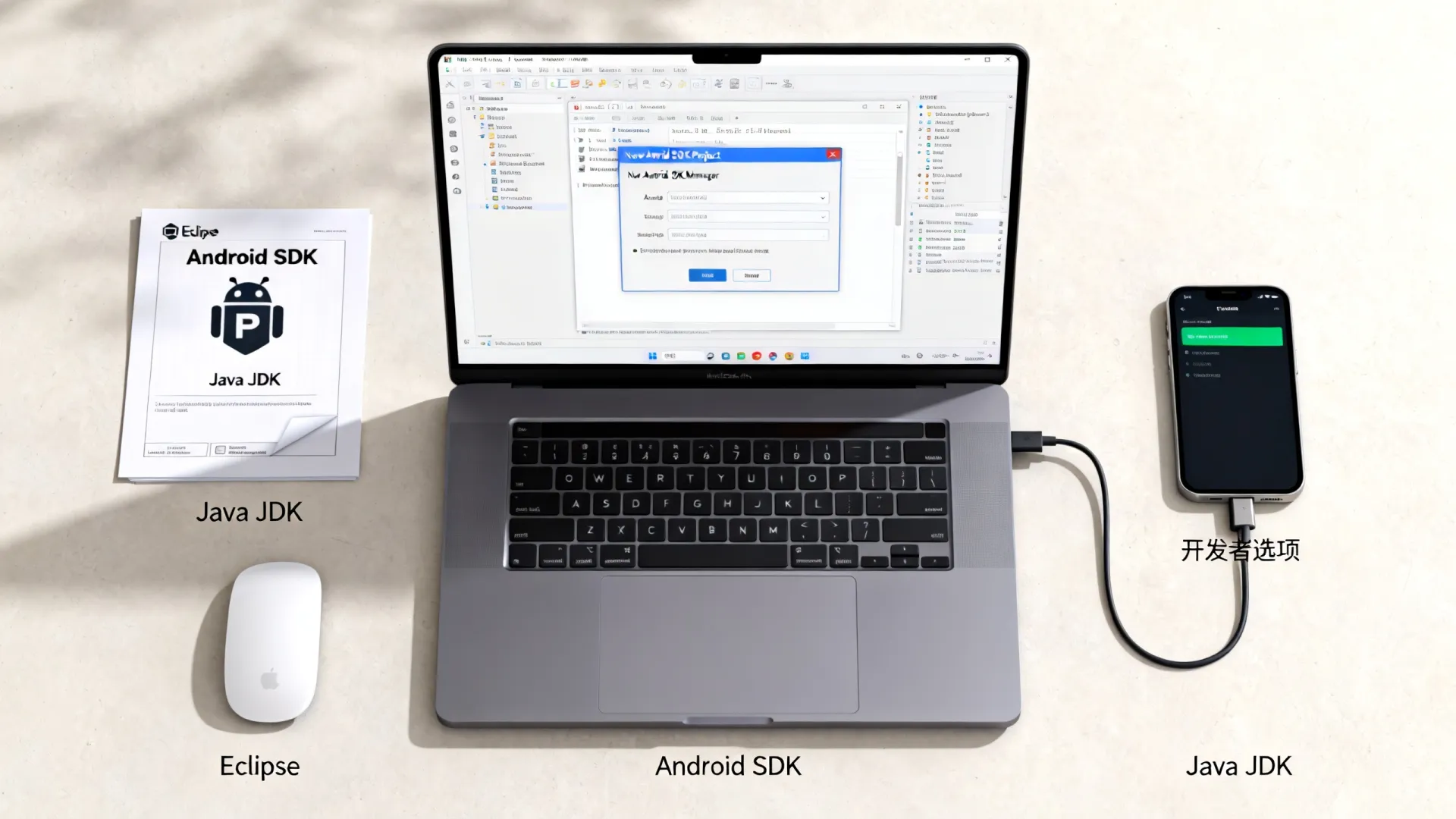
- 真机调试:
- 在设备上启用
开发者选项(通常在设置 > 关于手机 > 版本号上连续点击 7 次)。 - 在开发者选项中启用
USB 调试。 - 用 USB 线连接设备到电脑,确保安装了正确的 USB 驱动程序。
- 在设备上启用
- Android 虚拟设备 (AVD):
- 运行应用:
- 在 Eclipse 中,右键点击项目根目录。
- 选择
Run As > Android Application。 - 如果连接了真机且 USB 调试已开,Eclipse 会优先尝试安装到真机,否则会弹出 AVD 选择器。
- 选择一个已启动或要启动的 AVD,点击
OK。
- 调试应用:
- 在代码行号左侧双击设置断点。
- 右键点击项目根目录,选择
Debug As > Android Application。 - 应用启动后,当执行到断点处会暂停,可以在
Debug透视图中查看变量值、调用栈,进行单步调试等。
Eclipse 开发 Android 的挑战与应对
- 官方支持终止: Google 已于 2015 年终止对 Eclipse ADT 的支持,这意味着:
- 无法通过官方渠道获取新版本的 ADT 插件。
- 无法支持最新的 Android SDK 特性、API 和构建系统(如 Gradle)。
- 官方文档和资源不再更新 Eclipse 相关内容。
- 解决方案与局限:
- 目标旧项目/旧平台: 对于维护针对低 Android 版本(如 API 19 及以下)的遗留项目,ADT Bundle 或手动配置的旧版环境仍可工作。
- 寻找历史版本: 需要寻找旧版的 ADT Bundle 或 SDK Tools/Platform-tools/Build-tools,务必注意来源的安全性。
- 理解局限: 接受无法使用新特性(如 Material Design 组件、Jetpack 库的最新部分、Instant Run 等),开发效率可能低于 Android Studio。
- 社区支持减少: 遇到特定问题,可用的社区资源(Stack Overflow 等)时效性较低。
审慎选择开发工具
Eclipse 为 Android 开发奠定了重要的历史基础,其严谨的 Java 开发环境深受部分开发者喜爱,Android Studio 凭借其官方支持、深度集成、强大的 Gradle 构建系统、实时布局预览、性能分析工具以及对现代 Android 开发的全面支持,已成为无可争议的主流和首选,除非有明确的维护旧项目或特定学习需求,强烈建议新项目和学习者直接采用 Android Studio,它代表了 Android 开发的现在和未来方向,能显著提升开发效率和应用质量。
你是否正在维护一个基于 Eclipse 的 Android 老项目?或者在向 Android Studio 迁移的过程中遇到了特定的兼容性问题?欢迎在评论区分享你的经验或遇到的挑战,我们可以一起探讨解决方案,对于纯粹的初学者,强烈建议直接分享你对 Android Studio 入门学习的任何疑问!
首发原创文章,作者:王坚,如若转载,请注明出处:https://idctop.com/article/26128.html