更新本地域名解析最直接有效的方法是通过命令行执行ipconfig /flushdns(Windows)或sudo dscacheutil -flushcache(macOS),这能强制清除系统缓存,确保浏览器读取最新的IP地址。
很多时候,当你修改了服务器的DNS记录,或者更换了网站的托管服务商后,发现本地电脑依然访问的是旧地址,或者页面加载异常,这通常不是网络断了,而是你的电脑“记性太好”,还守着旧的缓存数据,DNS解析就像是一个巨大的电话簿,浏览器为了跑得更快,会把查过的号码存在本地缓存里,当这个“电话簿”没及时更新时,你就陷入了信息滞后,解决这个问题,不需要重装系统,也不需要复杂的网络配置,只需要掌握几个关键的操作路径。
为什么需要手动干预本地解析
业内专家指出,DNS缓存的存在是为了减少网络查询次数,提高浏览速度,但对于开发者、运维人员以及遇到网站故障的普通用户来说,过期的缓存往往成为排查问题的最大障碍。
缓存机制带来的延迟效应
DNS记录中有一个名为TTL(Time To Live,生存时间)的参数,它规定了这条记录在本地缓存中保留多久,如果TTL设置为3600秒,那么在这1小时内,即使服务器端已经修改了IP,你的电脑可能依然会向旧的IP发起请求,这种时间差在跨国访问或高并发场景下尤为明显。
不同操作系统的缓存差异
不同操作系统管理DNS缓存的方式截然不同,这意味着你不能指望一套方法通吃所有设备。
Windows系统的缓存逻辑
Windows系统通过DNS Client服务来管理缓存,默认情况下,它会缓存所有查询结果,直到TTL过期或手动清除,对于企业内网用户,还可能存在组策略强制指定的DNS服务器,这会进一步增加排查难度。
macOS与Linux的缓存机制
macOS使用mDNSResponder守护进程,而大多数Linux发行版则依赖systemd-resolved或dnsmasq,它们的缓存路径和清除命令与Windows完全不同,盲目套用Windows命令在Mac或Linux上不仅无效,还可能引发权限错误。
主流系统更新本地域名解析实操指南
掌握具体命令是解决问题的核心,以下针对不同环境提供标准化的操作步骤,请根据你的设备类型选择对应方案。
Windows环境下的快速清除
这是最常见的需求场景,操作非常简单,无需安装第三方软件。
- 按下
Win + R键,打开“运行”对话框。 - 输入
cmd并回车,打开命令提示符窗口。 - 在黑色窗口中输入以下命令并回车:
ipconfig /flushdns - 系统会提示“已成功刷新DNS解析缓存”,你可以尝试重新访问网站,观察是否恢复正常。
macOS系统的缓存刷新
macOS的版本迭代较快,不同系统版本的命令略有差异,建议先尝试通用命令。
- 打开“终端”(Terminal)应用。
- 根据系统版本输入对应命令:
- 对于macOS Catalina (10.15) 及更新版本:
sudo dscacheutil -flushcache; sudo killall -HUP mDNSResponder - 对于macOS High Sierra (10.13) 及更早版本:
sudo killall -HUP mDNSResponder
- 对于macOS Catalina (10.15) 及更新版本:
- 输入管理员密码(输入时屏幕不显示字符),回车执行。
Linux系统的处理方案
Linux用户通常更熟悉命令行,但不同发行版的配置工具不同。
- 如果使用systemd-resolved(如Ubuntu 18.04+):

sudo systemd-resolve –flush-caches
- 如果使用dnsmasq:
sudo systemctl restart dnsmasq - 如果是Arch Linux等使用Netctl的系统,可能需要重启网络服务:
sudo systemctl restart NetworkManager
高级场景:强制指定本地DNS解析
清除缓存并不能解决问题,因为你可能需要临时绕过全局DNS,直接指向某个特定IP,这在测试新服务器或访问被屏蔽网站时非常有用。
修改Hosts文件的正确姿势
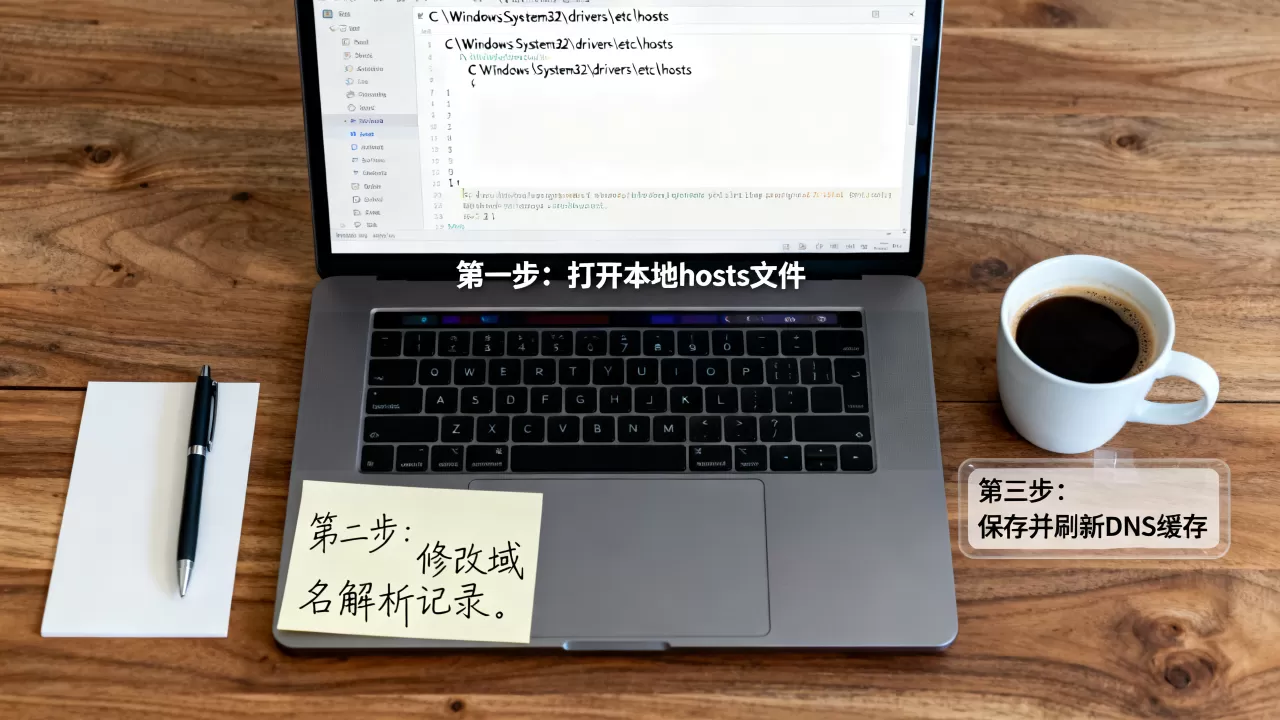
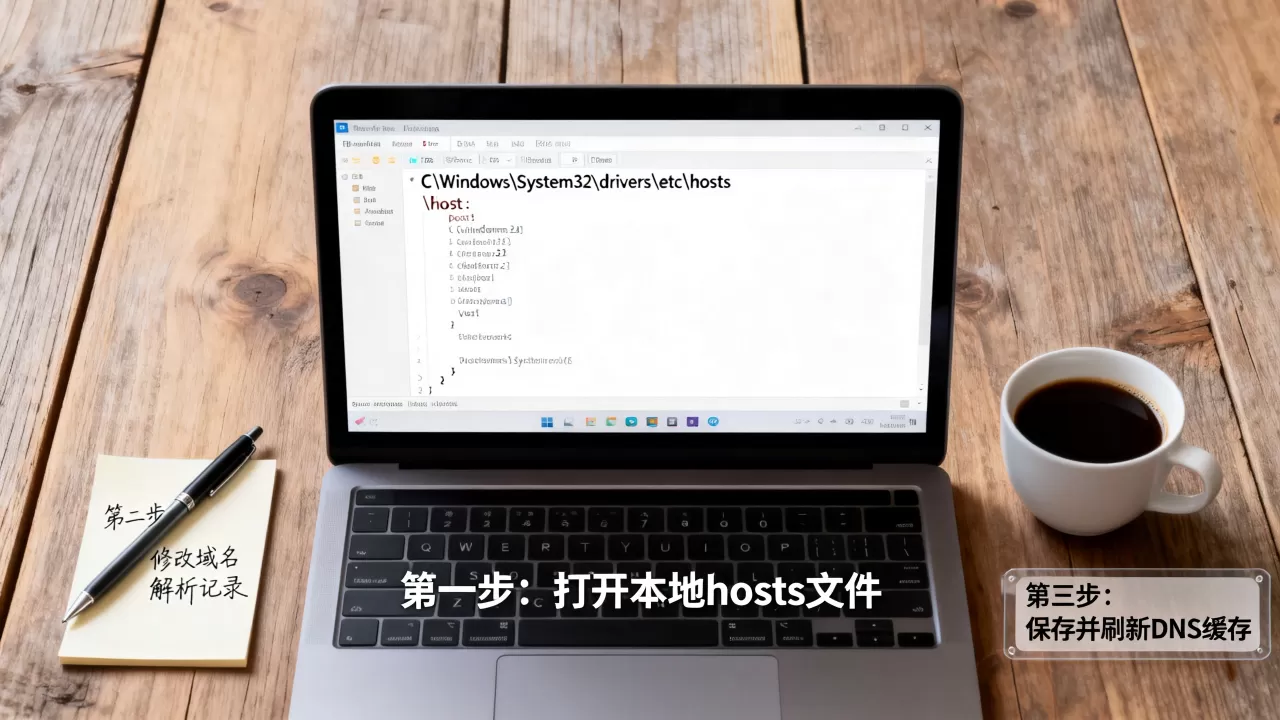
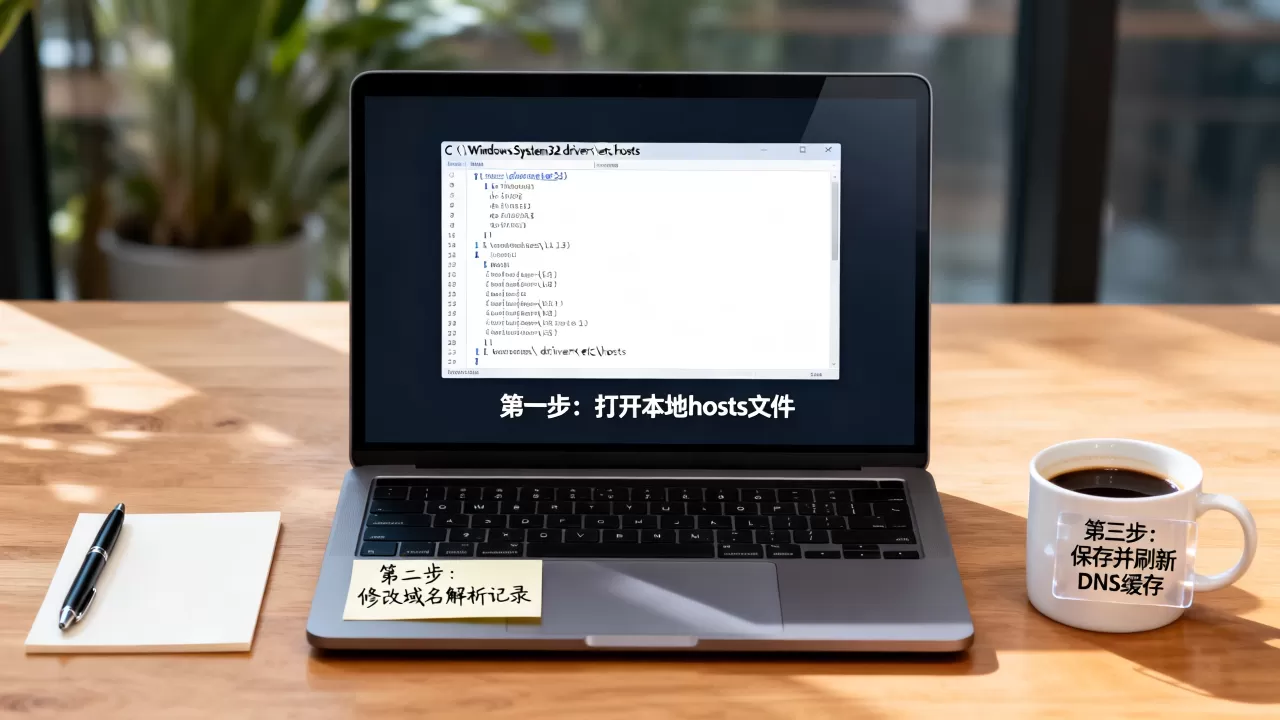
Hosts文件是操作系统中一个本地的文本文件,它的优先级高于公共DNS服务器,修改它相当于给系统一本“私人小抄”。
文件位置与权限
- Windows路径:
C:WindowsSystem32driversetchosts - macOS/Linux路径:
/etc/hosts
编辑步骤
- 使用管理员权限打开文本编辑器(如Windows的Notepad以管理员身份运行,Linux的
sudo nano /etc/hosts)。 - 在文件末尾添加一行,格式为:
IP地址 域名。168.1.100 example.com。 - 保存文件。
- 再次执行上述的
flushdns命令,确保新配置立即生效。
浏览器层面的缓存干扰
值得注意的是,即使系统DNS缓存已清除,浏览器自身也可能缓存了页面资源或DNS查询结果。
- Chrome/Edge用户:可以在地址栏输入
chrome://net-internals/#dns,点击“Clear host cache”按钮。 - Firefox用户:在地址栏输入
about:networking#dns,点击“Clear DNS Cache”。
常见问题与排查建议
在实际操作中,用户经常会遇到一些看似奇怪的现象,以下针对高频疑问进行解答。
更新本地域名解析后网站仍无法访问怎么办
如果执行了清除缓存命令后问题依旧,建议按以下顺序排查:
- 检查网络连接是否正常,尝试ping目标IP。
- 确认是否修改了错误的域名或IP。
- 检查防火墙或安全软件是否拦截了连接。
- 尝试更换公共DNS服务器,如8.8.8.8或114.114.114.114,以排除本地ISP DNS故障。
如何查询当前本地DNS缓存内容
在Windows中,可以使用命令 ipconfig /displaydns 查看当前缓存的所有记录,在macOS中,可以通过 dscacheutil -q host -a name example.com 查询特定域名的缓存状态,这些命令有助于验证缓存是否真的被清除,或确认当前解析的IP是否正确。
修改Hosts文件是否会影响其他应用
Hosts文件的修改对系统全局生效,这意味着所有使用该域名的应用(包括微信、QQ、后台服务等)都会遵循新的解析规则,在测试阶段,建议仅在临时环境中修改,或在测试结束后恢复原状,以免影响正常业务运行。
总结与最佳实践
更新本地域名解析并非高深技术,而是网络维护的基础技能,核心在于理解DNS缓存的TTL机制,并熟练运用各操作系统的清除命令,对于普通用户,定期清除缓存有助于解决网页加载异常;对于技术人员,结合Hosts文件和浏览器内部缓存清理,是高效排查DNS问题的标准流程。
据行业共识认为,良好的网络习惯包括在修改DNS记录后,立即在客户端执行刷新操作,并辅以浏览器缓存清理,以确保环境的一致性,当网络出现“见鬼”般的延迟或错误时,先别急着重启路由器,试试命令行里的几行代码,往往能事半功倍。
首发原创文章,作者:王坚,如若转载,请注明出处:https://idctop.com/article/262466.html