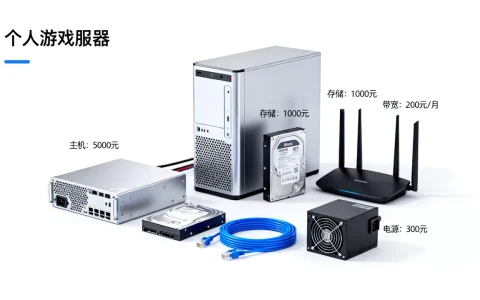
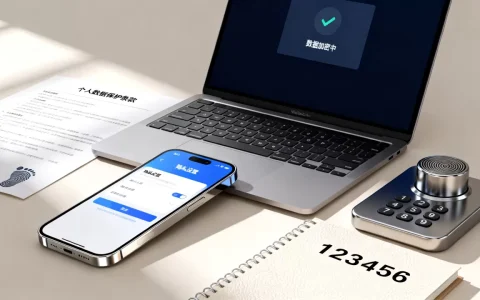
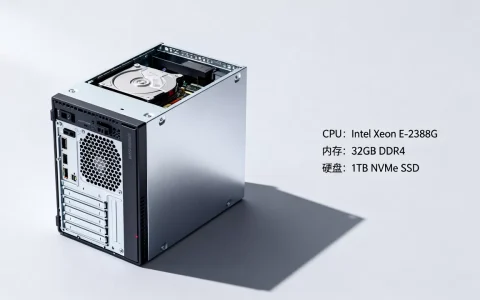
个人电脑数据安全的核心在于建立“硬件加密+系统更新+行为管控”的三重防御体系,而非单纯依赖杀毒软件。在数字化生活全面渗透的今天,个人电脑已不仅是办公工具,更是承载财务信息、隐私照片及身份凭证的数字金库,面对日益复杂的网络威胁,传统的“安装一款杀毒软件”思维已不足以应对,我们需要从物理隔离、系统加固、数据备份及意识提升四个维度,构建一套可落地、可验证的安全防护闭环。
物理层与硬件级的基础防护
BIOS设置与启动安全
许多用户忽视 BIOS(基本输入输出系统)的重要性,但这正是攻击者绕过操作系统的入口,业内专家指出,修改 BIOS 密码能防止他人通过 U 盘启动盘重置系统密码或窃取硬盘数据。


具体操作步骤
- 设置管理员密码:开机时按 F2、Del 或 F10(视品牌而定)进入 BIOS 界面,找到 Security 选项卡,设置 Supervisor Password,此密码用于锁定 BIOS 设置,防止未授权更改启动顺序。
- 禁用外部启动:在 Boot 选项卡中,将 USB Boot 或 Network Boot 设为 Disabled,或将其排在硬盘启动之后,这样即使有人插入恶意 U 盘,电脑也会优先从受保护的硬盘启动。
- 启用 TPM 芯片:现代主板通常集成 TPM(可信平台模块)芯片,在 BIOS 中启用 TPM 2.0,这是 Windows 11 安全功能的基础,有助于保护加密密钥不被提取。
硬盘加密技术选型
对于笔记本电脑用户而言,设备丢失是最大风险,仅靠锁屏密码无法阻止硬盘被拆下读取。
- BitLocker(Windows专业版/企业版):这是微软自带的原生加密方案,它利用 TPM 芯片自动解锁,对性能影响极小,开启路径:控制面板 > 系统和安全 > BitLocker 驱动器加密,建议将恢复密钥备份至微软账户或打印纸质保存,切勿仅保存在同一台电脑上。
- FDE(全盘加密)对比:相比第三方软件,BitLocker 的优势在于硬件加速,据行业共识认为,启用硬件加密后,数据读写速度损耗通常低于

3%,而软件加密可能因 CPU 占用导致卡顿。
操作系统与网络边界加固
Windows更新与补丁管理
系统漏洞是远程攻击的主要跳板,许多勒索病毒利用未修补的 SMB 协议漏洞传播。
自动化更新策略
- 开启自动更新:在 Windows 设置中,确保“自动下载并安装更新”处于开启状态,对于企业环境,建议使用 WSUS 服务器集中管理,避免更新导致业务中断。
- 延迟更新技巧:若担心更新不稳定,可设置“活跃时间”,在此期间系统不会自动重启,建议将活跃时间设置为工作时间,确保非工作时段完成重启安装。
防火墙与端口管理
默认情况下,Windows 防火墙处于开启状态,但需确认其规则是否正确。
- 检查入站规则:打开“高级安全 Windows 防火墙”,查看入站规则,除非你有特定需求(如搭建家庭 NAS 或远程桌面),否则应保持所有非必要端口(如 135-139, 445)为“阻止”状态。
- 禁用 NetBIOS:在局域网环境中,NetBIOS 协议常被用于扫描和攻击,建议在网卡属性中禁用此协议,减少暴露面。
数据备份与恢复机制
3-2-1 备份原则实操
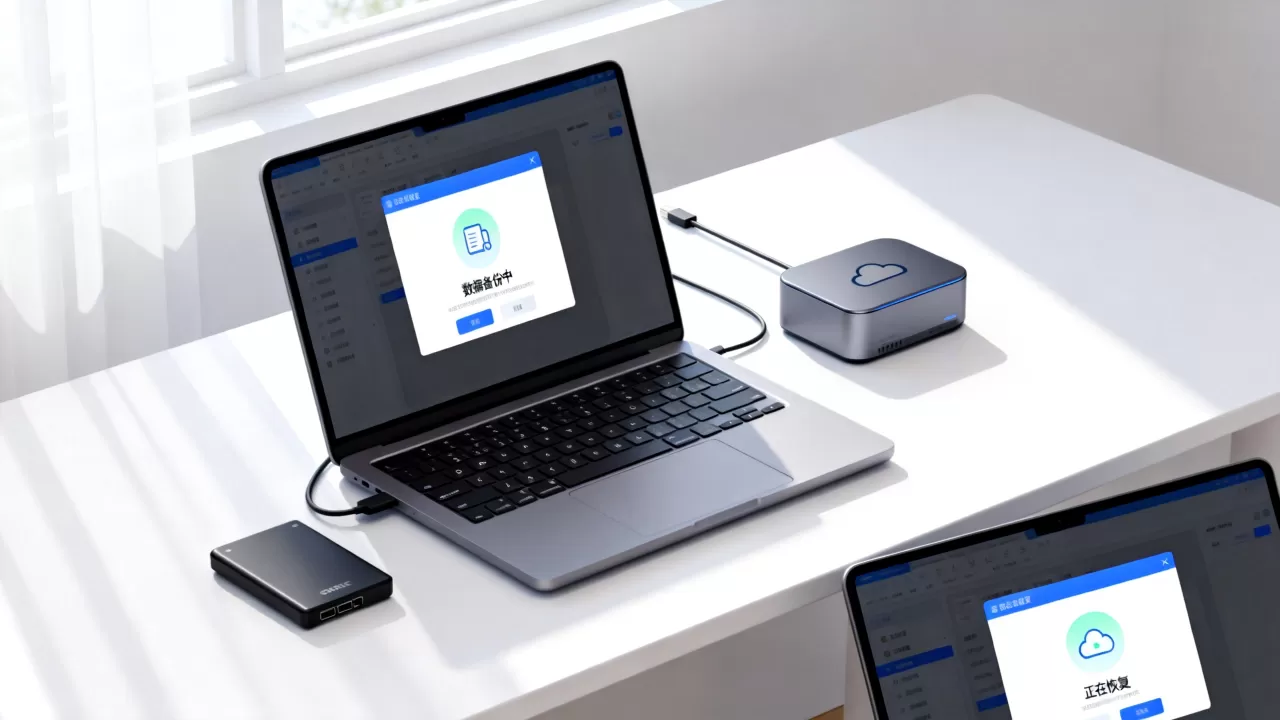
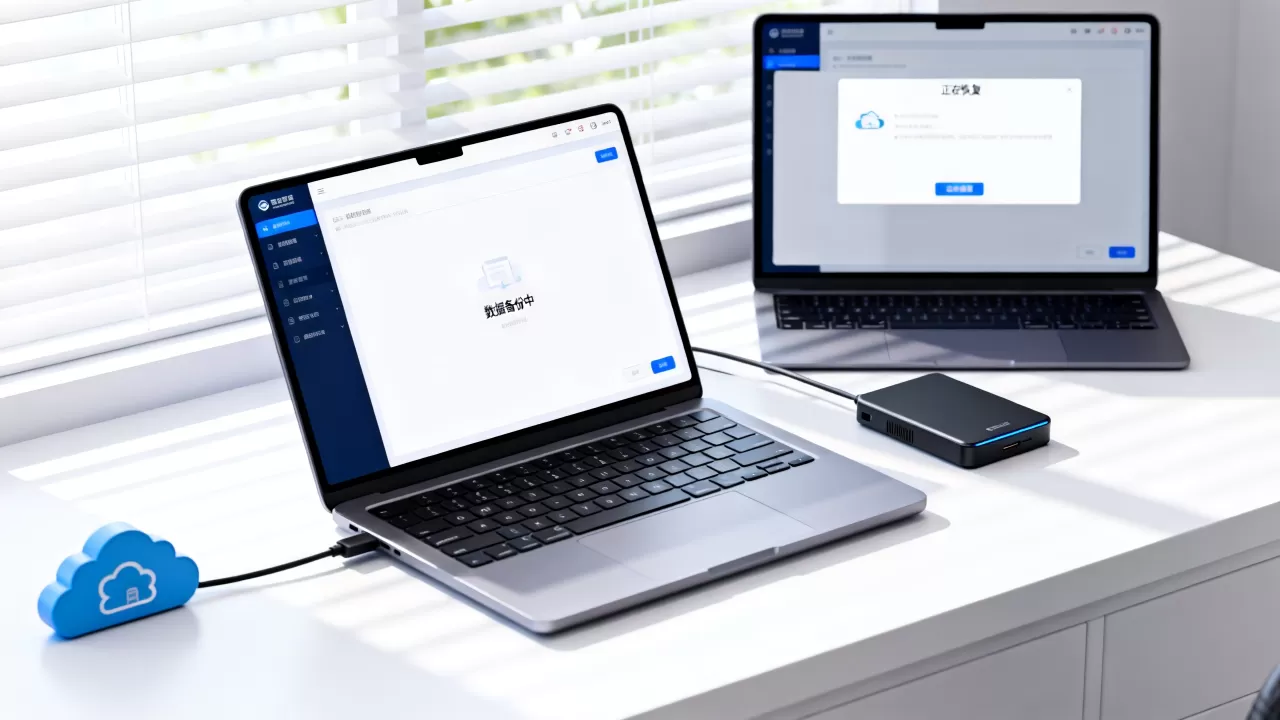
数据丢失往往发生在灾难性事件后,此时备份是唯一救命稻草,业内专家指出,3-2-1 原则是黄金标准:保留 3 份数据副本,使用 2 种不同介质,1 份异地存储。
低成本备份方案对比
| 方案类型 | 优点 | 缺点 | 适用场景 |
|---|---|---|---|
| 外部硬盘 | 速度快,成本低 | 易损坏,需手动连接 | 日常增量备份 |
| 云存储 | 自动同步,异地容灾 | 依赖网络,隐私顾虑 |
文档类小文件 |
| 离线冷备份 | 彻底隔离勒索病毒 | 恢复速度慢 | 关键档案,季度全量备份 |
版本控制与快照
误删或文件被篡改是常见痛点。
- 启用文件历史记录:Windows 自带的“文件历史记录”功能可自动备份用户文件夹,建议每月检查一次恢复点,确保备份完整性。
- 使用第三方工具:对于系统级备份,推荐使用支持“增量快照”的工具,在系统稳定时创建一次性镜像,后续每次修改仅保存差异数据,这样即使系统崩溃,也可在 30 分钟内 恢复至昨日状态。
用户行为与安全意识
密码管理与双重验证
弱密码和重复使用密码是账户被盗的主因。
密码策略执行
- 使用密码管理器:推荐 Bitwarden 或 1Password,它们能生成 16 位以上 的随机强密码,并自动填充,避免记忆负担,主密码必须复杂且唯一,建议采用“单词组合法”(如 Correct-Horse-Battery-Staple)。
- 开启 MFA(多因素认证):在所有支持的平台(邮箱、银行、社交软件)开启双重验证,优先使用硬件密钥(如 YubiKey)或 authenticator 应用(如 Microsoft Authenticator),避免使用短信验证码,因为 SIM 卡劫持技术已相当成熟。
钓鱼邮件与社交工程防御
攻击者常通过伪造发票、快递通知等邮件诱导点击。
识别可疑链接技巧
- 检查发件人地址:不要只看显示名称。“Support@amazon.com”可能是真的,但“Support@amaz0n-security.com”则是伪造的,仔细核对域名拼写。
- 悬停预览:鼠标悬停在链接上(不要点击),查看底部状态栏显示的 actual URL,若显示域名与声称平台不符,立即删除。
- 独立窗口打开:收到含附件的邮件,不要在原邮件中直接打开,先下载到本地,用杀毒软件扫描后再打开,或使用沙箱环境运行。
常见误区与澄清
杀毒软件越多越好?
错误,同时安装多款杀毒软件会导致驱动冲突、系统卡顿,甚至因实时扫描互相干扰而留下安全漏洞。
正确做法
- 单一引擎原则:只保留一款信誉良好的杀毒软件,Windows 自带的 Defender 在近年评测中表现优异,足以应对大多数普通用户威胁,若需额外防护,可搭配一款轻量级反恶意软件工具(如 Malwarebytes)进行定期扫描,而非实时防护。
禁用防火墙能提速?
错误,防火墙是系统的第一道防线,禁用后电脑将直接暴露在互联网扫描之下。
正确做法
- 精细化配置:若担心游戏或软件联网受阻,应在防火墙规则中为特定程序放行,而非全局关闭,这既能保障应用正常运行,又能阻止其他未知程序外联。
个人电脑数据安全与保护小结Q&A
个人电脑数据安全与保护需要花费多少费用?
核心防护无需高昂费用,Windows Defender 免费,BitLocker 随系统自带,密码管理器基础版通常免费或年费低于 50 元,主要成本在于购买外部硬盘(约 200-500 元)或云存储空间,相比数据丢失后的恢复成本,前期投入极低。
如何判断电脑是否已被入侵?
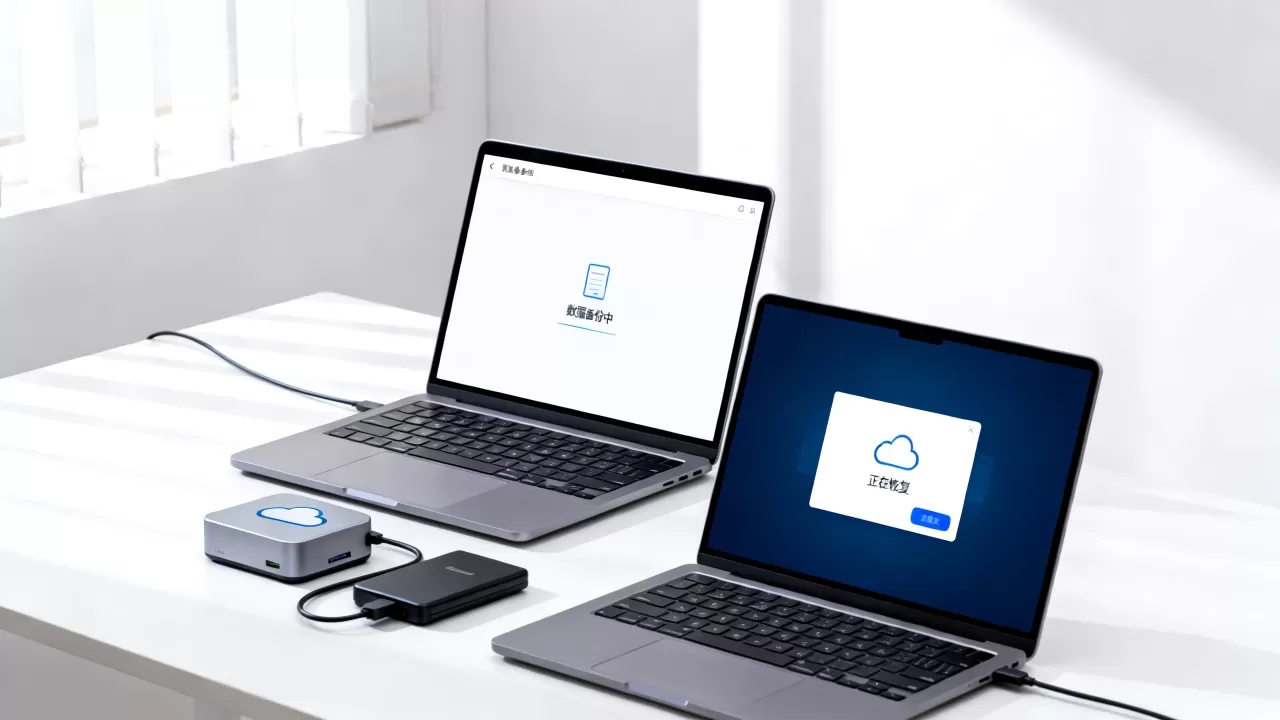
观察异常行为:风扇无故高速运转(可能被挖矿)、浏览器主页被篡改、文件被加密或后缀改变、账户登录记录异常,若发现上述情况,立即断开网络,使用另一台干净设备从云端备份恢复数据,并重装系统。
旧电脑如何处理才能确保数据不泄露?
仅格式化或删除文件无法彻底清除数据,正确做法是使用磁盘擦除工具(如 DBAN 或 Windows 内置的“格式化”选项中勾选“完全清除”),对硬盘进行多次随机数据覆写,对于固态硬盘,应使用厂商提供的安全擦除命令,若硬盘已损坏,物理销毁盘片是最终手段。
首发原创文章,作者:王坚,如若转载,请注明出处:https://idctop.com/article/263750.html