在手机上连接 FTP 服务器,通常有几种方法,具体取决于你使用的手机系统(Android 或 iOS)以及你希望使用的工具,以下是详细的操作指南:
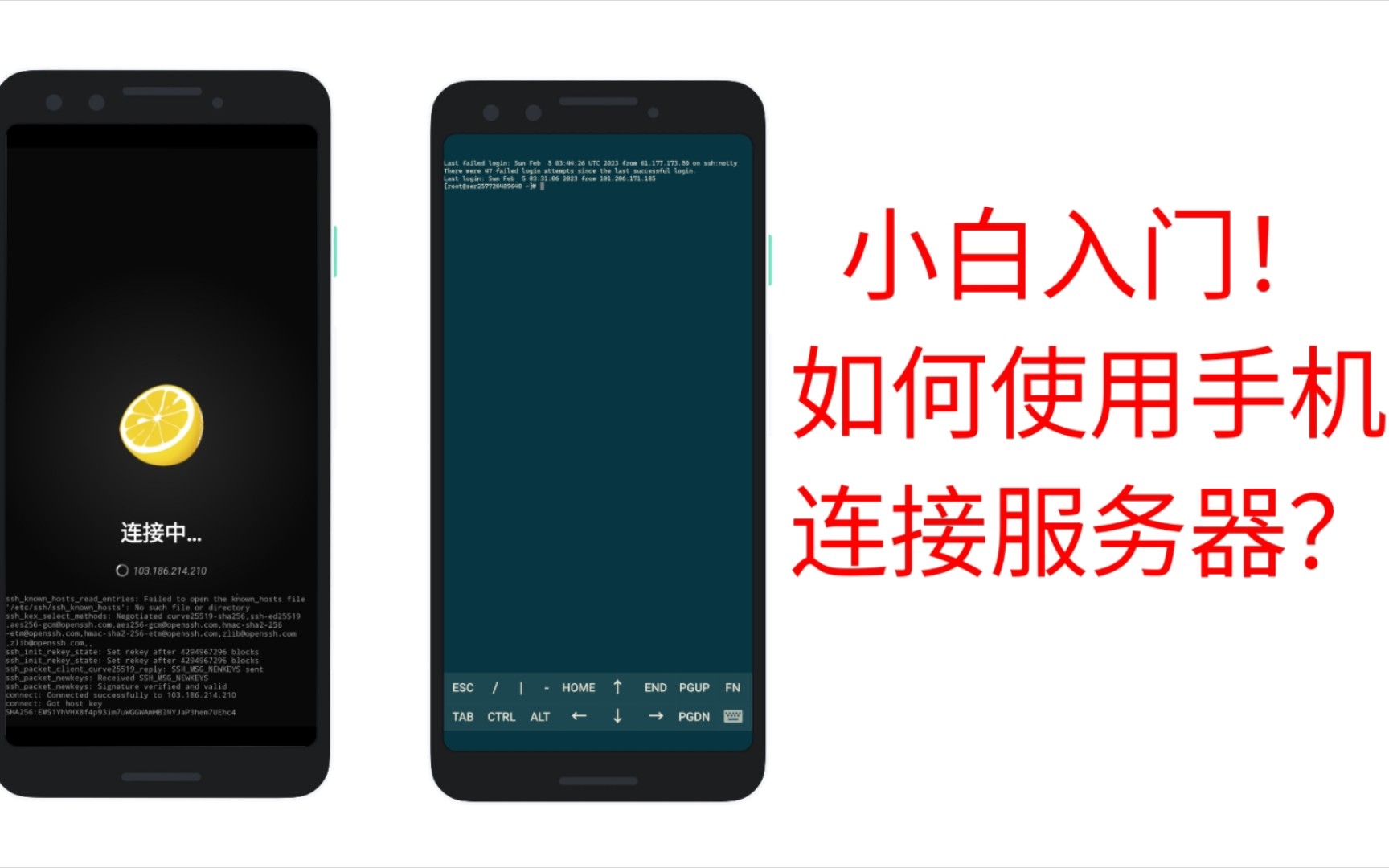
第一步:获取服务器信息
在连接之前,请确保你拥有以下信息(通常由服务器管理员提供,或在你自己的 NAS/路由器后台查看):

- 服务器地址(IP 地址或域名):
168.1.100或ftp.example.com。 - 端口号(Port):默认通常是
21,但有时会被修改为其他端口(如2121)。 - 用户名(Username):登录账号。
- 密码(Password):登录密码。
- 连接类型:通常是
FTP或SFTP(如果服务器支持加密传输,建议优先使用 SFTP)。
使用 Android 手机(安卓)
安卓系统本身对 FTP 的支持有限,建议安装第三方文件管理器或专用 FTP 客户端。
推荐工具:
- Solid Explorer(推荐,界面美观,支持多标签)
- CX 文件管理器(免费,功能强大)
- FX 文件管理器
- ES 文件浏览器(旧版,新版功能较少)
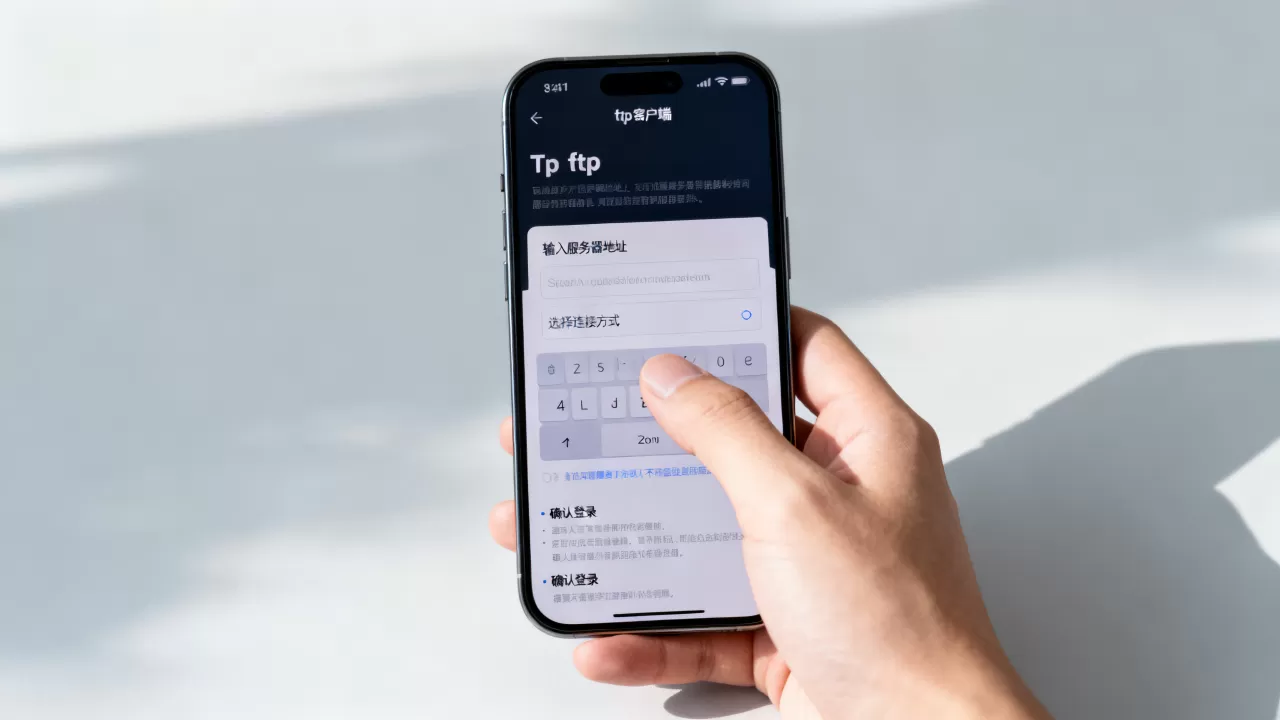
操作步骤(以 CX 文件管理器为例):
- 下载并打开 CX 文件管理器。
- 点击底部的 “网络” 或 “远程”
- 点击 号或 “添加” 按钮。
- 选择 “FTP” 或 “SFTP”(根据服务器类型选择)。
- 填写信息:
- 主机/地址:输入服务器 IP。
- 端口:输入端口号(默认 21)。
- 用户名/密码:输入账号密码。
- 名称:给这个连接起个名字(如“家庭NAS”)。
- 点击 “确定” 或 “连接”。
- 连接成功后,你就可以像浏览本地文件夹一样浏览服务器文件,并可以上传或下载。
注意:确保手机和 FTP 服务器在同一个局域网内(如果是在外网访问,需要服务器有公网 IP 并做好端口映射,或使用内网穿透工具)。
使用 iPhone/iPad(iOS)
iOS 系统自带“文件”App,但原生不支持直接添加 FTP 服务器,你需要使用第三方 App。
推荐工具:
- FE File Explorer(功能全面,支持 FTP/SFTP/WebDAV)
- Documents by Readdle

(知名文件管理 App)
- FE File Explorer 或 FTP Client 等专用 App
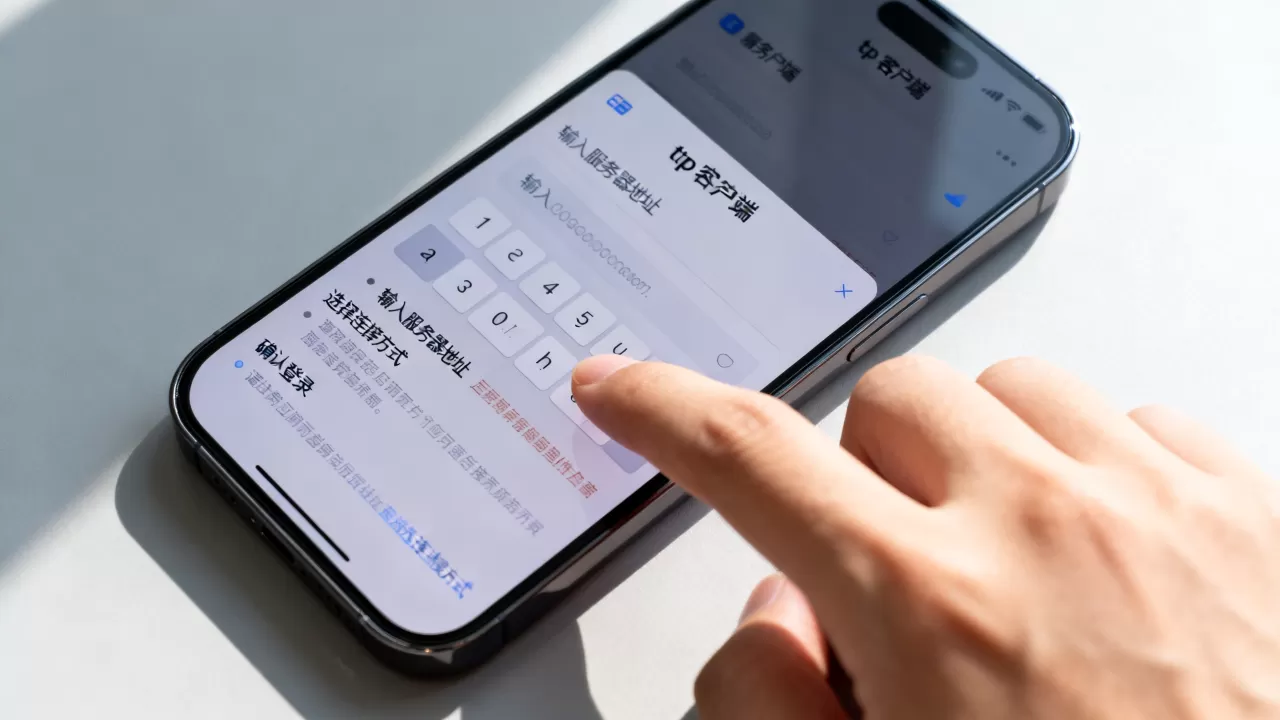
操作步骤(以 FE File Explorer 为例):
- 从 App Store 下载 FE File Explorer。
- 打开 App,点击底部的 “浏览” 或 “添加连接”。
- 选择 “FTP” 或 “SFTP”。
- 点击 添加新连接。
- 填写信息:
- 主机:输入服务器 IP。
- 用户名/密码:输入账号密码。
- 端口:输入端口号。
- 点击 “保存”。
- 在连接列表中点击该服务器,即可浏览和管理文件。
使用 WebDAV(更推荐的现代方式)
如果你的服务器支持 WebDAV(很多 NAS 如群晖、威联通,以及云盘都支持),它比传统 FTP 更稳定、更安全,且在手机上的兼容性更好。
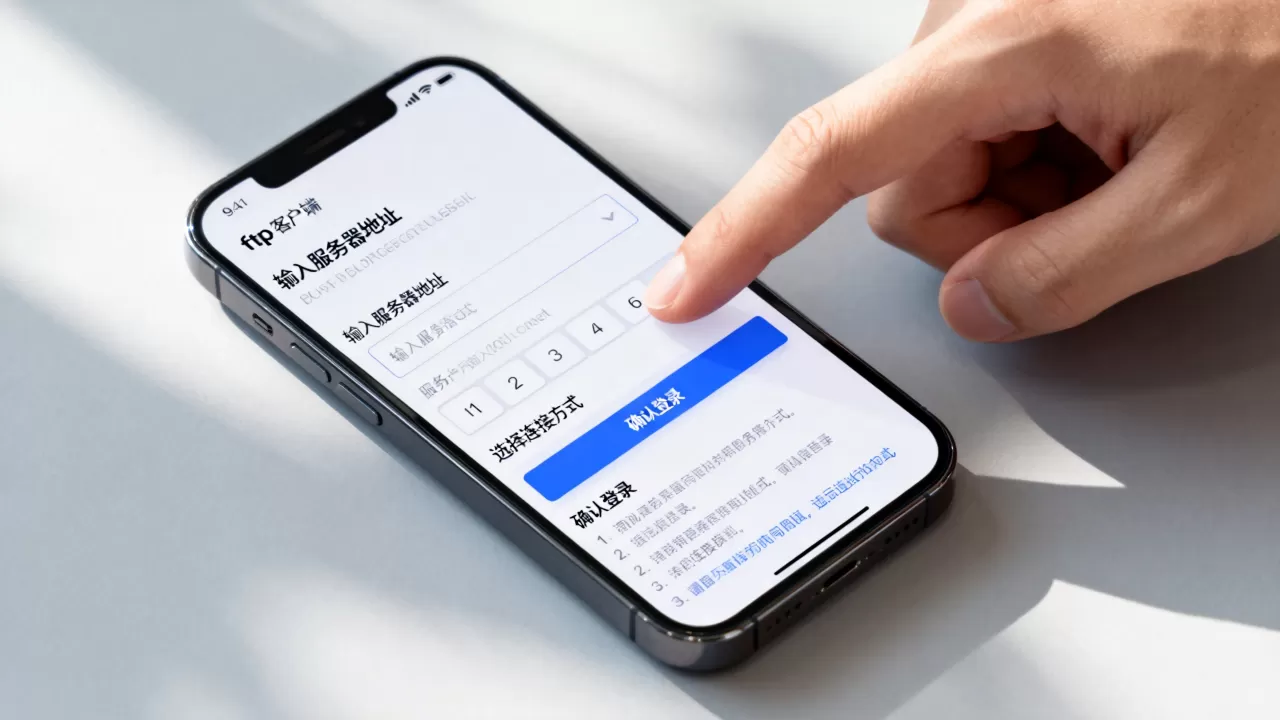
- 在手机上使用支持 WebDAV 的 App(如 iOS 的“文件”App、Android 的 Solid Explorer)。
- 添加连接时选择 “WebDAV”。
- 输入地址(通常是
http://IP:端口/path)、用户名和密码。 - 连接成功后,体验与本地文件夹几乎一致。
常见问题与注意事项
-
连接失败?
- 检查手机和服务器是否在同一网络下。
- 检查防火墙是否放行了 FTP 端口(21 或 SFTP 的 22)。
- 尝试切换连接模式:主动模式(Active) vs 被动模式(Passive),大多数现代客户端默认使用被动模式,如果失败,可在设置中切换。
-
安全性问题:
- 传统 FTP 传输是明文的,密码和数据容易被窃取。
- 强烈建议使用 SFTP(SSH File Transfer Protocol)或 FTPS(FTP over SSL),它们会对数据进行加密。
-
外网访问:
- 如果不在家里或公司局域网,需要服务器有公网 IP,并设置端口映射(Port Forwarding)。
- 或者使用内网穿透工具(如 Frp、Ngrok、ZeroTier、Tailscale 等)实现安全远程访问。
-
Android 11+ 权限:
某些新版安卓系统对文件访问权限限制更严,确保 App 已获得“所有文件访问权限”或“存储权限”。
如果你能提供具体的服务器类型(如群晖 NAS、Windows 服务器、Linux VPS 等),我可以给出更精确的设置建议。
首发原创文章,作者:王坚,如若转载,请注明出处:https://idctop.com/article/486742.html