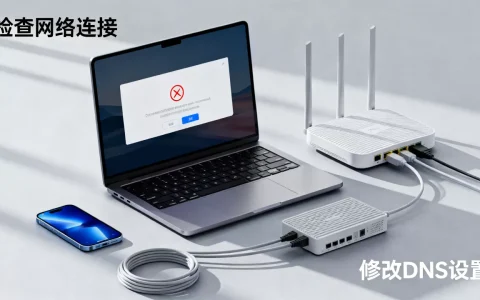
清除本地DNS缓存是解决网页打不开、IP解析错误或访问速度异常的 quickest 且最基础的手段,通过刷新系统缓存可强制计算机向权威DNS服务器重新请求最新解析记录,从而恢复网络正常访问。
在日常上网过程中,你是否遇到过这种情况:明明服务器已经更新了网站IP,或者你刚刚修改了本地hosts文件,但浏览器依然访问的是旧地址,甚至直接报错?这通常不是网络断了,而是你的电脑“记性太好”,它记住了旧的解析结果,拒绝更新,这种因缓存滞后导致的访问故障,在技术圈被称为“DNS缓存污染”或“缓存未刷新”,对于普通用户而言,手动更新本地域名解析缓存工具不仅是修复故障的利器,更是优化网络体验的基础技能。


为什么需要手动更新本地域名解析缓存?
DNS(域名系统)就像互联网的电话簿,将人类可读的域名(如 www.baidu.com)转换为机器可读的IP地址,为了提高访问速度,操作系统会在本地保存一份最近查询过的“电话簿副本”,这就是本地DNS缓存,这份副本并非永远有效,当服务器IP变更、CDN节点调整或本地hosts文件被修改时,旧的缓存就会成为阻碍。
业内专家指出,多数情况下,用户感知的“网络故障”其实源于本地缓存未及时同步,当你作为开发者修改了本地开发环境的hosts文件,指向新的测试服务器IP,如果不刷新缓存,浏览器依然会请求旧的IP,导致开发调试失败,运营商DNS劫持或恶意软件篡改hosts后,手动清除缓存也是恢复网络纯净度的第一步。
常见触发场景分析
我们需要明确哪些具体场景下必须使用更新本地域名解析缓存工具:
- 网站迁移或IP变更: 网站管理员将服务器迁移至新IP,但全球DNS生效需要时间(TTL),在此期间,本地缓存用户仍访问旧IP。
- 本地开发调试: 前端或后端开发者修改了 /etc/hosts 或 C:WindowsSystem32driversetchosts 文件,需立即生效以测试新域名指向。
- 解决DNS劫持或污染: 遭遇运营商劫持插入广告,或访问特定资源时被错误解析,清除缓存可强制重新查询权威DNS。
- 更换DNS服务器后: 将系统DNS从运营商默认改为114.114.114.114或8.8.8.8后,旧缓存可能导致部分解析仍走旧路径。
不同操作系统下的实操刷新指南
针对不同的操作系统,更新本地域名解析缓存的方法截然不同,以下提供Windows、macOS和Linux三大主流系统的标准操作流程,确保你能快速解决问题。
Windows系统刷新方法
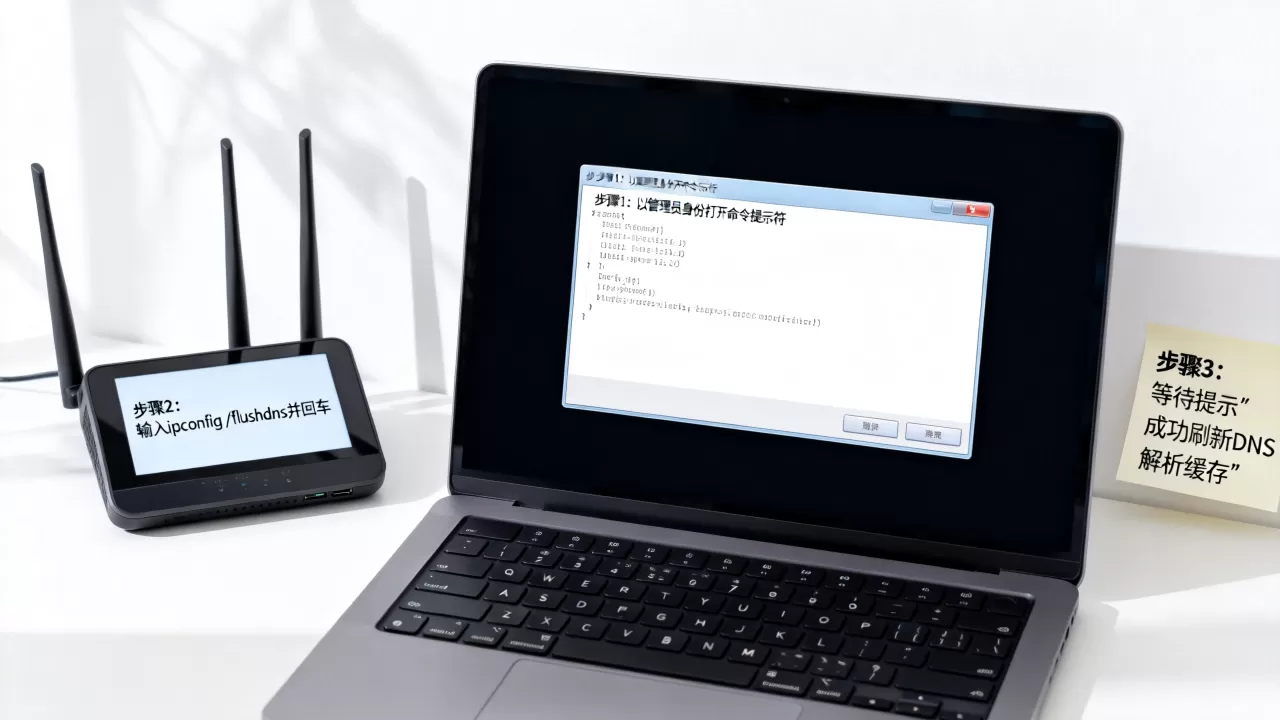
Windows用户最常遇到的是“DNS解析失败”或“无法连接服务器”的问题,刷新缓存的操作非常直接,无需安装第三方软件,系统自带命令即可。
步骤详解
- 打开命令提示符: 按下 Win + R 键,输入
cmd,然后按回车,或者在开始菜单搜索“cmd”,右键选择“以管理员身份运行”,以确保权限充足。 - 执行刷新命令: 在黑色窗口中输入以下命令并按回车:
ipconfig /flushdns - 确认结果: 如果操作成功,屏幕会显示“Windows IP 配置 已成功刷新 DNS 解析缓存”,本地缓存已被清空。
macOS系统刷新方法
macOS的缓存机制更为复杂,不同版本的系统命令有所差异,对于大多数现代Mac用户,使用终端命令是最稳妥的方式。
步骤详解
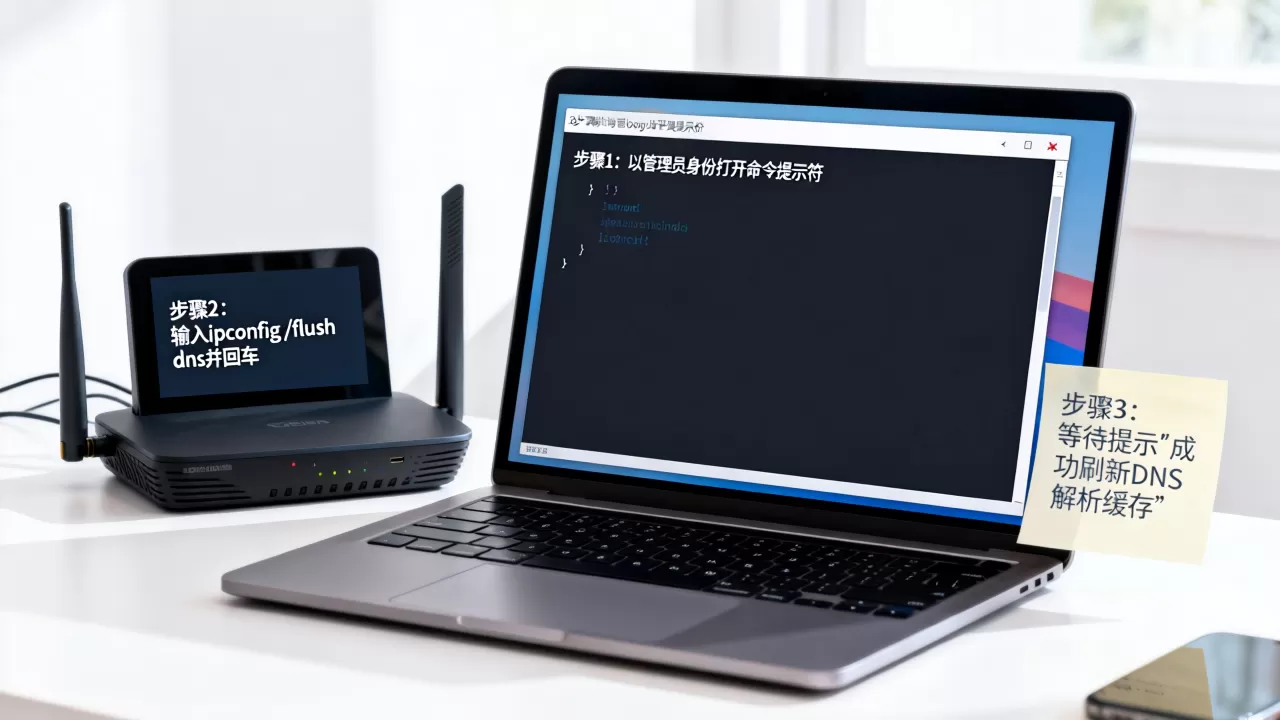
- 打开终端: 按 Cmd + Space 打开聚焦搜索,输入“终端”或“Terminal”并回车。
- 执行对应命令:
- 对于 macOS Catalina (10.15) 及更新版本:
sudo dscacheutil -flushcache; sudo killall -HUP mDNSResponder - 对于 macOS High Sierra (10.13) 及更早版本:
sudo killall -HUP mDNSResponder
执行后,系统会提示输入密码,输入时屏幕不会显示字符,输完按回车即可。
- 对于 macOS Catalina (10.15) 及更新版本:
- 验证: 若无报错信息,即表示刷新成功。
Linux系统刷新方法
Linux发行版众多,DNS服务可能由 systemd-resolved、nscd 或 dnsmasq 管理,因此命令因发行版而异。
常见发行版命令
- Ubuntu/Debian (systemd-resolved):
sudo resolvectl flush-caches - CentOS/RHEL (nscd):
sudo systemctl restart nscd - 通用检查: 可使用
sudo systemd-resolve --statistics查看缓存统计信息,确认缓存大小是否归零。
第三方工具与浏览器级缓存清理
虽然系统命令是最底层的解决方案,但在某些复杂场景下,仅刷新系统缓存可能不够,浏览器自身也维护着一套DNS缓存,或者你需要批量测试多个域名的解析结果,选择合适的更新本地域名解析缓存工具或辅助手段就显得尤为重要。
浏览器DNS缓存
现代浏览器(Chrome、Edge、Firefox)为了进一步提升速度,会在应用层维护独立的DNS缓存,即使你刷新了系统缓存,浏览器可能仍使用旧的连接。
Chrome/Edge 清理方法
在地址栏输入 chrome://net-internals/#dns 或 edge://net-internals/#dns,点击“Clear host cache”按钮,这是解决“系统已刷新但浏览器仍访问旧IP”问题的关键步骤。
专业测试工具推荐
对于需要频繁进行DNS调试的用户,命令行工具 nslookup 和 dig 是必备技能,它们不仅能查询当前解析结果,还能指定特定的DNS服务器进行查询,从而绕过本地缓存,验证全球DNS是否已正确更新。
| 工具/方法 | 适用场景 | 操作难度 | 生效范围 |
|---|---|---|---|
| ipconfig /flushdns | Windows系统故障修复 | 低 | 系统级 |
| killall -HUP mDNSResponder | macOS系统故障修复 | 中 | 系统级 |
| chrome://net-internals | 浏览器特定问题排查 | 低 | 浏览器级 |
| nslookup / dig | DNS解析结果验证 | 高 | 查询级(不刷新缓存) |

业内共识认为,掌握系统级命令是基础,而理解浏览器缓存机制则是进阶用户区分普通网民与技术人员的标志。
常见问题与误区澄清
在搜索“如何更新本地域名解析缓存”的过程中,用户常陷入一些误区,以下Q&A模块将针对高频疑问进行专业解答。
Q&A:更新本地域名解析缓存相关疑问
Q1: 刷新DNS缓存后,为什么有些网站还是打不开?
A1: 刷新本地缓存仅解决了“本地记住旧地址”的问题,如果网站本身服务器宕机、防火墙拦截、或全球DNS尚未完全同步生效(TTL未过期),本地刷新无效,此时需检查网络连接、尝试更换公共DNS(如114.114.114.114),或使用 ping 命令检测目标IP是否可达。
Q2: 更新本地域名解析缓存工具需要付费吗?
A2: 完全不需要,操作系统自带的命令行工具(如 ipconfig、sudo 相关命令)均为免费内置功能,市面上声称能“一键刷新DNS”的第三方软件,其核心原理往往也是调用上述系统命令,甚至可能捆绑广告或恶意插件,建议优先使用系统原生命令,安全且高效。
Q3: 刷新DNS缓存会影响上网速度吗?
A3: 短期看,刷新后首次访问网站会稍慢,因为需要重新向DNS服务器发起查询;长期看,由于缓存被重置为最新且正确的记录,避免了因解析错误导致的连接超时或重试,反而提升了整体访问的稳定性和速度。
面对DNS解析异常,手动刷新本地缓存是成本最低、见效最快的第一道防线,掌握Windows、macOS及Linux下的对应命令,并理解浏览器缓存的独立性,能让你在绝大多数网络故障面前从容应对,技术问题的解决往往始于对基础原理的清晰认知,而非盲目依赖第三方工具。
首发原创文章,作者:王坚,如若转载,请注明出处:https://idctop.com/article/265358.html