


在Eclipse中开发Android应用需配置ADT(Android Development Tools)插件并掌握核心工作流程,以下是详细操作指南:
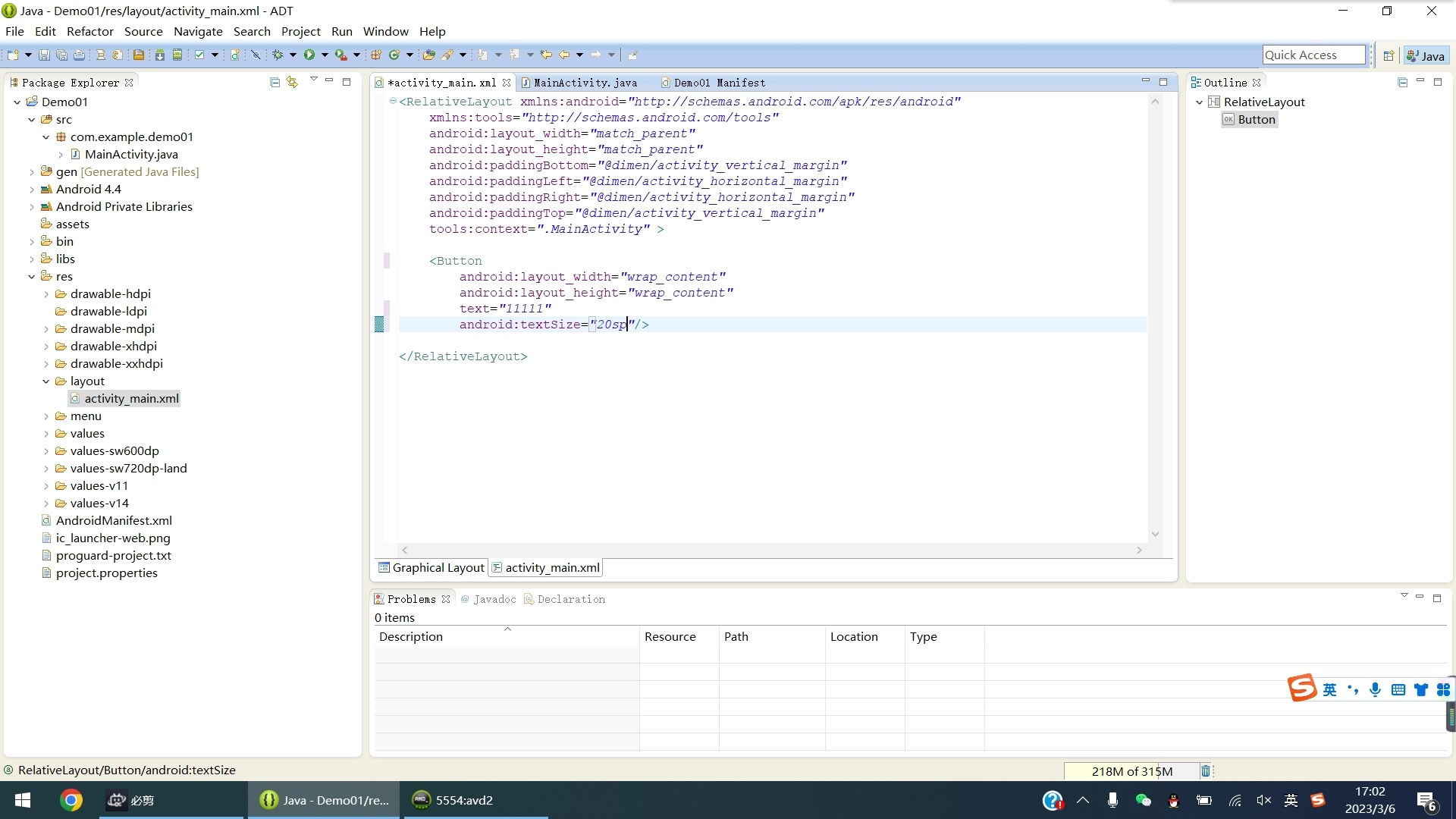

环境配置(2026年最新版)
-
JDK安装
- 下载JDK 1.8(官方仍兼容)
- 配置环境变量:
JAVA_HOME = C:Program FilesJavajdk1.8.0_301
Path添加 %JAVA_HOME%bin
-
Eclipse与ADT集成
- 下载Eclipse IDE for Java Developers
- 安装ADT插件:
Help > Install New Software > 输入 https://dl-ssl.google.com/android/eclipse/ - 勾选Developer Tools完成安装
-
Android SDK配置
- 通过SDK Manager下载:
- Android 4.4 (API 19) 兼容库
- Android 8.0 (API 26) 基础平台
- Build-Tools 30.0.3
- 设置SDK路径:
Window > Preferences > Android > SDK Location
- 通过SDK Manager下载:
项目创建实战
-
新建Android工程
File > New > Android Application Project- 应用名:MyFirstApp
- 包名:com.example.myfirstapp
- 最低SDK:API 16(覆盖98%设备)
-
文件结构解析

src/ # Java源代码 MainActivity.java res/ layout/ # UI布局 activity_main.xml values/ strings.xml # 文本资源 AndroidManifest.xml # 应用配置入口 -
修改布局文件
在activity_main.xml中添加按钮:<Button android:id="@+id/btn_hello" android:layout_width="wrap_content" android:layout_height="wrap_content" android:text="点击弹窗" />
核心功能开发
事件绑定与交互
// MainActivity.java
public class MainActivity extends Activity {
    @Override
    protected void onCreate(Bundle savedInstanceState) {
        super.onCreate(savedInstanceState);
        setContentView(R.layout.activity_main);
        Button btn = (Button) findViewById(R.id.btn_hello);
        btn.setOnClickListener(new View.OnClickListener() {
            @Override
            public void onClick(View v) {
                // 显示Toast消息
                Toast.makeText(MainActivity.this,
                    "Hello from Eclipse!",
                    Toast.LENGTH_SHORT).show();
            }
        });
    }
}
多设备适配方案
- 创建不同分辨率资源目录:
res/drawable-hdpi
res/drawable-xhdpi - 尺寸单位使用
dp,文字使用sp - 在
res/values-sw600dp中定义平板专属布局
调试与优化技巧
-
Logcat高级过滤
tag:MainActivity level:DEBUG # 精准定位自定义日志
-
内存泄漏检测
- 使用DDMS的
Heap选项卡 - 监控
MainActivity实例数(应≤1)
- 使用DDMS的
-
ProGuard混淆配置
在project.properties添加:proguard.config=${sdk.dir}/tools/proguard/proguard-android.txt
避坑指南(实战经验)
-
ADT版本冲突
- 现象:无法识别
@Override注解 - 解决方案:
修改项目编译器级别为Java 1.8:
Project > Properties > Java Compiler
- 现象:无法识别
-
资源文件突然报错
- 强制刷新资源索引:
Project > Clean > 勾选"Build automatically"
- 强制刷新资源索引:
-
真机调试失败
- 开启USB调试模式:
连续点击设置 > 关于手机 > 版本号7次激活开发者选项
- 开启USB调试模式:
项目迁移建议
若需转向Android Studio:
- 导出Gradle文件:
File > Export > Android > Generate Gradle build files - 保留
src/和res/目录结构 - 手动迁移
AndroidManifest.xml配置项
互动讨论:
您在Eclipse开发中是否遇到过无法解决的兼容性问题?欢迎留言具体场景,我将提供针对性解决方案,对于仍在维护旧项目的开发者,是否需要深度解析多模块依赖配置技巧?
首发原创文章,作者:王坚,如若转载,请注明出处:https://idctop.com/article/27514.html











评论列表(3条)
这篇文章讲得真详细,Eclipse配置Android环境一步步来,对新手来说挺友好的。像我这样喜欢琢磨普遍性的人,觉得教程的流程很标准——就像你学开车先系安全带一样,JDK安装、ADT插件设置这些基础,放在大多数电脑上都能搞定,尤其对那些习惯了Eclipse的老开发者,这指南就是张万能地图。 但说到特殊性,我心里就有点嘀咕了。现在都2026年了,Android Studio早成了主流,Eclipse的支持越来越少,教程里的“最新版”可能一升级就出bug。比如,不同操作系统下路径配置的差异,或者JDK版本不匹配时,新手容易卡壳。我自己尝试过,在Mac上就比Windows多折腾几步。还有,要是你电脑性能一般,跑Eclipse加模拟器可能卡成幻灯片——这些“特殊情况”文章没多提,但现实中得灵活处理。 总的来说,文章是好资源,但不妨提醒读者:环境搭建不是一劳永逸,得结合自己的设备和需求变通,别死磕旧工具啦。
@酷摄影师9044:说得在理!现在确实Android Studio更方便,只是维护老项目还得用Eclipse。不过教程真该加个醒:注意JDK版本匹配和电脑配置,不然卡成PPT就难受了~
看完这篇Eclipse配置Android环境的教程,作为还在维护几个老项目的码农,真是感慨万千。亲测有效,但也想补充几个踩过的坑: 1. ADT版本地狱:教程里说下载最新ADT插件,但实际坑超多!Eclipse版本和ADT必须严格匹配,尤其2026年还在用老Eclipse的(比如Neon版),得去翻ADT的23.0.x老版本(别问我怎么知道的,查了三天日志才定位到版本冲突报错)。 2. SDK Manager是祖宗:现在默认都用Android Studio的SDK管理器了,但Eclipse里这个老古董经常抽风。补充一下,代理设置必须挂上,不然下SDK能卡到怀疑人生(尤其国内环境),我都是直接改androidtool.cfg强行走代理。 3. 路径别带空格和中文!JDK和SDK路径但凡有个空格,编译时各种灵异错误。当年我把SDK扔在“Program Files”里,Gradle直接罢工,血泪教训…… 4. 环境变量玄学:教程说配JAVA_HOME,但PATH里没加platform-tools的话,adb命令就跟你装死(连不上真机调试的时候简直想砸键盘)。 说实话,2026年还搭Eclipse安卓环境的基本是维护遗产项目了(致敬同行!)。新项目真别碰这个,Android Studio的官方支持、Gradle集成和模拟器速度吊打Eclipse十条街。不过教程本身步骤是完整的,能跑通,就是细节上得多留个心眼——毕竟这玩意儿现在像在修老爷车,每个螺丝都得拧对位置。