服务器在局域网内访问不了通常是由于网络配置错误、防火墙设置不当、硬件故障或软件冲突造成的,这些问题会导致设备之间无法正常通信,影响业务运行,作为网络管理员,我建议立即从基础诊断入手,如检查IP地址和防火墙规则,以快速恢复访问,下面,我将详细解析原因、提供专业解决方案,并分享实用见解,帮助您高效处理这一常见故障。
常见原因分析
服务器在局域网内无法访问的根源多样,需系统排查,核心原因包括IP地址冲突、防火墙限制、路由器或交换机故障、服务器设置错误,以及物理连接问题,IP地址冲突是最频繁的诱因当多个设备共享同一IP时,网络会混乱,防火墙设置不当可能阻止内部流量,例如Windows防火墙或第三方安全软件误判服务器为威胁,硬件方面,老化的路由器或交换机端口故障会中断数据传输,软件层面,服务器网络适配器配置错误或操作系统更新冲突也可能导致访问中断,这些因素往往相互交织,需结合实际环境分析,在中小企业网络中,我常遇到DHCP服务器分配错误IP而引发问题。
诊断步骤:快速定位故障
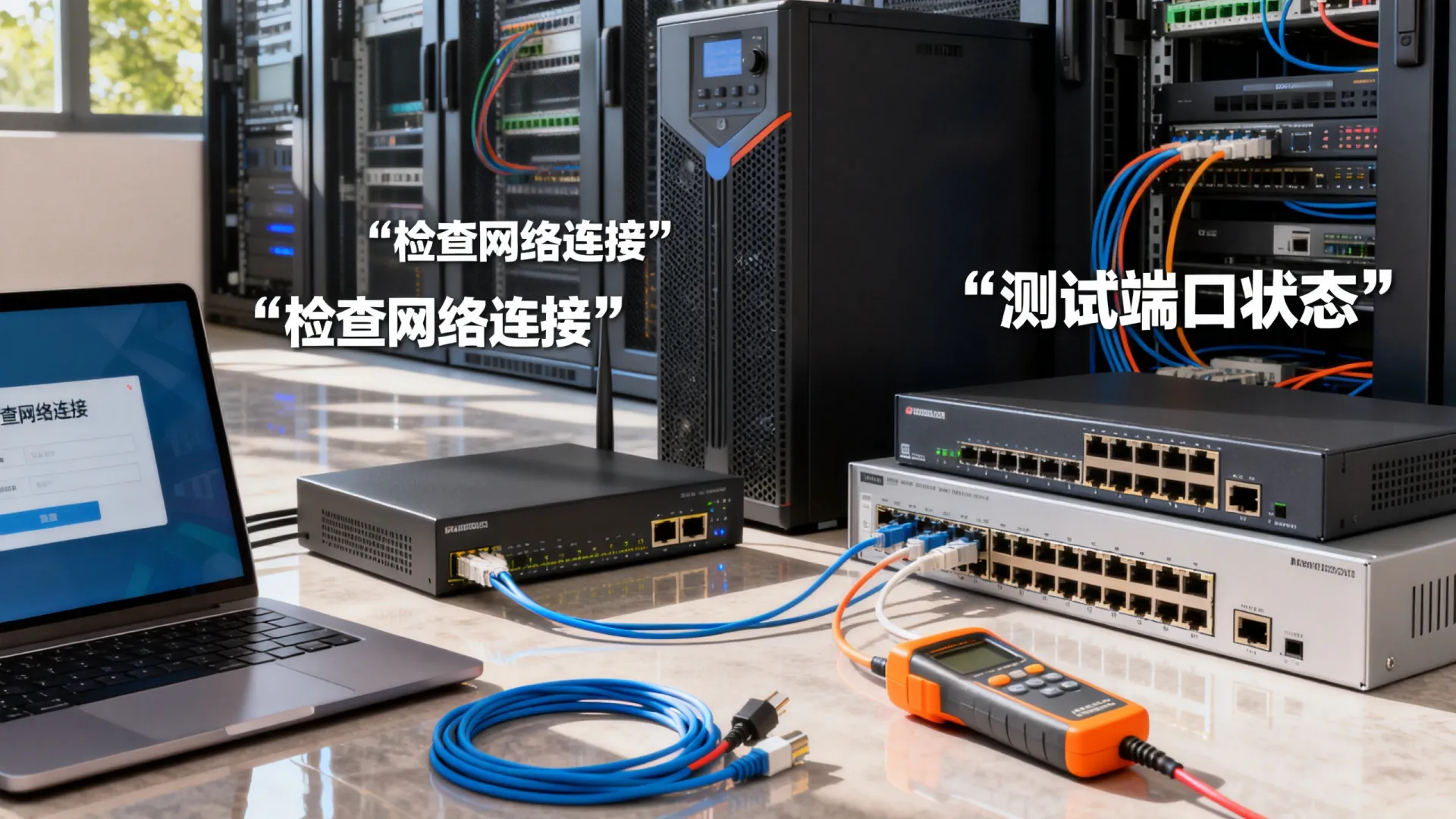
诊断是解决问题的关键,应从简单到复杂逐步推进,检查服务器和客户端设备的IP配置:确保它们在同一子网内(如192.168.1.x),使用命令行工具ipconfig(Windows)或ifconfig(Linux)查看IP地址、子网掩码和网关,如果IP冲突,会显示“地址冲突”警告,测试网络连通性:在客户端ping服务器的IP地址(例如ping 192.168.1.100),如果ping通但无法访问,问题可能在应用层;如果ping失败,则需排查物理层或防火墙,工具如traceroute(Windows用tracert)可追踪路径,识别路由器瓶颈,检查防火墙设置:禁用防火墙临时测试,如果访问恢复,说明规则需调整,验证硬件连接:更换网线、重启交换机或路由器,我推荐使用免费工具如Wireshark抓包分析流量,它能直观显示数据包丢失点,节省诊断时间。
专业解决方案:分步修复
针对常见原因,我提供一套高效解决方案,基于多年企业网络维护经验,解决IP地址冲突:为服务器分配静态IP,避免DHCP混乱,在路由器设置中启用“DHCP保留”,将服务器MAC地址绑定到固定IP,在TP-Link路由器中,进入DHCP设置添加保留条目,配置防火墙规则:允许局域网内流量,在Windows服务器,打开“高级安全防火墙”,创建入站规则允许本地子网(如192.168.1.0/24)的访问,对于Linux,使用iptables命令添加规则(如iptables -A INPUT -s 192.168.1.0/24 -j ACCEPT),硬件故障时,重启设备或更换损坏组件;如果交换机端口异常,重置或更新固件,服务器设置错误需校正:检查网络适配器属性,确保启用“文件和打印机共享”功能,并更新驱动程序,执行测试:重启网络服务(Windows用netsh int ip reset,Linux用systemctl restart network),然后重新访问服务器,如果问题持续,考虑更深层原因如病毒扫描软件冲突临时禁用测试。
预防措施与最佳实践
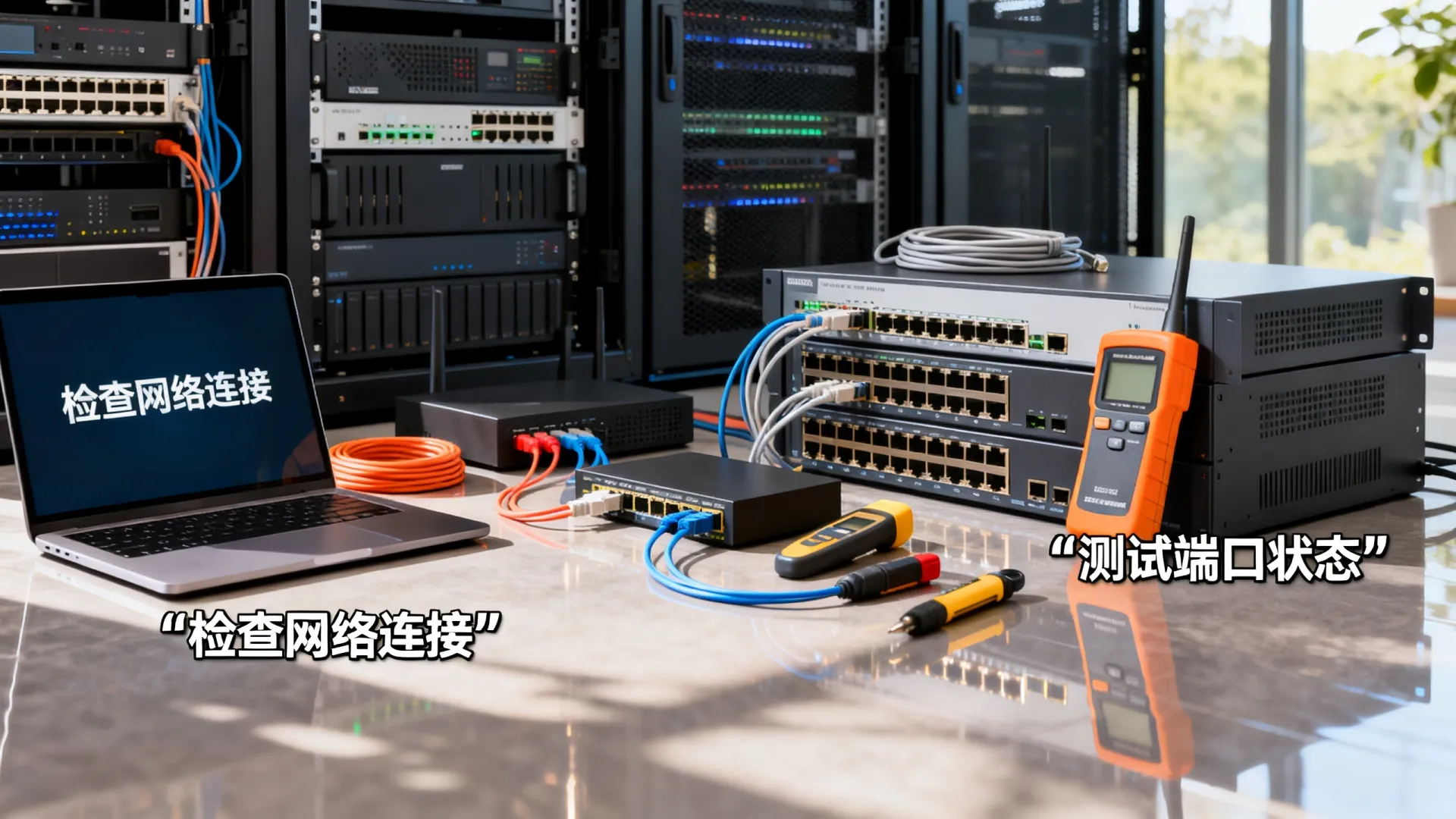
预防胜于修复,建立日常维护体系能大幅减少故障率,定期检查网络设备日志,使用工具如Nagios监控服务器状态和带宽使用,实施IP管理策略:采用静态IP或DHCP保留,避免地址冲突;建议划分VLAN隔离关键服务器,提升安全性,每月执行网络审计,测试连通性并备份配置,硬件方面,替换老旧设备,选择企业级交换机如Cisco或Huawei,确保冗余设计,软件层面,保持操作系统和防火墙规则更新,避免兼容性问题,我的独立见解是:许多企业忽视“软故障”,如自动更新导致设置重置我建议在非高峰时段手动审核更新,并创建配置备份,一个客户通过每周快照备份,成功避免了因Windows更新引发的访问中断。
独特见解与案例分享
服务器访问问题不仅限于技术层面,还涉及管理漏洞,通过上百个案例,我发现人为错误占30%,如员工误改设置,推行“最小权限原则”,限制非管理员访问服务器设置,另一个见解是:虚拟化环境(如VMware)常因虚拟交换机配置错误而故障确保虚拟网络与物理网络对齐,分享一个真实案例:一家电商公司服务器突然无法访问,诊断后发现是路由器固件bug导致ARP表溢出;我们升级固件并添加定期清理脚本,问题彻底解决,这突显了定制化解决方案的价值。
您在局域网服务器访问中遇到过类似挑战吗?欢迎在评论区分享您的经验或提问我将第一时间回复,助您打造更稳定的网络环境!
首发原创文章,作者:王坚,如若转载,请注明出处:https://idctop.com/article/6246.html