要准确查看服务器上的用户名信息,最核心的方法是直接通过服务器操作系统提供的用户管理工具或命令行接口进行操作,具体方法取决于服务器的操作系统(如 Windows Server 或 Linux/Unix 发行版)。


Windows Server 环境查看用户名
Windows Server 提供了图形界面和命令行两种主要方式管理用户。
-
图形界面 (GUI) – 本地用户和组管理
- 按下
Win + R,输入lusrmgr.msc并按回车。 - 在打开的“本地用户和组”管理控制台中,点击左侧的“用户”文件夹。
- 右侧窗格将清晰列出服务器上创建的所有本地用户账户,包括用户名、全名(如果设置)、账户描述以及账户状态(启用/禁用)。
- 优点: 直观易用,可直接查看账户状态、修改属性、重置密码等。
- 缺点: 仅适用于本地用户账户,不直接显示域账户(域账户需通过“Active Directory 用户和计算机”管理),需要图形化桌面环境访问权限。
- 按下
-
命令行 (CMD 或 PowerShell) – 高效查询
- 命令提示符 (CMD):
- 打开命令提示符(管理员或普通权限)。
- 输入命令
net user并按回车。 - 这将列出服务器上所有的本地用户名。
- 要查看特定用户的详细信息(如所属组、账户状态、上次登录时间等),使用
net user [用户名](net user Administrator)。
- PowerShell (更强大灵活):
- 打开 PowerShell(管理员权限通常能获取更全信息)。
- 列出所有本地用户: 使用命令
Get-LocalUser,这是最直接的方式,输出包含用户名、启用状态、描述等。 - 获取特定用户详细信息:
Get-LocalUser -Name "[用户名]"。 - 仅获取用户名列表:
Get-LocalUser | Select-Object Name。 - 过滤启用的用户:
Get-LocalUser | Where-Object {$_.Enabled -eq $true} | Select-Object Name。 - 查看用户所属组: 使用
Get-LocalGroupMember命令配合组名(如Get-LocalGroupMember -Group "Administrators")查看特定组内用户,要查看某用户所属的所有组,通常需要结合net user [用户名] /domain(对于域用户)或更复杂的脚本。
- 优点: 高效,尤其适用于批量查询、脚本自动化或远程管理(通过 WinRM/PowerShell Remoting),PowerShell 提供强大的过滤和格式化能力。
- 缺点: 需要熟悉命令行语法。
net user命令信息相对有限。
- 命令提示符 (CMD):
Linux/Unix 环境查看用户名

Linux 系统主要依赖终端命令行和特定的系统文件。
-
核心系统文件 –
/etc/passwd- 使用文本查看命令读取用户数据库文件:
cat /etc/passwd或less /etc/passwd。 - 该文件每一行代表一个用户账户,格式为
username:x:UID:GID:GECOS:home_directory:login_shell。 username: 即登录用户名,位于每行开头。x: 表示密码存储在/etc/shadow文件中(出于安全)。- 其他字段包含 UID(用户ID)、GID(主组ID)、描述信息(GECOS)、家目录和默认 Shell。
- 优点: 最基础、最直接的方法,包含所有本地用户(包括系统服务用户)。
- 缺点: 信息密集,需要解析;密码字段
x不显示实际密码(密码在/etc/shadow);普通用户也可读取(但/etc/shadow只有 root 可读)。
- 使用文本查看命令读取用户数据库文件:
-
专用命令行工具 –
getent与awk/cutgetent passwd: 更健壮的命令,用于从名称服务交换库(包括/etc/passwd、LDAP、NIS 等)获取用户信息,通常输出格式与/etc/passwd相同。推荐使用此命令以确保获取所有配置源的用户。- 提取纯用户名列表: 结合
awk或cut工具:getent passwd | awk -F: '{print $1}': 使用 分隔,打印第一个字段(用户名)。getent passwd | cut -d: -f1: 效果同上。
- 优点:
getent兼容性更好,能查询非本地用户源。awk/cut方便提取特定字段。
-
用户管理工具 –
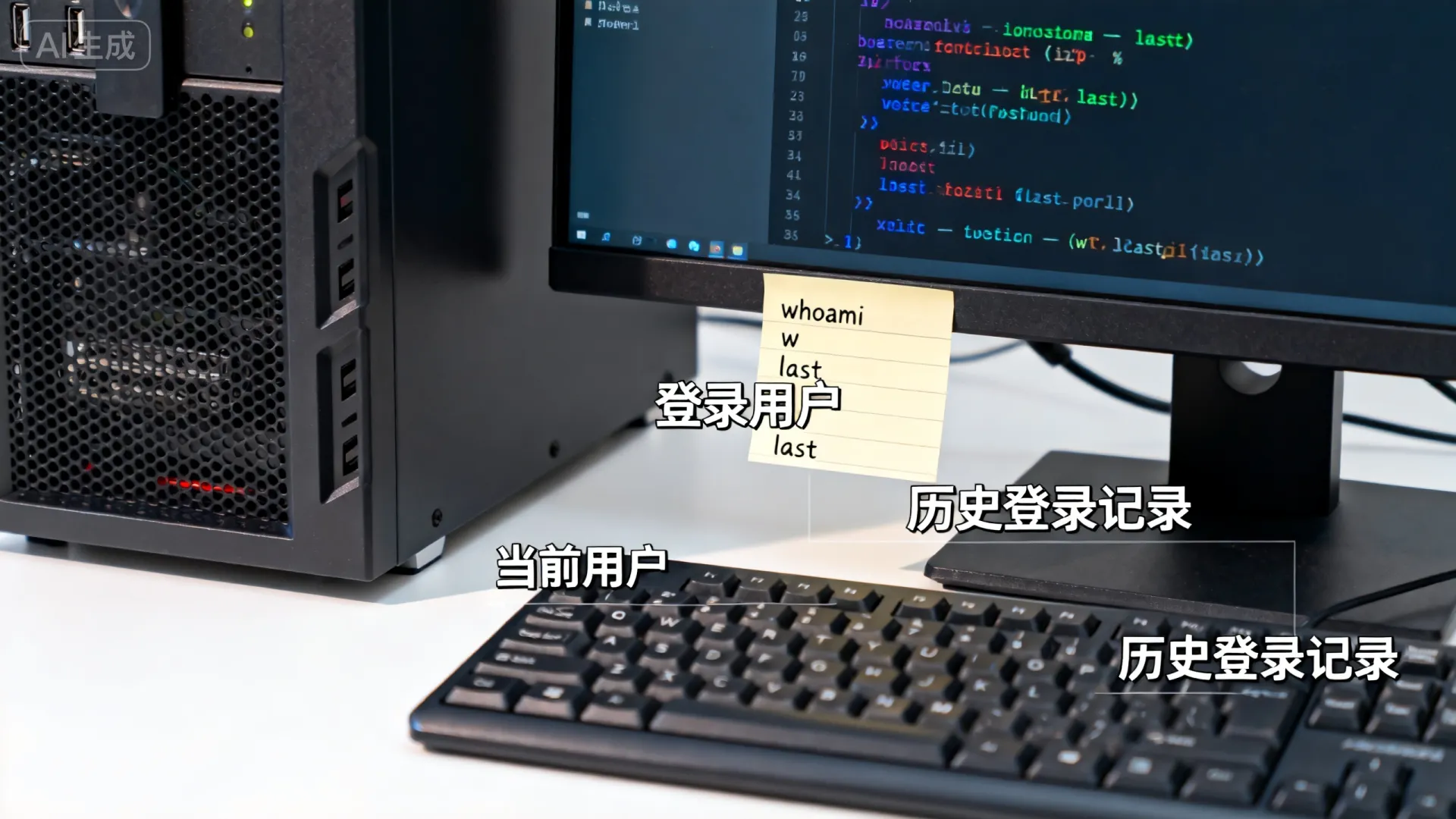
id,who,w,lastid [username]: 查看指定用户的 UID、GID 以及所属的所有组,不带用户名则查看当前用户信息。who或w: 查看当前登录到系统的用户及其终端、登录时间、来源 IP(如果启用)。w命令还显示用户正在执行的进程和系统负载。last: 查看历史登录记录(读取/var/log/wtmp),包括用户名、登录终端、来源 IP、登录和注销时间。- 优点: 提供用户状态(是否在线、历史登录)、所属组等额外上下文信息。
- 缺点:
who/w仅显示当前登录用户,last显示历史记录,都不是完整的用户账户列表。
关键安全实践与专业考量

- 最小权限原则: 仅授予用户完成工作所必需的最低权限,查看用户列表通常不需要管理员权限(Linux 的
/etc/passwd和getent passwd普通用户可读,Windows 的net user普通用户可列出用户),但修改用户或查看/etc/shadow或某些详细属性需要管理员(root/sudo 或 Administrator)权限。 - 区分账户类型:
- 本地账户: 仅存在于该服务器本身。
- 域账户 (Windows)/目录服务账户 (LDAP, Linux): 账户信息存储在中央目录服务器(如 Active Directory, OpenLDAP)中,服务器通过身份验证服务识别这些用户,查看这类用户通常需要连接到域控制器或目录服务器。
- 审计与日志: 定期审查用户列表,禁用或删除不再需要的账户(尤其是默认账户如 Windows 的
Guest),配置并监控安全日志(如 Windows 安全事件日志、Linux 的auth.log/secure),记录关键的用户管理事件(创建、删除、权限变更、登录成功/失败)。 - 避免明文存储: 绝对不要在任何可被轻易访问的文件或脚本中明文存储管理员凭据用于自动化查询,使用安全的配置管理工具(如 Ansible, Puppet, Chef)或具有适当权限的服务账户(其凭据安全保管)。
- 自动化与合规: 对于大规模环境,编写脚本(使用 PowerShell, Bash, Python)定期收集用户信息并与配置管理数据库(CMDB)或合规系统集成,自动化审计和报告。
常见场景与解决方案
- 场景1:快速检查服务器上有哪些本地用户?
- Windows:
Get-LocalUser | Select-Object Name(PowerShell) 或net user(CMD)。 - Linux:
getent passwd | cut -d: -f1或cat /etc/passwd | cut -d: -f1。
- Windows:
- 场景2:验证特定用户是否存在及其状态?
- Windows:
Get-LocalUser -Name "TargetUser" -ErrorAction SilentlyContinue(PowerShell,存在则返回用户对象,不存在返回空)。 - Linux:
id TargetUser(存在则显示信息,不存在报错) 或getent passwd TargetUser(存在则返回行,否则无输出)。
- Windows:
- 场景3:查看当前有哪些用户登录在服务器上?
- Windows:
query user(CMD) 或Get-WmiObject -Class Win32_ComputerSystem | Select-Object UserName(PowerShell, 获取控制台会话用户) /qwinsta(查看所有会话)。 - Linux:
who或w。
- Windows:
- 场景4:批量导出用户列表用于审计?
- Windows (PowerShell):
Get-LocalUser | Export-Csv -Path "C:Users.csv" -NoTypeInformation。 - Linux (Bash):
getent passwd | awk -F: '{print $1}' > /tmp/userlist.txt。
- Windows (PowerShell):
掌握在不同服务器环境下查看用户名的正确方法,是系统管理和安全运维的基础,选择最适合当前环境(本地/域、自动化/手动、信息详尽度需求)和自身权限的工具至关重要,始终将安全原则贯穿于用户管理的各个环节。
您在服务器用户管理中最常遇到的挑战是什么?是批量用户审计、权限配置的复杂性,还是确保离职员工账户及时清理?欢迎分享您的经验和痛点,共同探讨最佳实践。
首发原创文章,作者:王坚,如若转载,请注明出处:https://idctop.com/article/27899.html