恭喜虚拟主机创建成功,这意味着您的网站基础设施已就绪,接下来只需完成域名解析、环境配置及安全防护,即可正式对外提供服务。
虚拟主机创建成功后的关键部署步骤
当控制台显示“创建成功”时,服务器资源虽然已分配,但网站仍处于“裸奔”状态,许多新手误以为此时即可访问,实则不然,业内专家指出,从资源开通到正常访问,中间存在几个必须手动干预的技术环节。
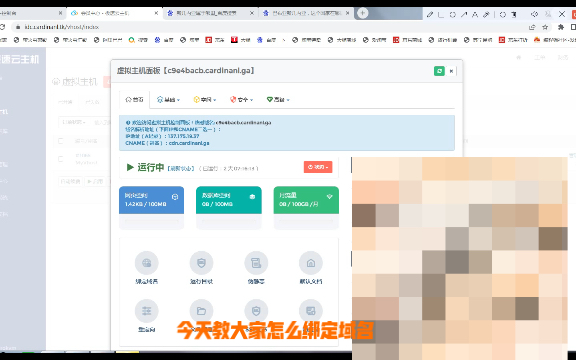

域名解析与DNS生效等待
域名解析是将人类可读的域名(如 example.com)映射到服务器IP地址的过程,创建成功后,您需要在域名注册商处添加A记录或CNAME记录。
- 操作路径:登录域名管理后台 -> 找到“DNS解析”或“解析设置” -> 添加新记录。
- 记录类型:通常选择A记录,主机记录填“@”或“www”,记录值填写虚拟主机提供的IP地址。
- 生效时间:DNS全球同步需要时间,多数情况下需要10分钟至48小时不等,在此期间,部分用户可能无法访问,建议错峰操作或使用本地Hosts文件测试。
网站文件上传与目录结构
文件上传是构建网站内容的核心,虚拟主机通常提供FTP/SFTP或Web在线管理器两种方式。
- FTP方式:使用FileZilla等客户端,输入主机提供的IP、用户名、密码及端口(默认21),上传时,务必确保根目录为
public_html、wwwroot或htdocs,切勿上传至上级目录,否则会导致权限错误或403 Forbidden。 - 在线管理器:部分主机提供类似网盘的界面,支持拖拽上传,适合小型静态网站或WordPress压缩包解压。
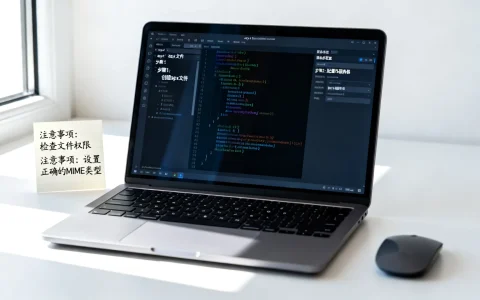
- 权限设置:上传后,检查文件夹权限,图片目录通常设为755,可写目录(如上传文件夹)需设为775或777,具体取决于CMS系统要求。
数据库配置与程序安装
对于WordPress、Joomla等动态网站,数据库是灵魂,创建成功后,主机面板通常会提供数据库管理入口。
- 创建数据库:在面板中找到“MySQL数据库”或“数据库管理”,新建数据库,记录数据库名、用户名和密码。
- 导入数据:若是旧站迁移,可通过phpMyAdmin导入.sql文件;若是新站,直接访问域名触发安装向导。
- 配置文件:修改网站程序中的配置文件(如WordPress的
wp-config.php),填入刚才创建的数据库信息。
虚拟主机与云服务器性能对比及选型建议
许多用户在创建虚拟主机后,会面临性能瓶颈的疑问,了解其局限性有助于优化使用体验。
资源隔离与共享机制
虚拟主机是共享服务器环境,您的网站与其他网站共享CPU、内存和带宽。
- 优势:成本低廉,维护简单,无需关心服务器底层安全补丁。
- 劣势:受“邻居效应”影响,若同服务器其他站点遭受攻击或流量激增,可能导致您的网站响应变慢甚至宕机。
- 适用场景:个人博客、企业展示页、小型电商试运营。
何时需要升级配置
当出现以下迹象时,应考虑升级至云服务器(ECS)或独立IP主机:
- 并发访问量持续超过主机限制,导致503错误。
- 需要自定义服务器环境(如特定版本的Nginx、Redis集群)。
- 对数据安全和隔离性有极高要求,需独立防火墙策略。
据工信部数据,近年来中小企业网站向云原生架构迁移的比例显著上升,主要驱动力在于弹性伸缩能力。
虚拟主机创建成功后的安全防护指南
安全是网站生存的底线,创建成功只是第一步,加固防线才能避免被黑、被挂马。
文件完整性监控
黑客常通过上传Webshell后门控制服务器。
- 禁止执行脚本:在
uploads、images等上传目录,通过主机面板或.htaccess文件禁止PHP执行权限,这是防范Webshell最有效的手段之一。 - 定期备份:启用主机面板的自动备份功能,或手动每周下载一次网站文件和数据库,备份文件应存储在本地或对象存储中,而非同一服务器。
弱口令与后台安全
- 修改默认管理员账户:切勿使用admin、root等默认用户名,建议创建具有管理权限的新用户,并删除默认账户。
- 强密码策略:FTP密码、数据库密码、后台登录密码应包含大小写字母、数字及特殊符号,长度不少于12位。
- 限制后台访问IP:若条件允许,通过主机面板设置IP白名单,仅允许公司或家庭固定IP访问后台管理页面。
SSL证书部署
HTTPS已成为百度排名的加分项,也是用户信任的基础。
- 免费证书:Let’s Encrypt提供免费的DV证书,支持自动续期。
- 部署步骤:在主机面板申请证书 -> 自动部署至Nginx/Apache -> 配置301跳转,将HTTP强制重定向至HTTPS。
- 处理:确保页面中所有图片、CSS、JS资源均通过HTTPS加载,否则浏览器会显示“不安全”警告。
常见问题排查与优化技巧
访问速度慢如何解决
- 启用CDN:对于全国甚至全球用户,接入内容分发网络(CDN)可显著降低延迟,多数虚拟主机服务商提供一键接入CDN服务。
- 图片压缩:上传前使用TinyPNG等工具压缩图片,避免单张超过200KB。
- 开启Gzip压缩:在主机面板开启Gzip压缩,可减少HTML、CSS、JS文件的传输体积,提升加载速度。
数据库连接失败怎么办
- 检查主机名:本地测试时,数据库主机名通常为
localhost或0.0.1;远程连接时需使用主机提供的数据库域名。 - 检查防火墙:确认主机面板是否限制了数据库远程访问权限,必要时添加服务器IP白名单。
- 查看错误日志:通过主机面板的“错误日志”功能,查看具体的MySQL报错信息,如“Access denied”或“Can’t connect to MySQL server”。
Q&A:虚拟主机创建成功常见问题
虚拟主机创建成功但域名无法访问,通常是什么原因?
最常见原因是DNS解析未生效或记录配置错误,首先检查域名解析IP是否与主机提供的一致,其次确认是否添加了www前缀的记录,若配置无误,请耐心等待DNS全球同步,期间可尝试更换本地DNS服务器(如8.8.8.8)测试,若超过24小时仍无法访问,联系主机商检查服务器状态。
虚拟主机适合运行大型电商网站吗?
不建议,虚拟主机资源有限且为共享模式,无法承受高并发流量,大型电商网站需要独立的服务器资源、数据库集群及弹性扩容能力,应选择云服务器(ECS)或专有宿主机,虚拟主机更适合初期验证市场或小型展示型网站。
如何确保虚拟主机上的数据安全?
数据安全依赖于多重备份与权限控制,务必开启主机面板的自动备份功能,并定期将备份文件下载至本地或第三方云存储,严格管理FTP和数据库密码,禁用上传目录的脚本执行权限,定期更新网站程序至最新版本以修复已知漏洞。
首发原创文章,作者:王坚,如若转载,请注明出处:https://idctop.com/article/284227.html