对于2026年的个人用户而言,Linux已不再是极客的专属玩具,而是通过选择正确的发行版(如Ubuntu或Fedora)并配合日常习惯调整,完全可以成为比Windows更高效、更安全的日常主力操作系统。
很多人提到Linux,脑海中浮现的依然是黑底白字的命令行界面和复杂的代码配置,这种刻板印象在十年前或许成立,但在2026年的今天,图形化桌面环境已经极度成熟,无论是追求极致稳定的工作流,还是想要折腾硬件的极客玩家,都能找到对应的解决方案,关键在于,你不再需要为了使用一个软件而去编译内核,也不需要为了装个微信去写脚本,现在的Linux桌面,更像是一个“开箱即用”的智能终端,只是它的逻辑与Windows不同,需要你换一种思维方式去使用。


为什么2026年值得尝试个人桌面linux
选择Linux作为日常系统,核心驱动力来自于对“控制权”和“隐私”的回归,在Windows和macOS垄断市场的背景下,Linux提供了第三种选择。
隐私保护与数据主权
在大数据时代,我们的每一次点击、每一次搜索都在被追踪,Windows系统后台常驻的遥测服务,虽然提升了用户体验的智能化,但也意味着你的使用习惯数据被上传至云端,相比之下,Linux发行版默认不收集任何用户数据,这意味着你的浏览历史、应用使用频率、甚至硬件指纹,都只停留在你的本地硬盘上,对于注重隐私的个人用户来说,这种“数据主权”是无可替代的价值。
业内专家指出,随着全球数据隐私法规(如GDPR及其后续演进版本)的日益严格,本地化处理数据已成为行业共识,Linux内核级的权限管理模型,使得恶意软件难以在系统底层获得最高权限,从而从根源上降低了勒索病毒和木马感染的风险。
硬件资源的高效利用
你是否经历过老旧笔记本卡顿到无法打开网页的窘境?Windows 11对硬件配置的要求逐年提高,即使是最新的CPU,在运行大型办公套件时也可能出现内存占用过高的问题,而Linux,特别是轻量级桌面环境(如XFCE或LXQt),可以在2GB内存的老旧机器上流畅运行。
对于新购机的用户,Linux同样能带来性能红利,它没有后台自动更新弹窗,没有预装的大量无用软件(Bloatware),系统启动后,剩余内存几乎全部可用于应用程序,据统计,在相同硬件配置下,Linux系统的响应速度和多任务切换流畅度往往优于Windows,尤其是在处理大量文件传输或代码编译时。
如何选择合适的linux发行版
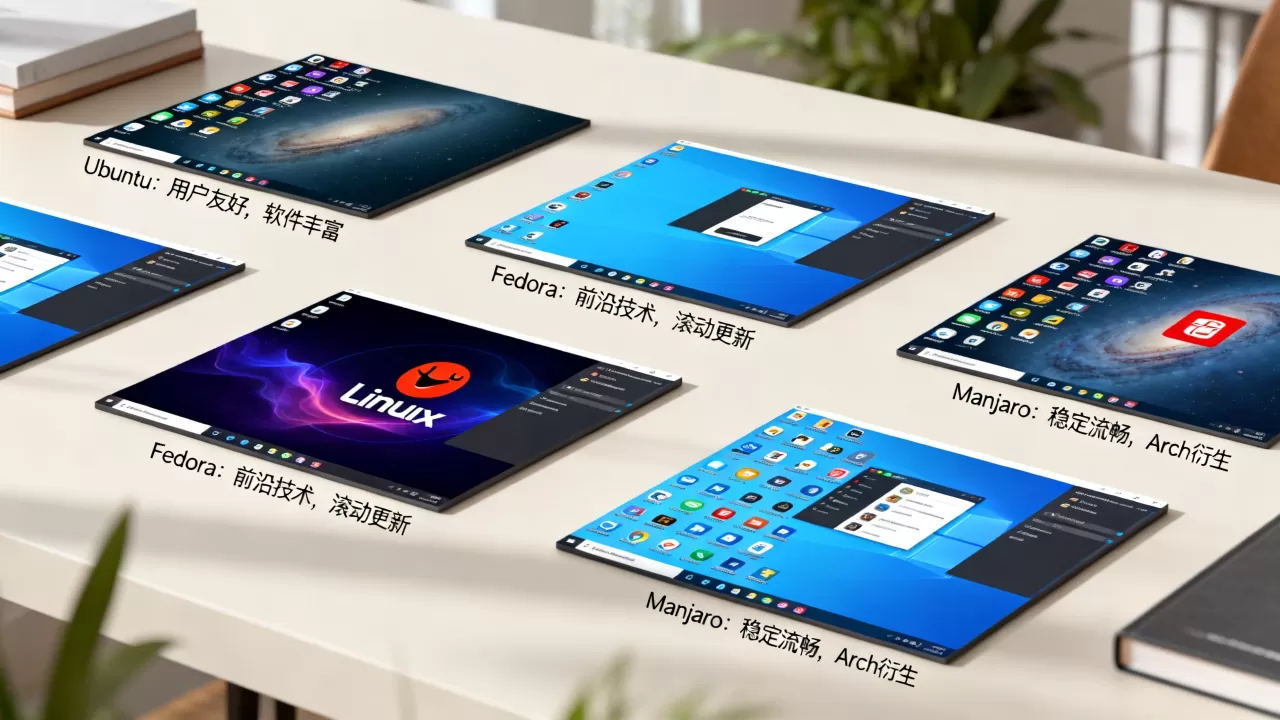
面对Arch Linux、Gentoo、Debian、Fedora、Ubuntu等数十种发行版,新手最容易陷入选择困难症,2026年的市场格局已经非常清晰,主流选择主要集中在以下几类。
新手友好型:Ubuntu与Linux Mint
如果你是从Windows迁移过来的用户,Ubuntu及其衍生版Linux Mint是最佳起点,它们拥有庞大的社区支持,遇到任何问题,搜索引擎里几乎都能找到现成的解决方案。
- Ubuntu:生态最丰富,Snap包格式虽然争议不断,但软件获取极其方便,适合大多数普通用户,尤其是需要运行特定商业软件或开发工具的用户。
- Linux Mint:界面布局与传统Windows高度相似(开始菜单、任务栏),上手零门槛,它基于Ubuntu长期支持版(LTS),稳定性极高,适合追求“稳定”而非“最新”的用户。
进阶体验型:Fedora Workstation
对于开发者或对新技术有较高要求的用户,Fedora Workstation是2026年最值得推荐的发行版之一,它是Red Hat Enterprise Linux(RHEL)的上游,意味着你能体验到最接近企业级稳定性的前沿技术。
- 技术优势:默认使用Wayland显示协议,对高分辨率屏幕(HiDPI)和NVIDIA显卡的支持在2026年已大幅改善。
- 软件生态:原生支持Flatpak,软件更新速度快且隔离性好。
- 适用人群:程序员、系统管理员、喜欢尝试新技术但不想频繁重装系统的用户。
对比分析:Windows vs Linux 日常使用差异
为了更直观地展示差异,我们对比几个核心场景:
| 使用场景 | Windows 体验 | Linux 体验 | 备注 |
|---|---|---|---|
| 软件安装 | 下载exe安装包,双击运行,可能附带流氓软件 | 通过软件中心或命令行一键安装,无捆绑 | Linux更干净 |
| 系统更新 | 强制重启,时间不可控,可能打断工作 | 后台静默下载,用户选择重启时间 | Linux更自主 |
| 游戏支持 | 原生支持所有3A大作 | 通过Steam Proton兼容层,90%以上游戏可玩 | 差距正在缩小 |
| 办公套件 | Office 365 完美兼容 | LibreOffice/WPS Linux版,兼容主流格式 | 格式兼容性良好 |
2026年linux桌面实操指南
决定尝试后,如何平滑过渡是关键,不要试图一次性替换所有习惯,而是采用“双系统”或“虚拟机”过渡策略。
第一步:制作启动盘与备份
在正式安装前,务必备份重要数据,推荐使用Rufus(Windows下)或BalenaEtcher(跨平台)将ISO镜像写入U盘。
- 下载所选发行版的ISO文件。
- 插入U盘,运行工具,选择ISO,点击“写入”。
- 进入BIOS/UEFI,设置U盘为第一启动项。
- 选择“Try without installing”(试用而不安装),体验桌面环境。
第二步:解决显卡驱动问题
这是新手最容易卡壳的地方,NVIDIA显卡用户在Linux上常遇到黑屏或驱动冲突。
- NVIDIA用户:安装系统后,打开“驱动程序管理器”(Ubuntu)或“软件与更新”(Mint),勾选专有驱动(Proprietary Driver),2026年的驱动版本已非常稳定,无需手动编译内核模块。
- AMD/Intel用户:开源驱动(Mesa)已集成在内核中,通常无需额外操作,即插即用。
第三步:配置日常开发环境
对于程序员,Linux是天然的主场,以Fedora为例,安装Docker和VS Code极其简单:
# 安装Docker
sudo dnf install docker-ce
sudo systemctl start docker
sudo systemctl enable docker
# 安装VS Code
sudo dnf install code
对于设计师,Krita、GIMP和Blender在Linux下的表现已接近Windows版本,虽然Adobe全家桶(PS, PR)无法原生运行,但通过Web版或替代软件(如Photopea, DaVinci Resolve),绝大多数设计工作流均可完成。
常见疑问解答
linux桌面版适合玩游戏吗
答案是肯定的,且体验正在飞速提升,得益于Valve开发的Proton兼容层,Steam Deck的成功证明了Linux游戏生态的可行性,在2026年,Steam平台上超过90%的Windows游戏可以通过Proton直接运行,且性能损耗极低,对于《英雄联盟》、《CS2》、《赛博朋克2077》等主流游戏,Linux下的帧数表现甚至优于Windows,因为系统后台没有多余的进程占用资源,带有反作弊系统(Anti-Cheat)的特定网游可能仍不支持,购买前需查询ProtonDB网站。
linux系统如何安装常用软件
Linux的软件安装逻辑与Windows不同,不再依赖.exe安装包,而是通过“包管理器”或“应用商店”进行集中管理。
- 图形化方式:大多数发行版自带“软件中心”(Software Center),类似手机应用商店,搜索软件名即可安装,自动解决依赖关系。
- 命令行方式:高手常用,例如Ubuntu使用
apt install,Fedora使用dnf install,Arch使用pacman -S,这种方式速度快、版本新,且能批量安装工具。 - 通用格式:Flatpak和AppImage是两种跨发行版的通用格式,下载后即可运行,无需管理员权限,非常适合在公共电脑上临时使用特定软件。
linux系统更新会破坏我的配置吗
大多数情况下不会,Linux遵循“滚动更新”或“长期支持”策略。
- LTS版本(如Ubuntu 22.04/24.04):更新主要集中在安全补丁和Bug修复,核心组件版本稳定,配置迁移风险极低。
- 滚动版本(如Arch Linux):更新频繁,偶尔可能需要手动干预配置文件,但对于普通用户,建议从LTS版本入手,除非你有足够的技术精力去阅读更新日志。
2026年的Linux桌面已经足够成熟,它不再是一个需要不断修补的半成品,而是一个稳定、高效且尊重用户隐私的计算平台,只要你愿意花几个小时适应新的操作逻辑,它将回报你以极致的掌控感和流畅体验。
首发原创文章,作者:王坚,如若转载,请注明出处:https://idctop.com/article/291151.html