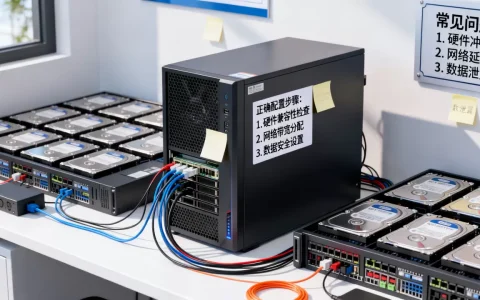
2026年个人服务器硬件配置的核心在于根据具体应用场景(如NAS存储、家庭云或轻量级开发)平衡性能与功耗,推荐以低功耗多核CPU搭配大容量内存和NVMe SSD作为基础架构,以实现高效能比与静音稳定运行。
搭建个人服务器早已不再是极客的专属玩具,而是许多数码爱好者提升数字生活质量的刚需,无论是为了搭建私有云盘备份珍贵照片,还是为了运行Home Assistant实现全屋智能自动化,亦或是部署Nextcloud进行团队协作,一套合适的硬件配置都能让体验从“能用”跃升至“好用”,在2026年的今天,随着AI技术的下沉和存储介质的普及,DIY一台个人服务器变得更加亲民且灵活。
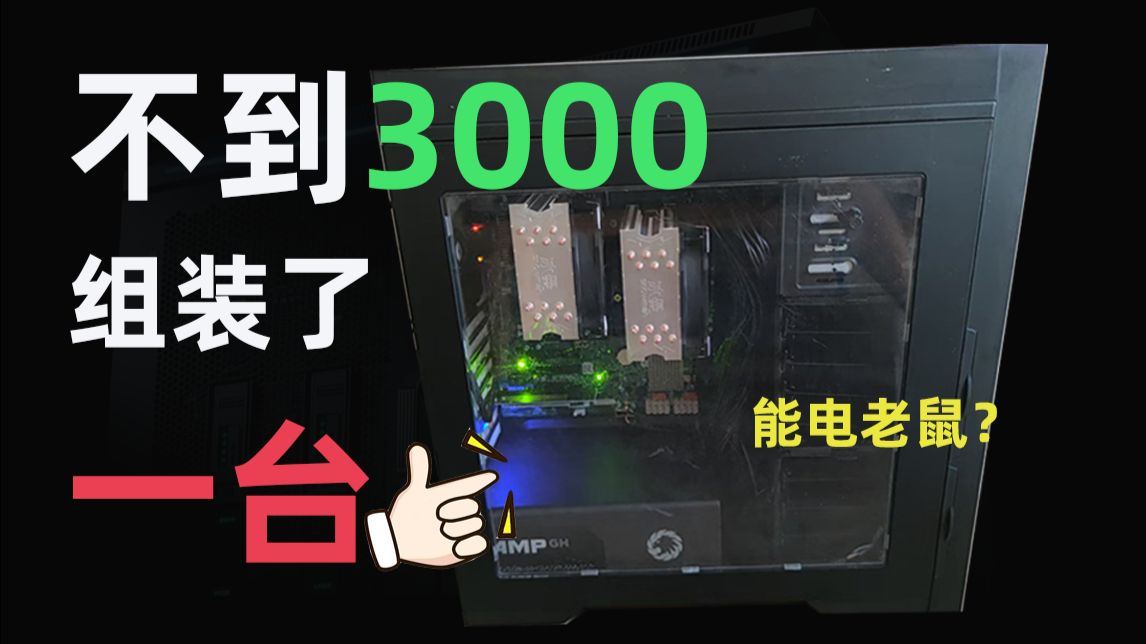

核心硬件选型逻辑与场景匹配
选择个人服务器硬件时,最忌讳的是盲目追求高性能,对于大多数家庭用户而言,服务器的主要任务是7×24小时不间断运行,因此功耗、噪音和稳定性远比跑分重要,业内专家指出,近年来低功耗处理器在家庭服务器领域的普及率显著提升,成为主流选择。
处理器:低功耗与多核的平衡
CPU是服务器的“大脑”,在2026年,Intel和AMD的低功耗系列依然是主流,但ARM架构的芯片也凭借极高的能效比占据了一席之地。
- Intel平台:推荐选择12代至14代的i3或i5低压版(如i3-12100T、i5-12400T),这些处理器拥有较强的单核性能,适合运行Docker容器和轻量级Web服务,其内置的核显(UHD 730/770)支持Quick Sync Video,在转码媒体文件时效率极高,无需额外显卡。
- AMD平台:锐龙6000/7000系列的APU是另一个优秀选择,例如Ryzen 5 5600G或7600,它们提供了更多的PCIe通道和更强的多核性能,适合需要同时运行多个虚拟机或复杂计算任务的场景。
- ARM平台:如果你追求极致低功耗和静音,基于ARM架构的芯片(如瑞芯微RK3588或树莓派5)也是不错的选择,它们适合轻量级的NAS、智能家居中枢或代码托管,但在处理重型媒体转码时可能力不从心。
内存:容量决定上限
内存是服务器性能的瓶颈所在,尤其是当你运行Docker或虚拟机时。
- 最低配置:8GB DDR4/DDR5,仅适合运行轻量级服务,如简单的文件共享或网页浏览。
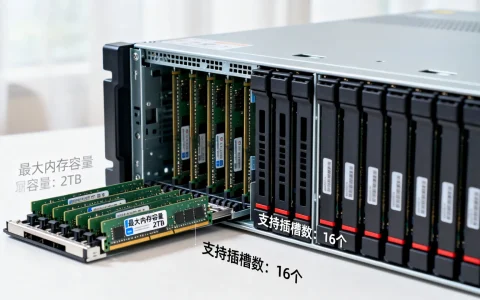
- 推荐配置:16GB至32GB,这是2026年的甜点区间,能够流畅运行多个Docker容器、数据库以及轻量级虚拟机,DDR5内存虽然价格稍高,但其带宽优势在大数据量吞吐时更为明显。
- 扩展建议:选择支持双通道内存的主板,并确保主板至少有2-4个内存插槽,以便未来升级。
存储:速度、容量与安全的三角平衡
存储系统直接决定了服务器的响应速度和数据安全性。
- 系统盘:必须使用NVMe M.2 SSD,建议选择256GB或512GB的型号,用于安装操作系统和核心应用,NVMe协议的高IOPS能显著提升系统启动和软件加载速度。
- 数据盘:根据数据量选择,对于普通家庭用户,2TB至8TB的机械硬盘(HDD)是性价比之选,若预算充足,可考虑企业级SMR或CMR硬盘,后者在频繁读写下更稳定。
- 备份策略:切勿将所有鸡蛋放在一个篮子里,建议采用RAID 1(镜像)或定期将重要数据同步至云端或其他物理设备。
2026年主流个人服务器配置方案对比
为了帮助你更直观地选择,我们整理了三种典型的配置方案,这些方案覆盖了从入门到进阶的不同需求,你可以根据自己的实际场景进行对标。
| 配置等级 | 适用场景 | CPU推荐 | 内存 | 存储方案 | 预估功耗 | 适合人群 |
|---|---|---|---|---|---|---|
| 入门级 | 轻量NAS、智能家居中枢、代码托管 | Intel N100 / 瑞芯微RK3588 | 8GB DDR4 | 512GB NVMe + 4TB HDD | < 15W | 预算有限、需求简单的用户 |
| 主流级 | 家庭云盘、媒体中心、Docker多容器 | Intel i3-12100T / AMD R5 5600G | 16GB-32GB DDR4/5 | 1TB NVMe + 8TB HDD x2 | 20W-40W | 大多数家庭用户、数码爱好者 |
| 进阶级 | 虚拟机集群、AI推理、大型数据库 | Intel i5-13500 / AMD R7 7700 | 32GB-64GB DDR5 | 2TB NVMe + 16TB HDD x4 | 50W-80W |
开发者、重度数据用户、极客 |
入门级方案:极致能效比
Intel N100处理器在2026年依然是入门级服务器的王者,它无需风扇即可静音运行,功耗极低,且性能足以应对基本的文件共享和轻量级应用,对于只需要搭建一个简单NAS或运行Home Assistant的用户来说,这是最具性价比的选择。
主流级方案:全能均衡之选
这是大多数用户的首选,Intel i3-12100T或AMD R5 5600G提供了足够的计算能力,同时核显的媒体转码功能非常强大,你可以轻松搭建Jellyfin或Plex媒体服务器,将4K视频流畅转码到手机端播放,16GB以上的内存确保了即使运行多个Docker容器也不会卡顿。
进阶级方案:性能怪兽
对于需要运行多个虚拟机、进行本地AI模型训练或管理大型数据库的用户,进阶级配置是必要的,i5-13500或R7 7700提供了丰富的PCIe通道和强大的多核性能,配合大容量内存和高速NVMe SSD,即使是复杂的计算任务也能游刃有余。
散热、电源与机箱选择指南
硬件选型只是第一步,合理的散热和供电系统才是服务器长期稳定运行的保障。
散热系统:静音与散热的博弈
服务器需要7×24小时运行,噪音控制至关重要。
- 被动散热:对于N100等低功耗平台,无风扇设计是最佳选择,完全静音。
- 主动散热:对于i3/i5级别平台,建议使用大尺寸静音风扇(如12cm或14cm)搭配低转速策略,避免使用小型高转速风扇,它们往往噪音刺耳。
- 风道设计:确保机箱有良好的进风和出风通道,硬盘密集的区域容易积热,建议加装硬盘散热风扇或选择带有独立硬盘仓的机箱。
电源:稳定压倒一切
电源是服务器的“心脏”,劣质电源可能导致数据损坏甚至硬件烧毁。
- 功率选择:根据整机功耗选择,建议预留30%-50%的余量,主流级配置选择200W-300W的优质电源即可。
- 品牌选择:选择一线品牌(如海韵、振华、酷冷至尊等)的80 Plus铜牌或金牌认证电源。
- UPS建议:对于存放重要数据的用户,建议搭配不间断电源(UPS),以防突发断电导致数据丢失。
机箱:空间与扩展性的考量
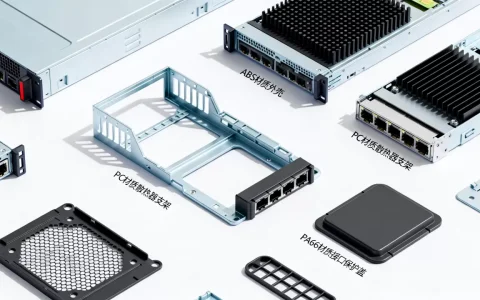
- 迷你ITX机箱:适合空间有限的桌面环境,但扩展性有限,散热挑战较大。
- 标准ATX/Micro-ATX机箱:提供充足的内部空间,便于安装多块硬盘和升级硬件,散热性能更佳。
- NAS专用机箱:如乔思伯N系列或银欣CS380,专为多硬盘设计,拥有良好的硬盘散热和防震结构,是NAS用户的理想选择。
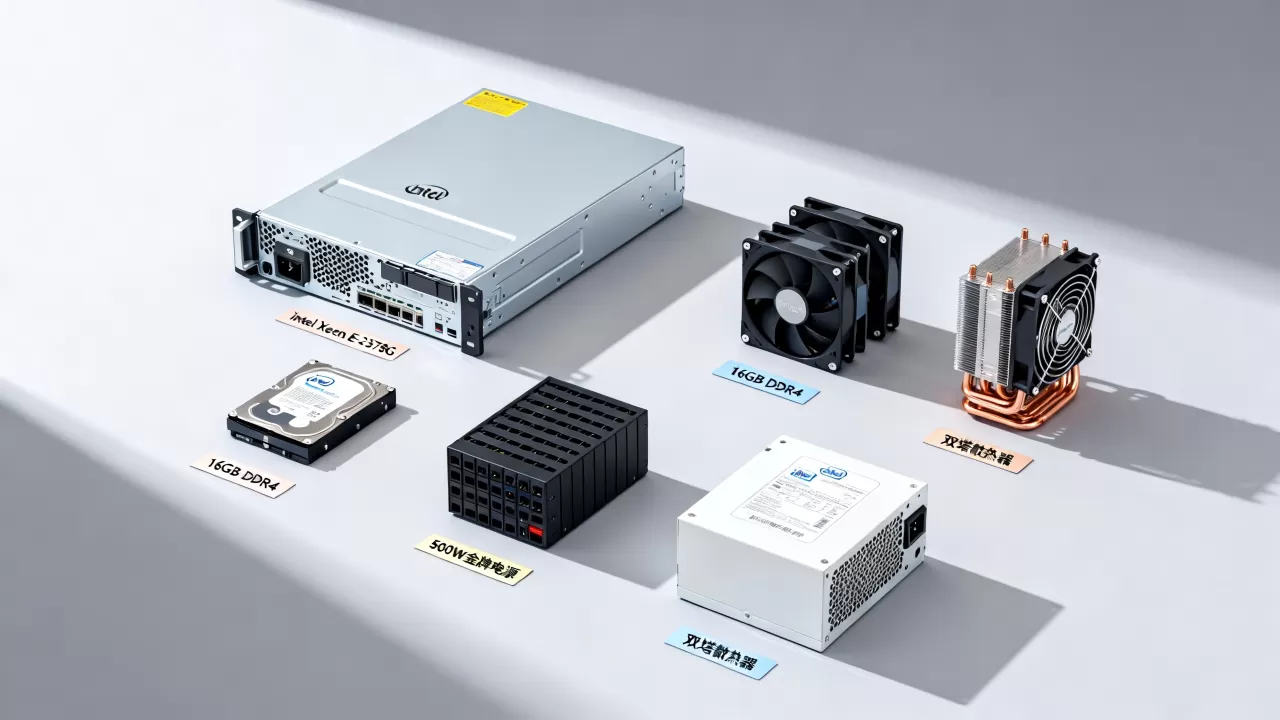
软件生态与系统选择
硬件决定了上限,软件则决定了下限,选择合适的操作系统和软件栈,能让你的个人服务器发挥最大价值。
操作系统:Linux是首选
- Unraid:适合新手,支持混合硬盘容量,插件丰富,界面友好,但需要付费。
- TrueNAS Scale:基于Linux,功能强大,支持ZFS文件系统,数据安全性极高,适合有一定技术基础的用户。
- OpenMediaVault (OMV):轻量级、免费、资源占用低,适合老旧硬件或低功耗平台。
- Windows Server:适合熟悉Windows生态的用户,兼容性好,但资源占用较高,不建议在低功耗硬件上使用。
核心应用推荐
- Docker:容器化部署的首选,隔离性好,易于管理。
- Virtual Machine Manager (VMM):用于运行完整的虚拟机,适合需要隔离环境的场景。
- Home Assistant:智能家居中枢,支持数百种设备接入。
- Jellyfin/Plex:媒体服务器,实现视频的智能管理和转码播放。
常见问题解答(个人服务器硬件配置)
个人服务器需要独立显卡吗?
大多数情况下不需要,Intel和AMD的现代处理器内置的核显已经足够强大,能够处理4K视频转码和基本的图形渲染,只有在运行重度GPU计算任务(如本地AI大模型推理、3D渲染)时,才需要考虑独立显卡,对于NAS、Web服务和智能家居等常见场景,核显完全胜任,且能显著降低功耗和成本。
2026年DDR4和DDR5内存如何选择?
在2026年,DDR5内存价格已大幅下降,成为主流选择,对于服务器应用,DDR5的高带宽优势在大数据量吞吐和多任务处理时更为明显,如果你的预算有限,且主要运行轻量级服务,DDR4依然是一个性价比极高的选择,建议优先选择DDR5平台,以便未来升级;若追求极致性价比,DDR4仍是可靠之选。
如何确保个人服务器数据的安全?
数据安全是个人服务器的核心,务必实施3-2-1备份原则:至少保留3份数据副本,使用2种不同介质,其中1份异地存储,启用RAID(如RAID 1或RAID 5)以提供硬件级别的冗余,定期更新系统和软件补丁,关闭不必要的端口和服务,使用强密码并启用双因素认证,防止网络攻击。
首发原创文章,作者:王坚,如若转载,请注明出处:https://idctop.com/article/292085.html