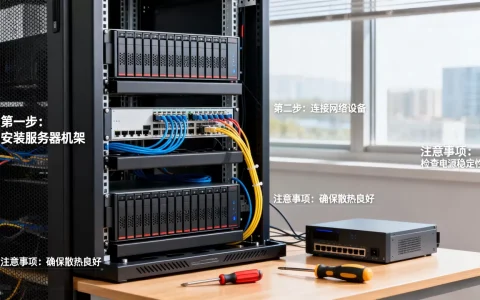
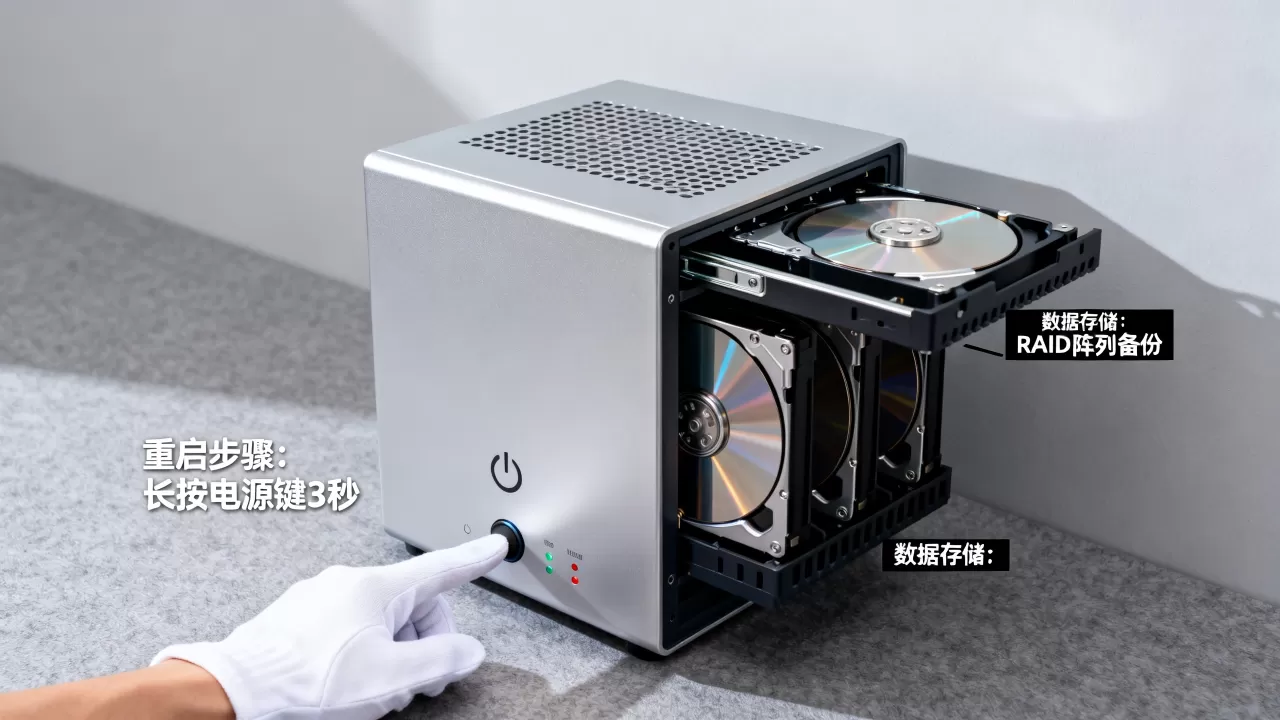
个人服务器重启的核心逻辑是通过SSH终端执行重启命令或登录控制面板点击重启按钮,操作前务必确认数据已保存,通常只需1-2分钟即可完成系统重置。
当你的个人服务器出现卡顿、更新后需要生效配置,或者陷入死机状态时,重启是最直接有效的排查手段,很多新手面对黑漆漆的终端界面感到无从下手,其实只要掌握几种主流操作系统的标准指令,就能像老司机一样轻松驾驭,我们不仅要关注“怎么点”,更要理解“为什么这么点”,因为不同的场景对应着不同的重启策略,盲目操作可能导致数据丢失或服务中断。

Linux系统下的硬核重启指南
Linux作为个人服务器的主流选择,其重启方式主要依赖命令行,这里没有图形界面的鼠标点击,只有简洁有力的代码,对于大多数用户来说,SSH连接是必经之路。
常规重启:优雅地告别
在大多数情况下,我们推荐使用reboot命令,这个命令不仅执行重启,还会通知所有登录用户,并安全地停止后台服务。
- 操作步骤:
- 打开终端或SSH客户端(如PuTTY、Xshell)。
- 输入用户名和密码登录服务器。
- 输入命令:
sudo reboot。 - 系统会提示输入密码,输入后回车即可。
这种方式的优点是温和,系统会按顺序关闭各个服务进程,确保文件系统的一致性,业内专家指出,定期使用常规重启有助于清理内存碎片,保持系统长期运行的稳定性。
强制重启:当系统无响应时
如果服务器已经彻底死机,SSH连接超时,或者服务进程卡死无法响应,常规命令可能失效,此时需要用到强制重启指令。
- 紧急指令:
sudo reboot -f或sudo shutdown -r now。 - 注意事项:强制重启会跳过正常的服务停止流程,直接切断电源模拟,这可能导致正在写入的数据丢失,甚至文件系统损坏,这仅作为最后的手段。
不同发行版的细微差别
虽然reboot命令在Ubuntu、CentOS、Debian等主流发行版中通用,但部分老旧系统或特定嵌入式Linux可能使用
shutdown -r now,建议在执行前,先通过whoami确认当前用户权限,确保拥有sudo权限,否则命令将拒绝执行。
Windows Server的图形化与命令行双轨制
对于习惯Windows生态的用户,个人服务器通常运行在Windows Server系统上,重启方式更加直观,但也存在陷阱。
通过远程桌面(RDP)重启
这是最符合直觉的操作路径。
- 通过远程桌面连接进入服务器桌面。
- 点击左下角“开始”菜单。
- 选择“电源”图标。
- 点击“重启”。
这种方式下,系统会正常注销所有用户会话,关闭应用程序,然后重新引导,适合日常维护和更新补丁后的重启。
命令行快速重启
如果你更喜欢键盘操作,或者通过脚本自动化管理,命令行同样高效。
- 命令:
shutdown /r /t 0 - 解析:
/r代表重启,/t 0代表时间为0秒,即立即执行。 - 高级选项:若想在重启前等待5分钟以便保存工作,可使用
shutdown /r /t 300。
云服务器控制面板的一键操作
绝大多数个人服务器托管在阿里云、腾讯云、AWS等公有云上,云平台提供了比操作系统内部更底层的控制权限,这也是很多用户询问个人服务器怎么重启时的首选场景。
控制台重启的优势
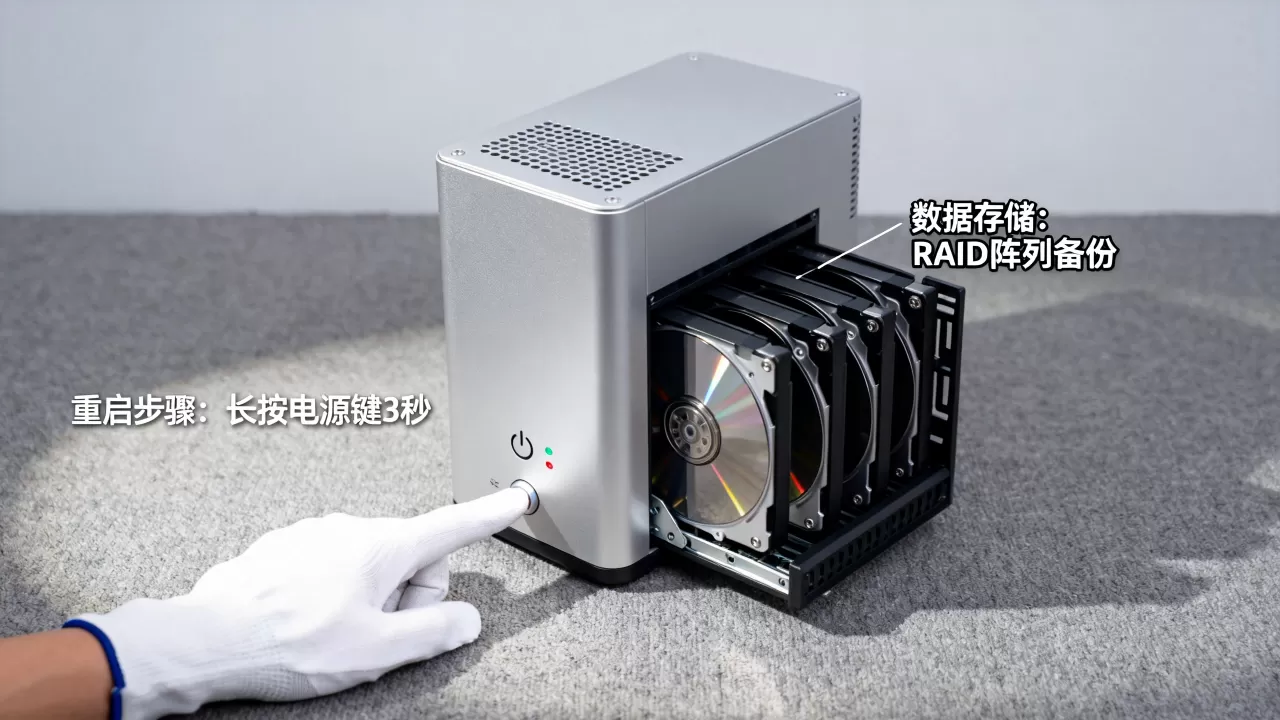
通过网页控制台重启,相当于物理机房的“长按电源键”或“断电重连”,这种方式不依赖操作系统内部的状态,即使系统内核崩溃(Kernel Panic),也能强制重启。
- 操作路径:
- 登录云服务商控制台。
- 找到“云服务器ECS”或“CVM”实例列表。
- 选中目标实例。
- 点击“更多”或“实例状态”。
- 选择“重启”。
控制台重启与系统内重启的区别
|
特性 | 系统内重启 | 控制台重启 |
|---|---|---|
| 触发源 | 操作系统内核 | 云平台虚拟化层 |
| 适用场景 | 系统正常运行,需更新配置 | 系统死机、内核崩溃、SSH失联 |
| 数据安全性 | 高,有序关闭服务 | 较低,类似断电,可能丢失未保存数据 |
| 耗时 | 取决于服务停止速度 | 通常较快,约1-3分钟 |
业内共识认为,当遇到系统级故障时,控制台重启是排查问题的第一步,它能让服务器脱离当前异常的操作系统环境,从头加载,从而判断是软件配置问题还是硬件虚拟化层的问题。
重启前的关键检查清单
重启看似简单,但在生产环境中,一次错误的重启可能导致业务中断数小时,在按下回车或点击按钮之前,请务必完成以下检查。
数据备份与同步
- 数据库同步:确保MySQL、PostgreSQL等数据库已完成事务提交。
- 文件缓存:检查是否有大文件正在上传或下载,中断可能导致文件损坏。
- 备份快照:对于重要系统,建议在重启前创建系统盘快照,这是应对重启失败或数据丢失的最强保险据。
业务影响评估
- 用户通知:如果服务器对外提供服务,提前在首页公告维护时间。
- 依赖服务:确认是否有其他服务依赖当前服务器,重启可能导致连锁反应。
- 定时任务:检查Crontab或Task Scheduler,避免在重启期间触发大量并发任务,导致系统过载。
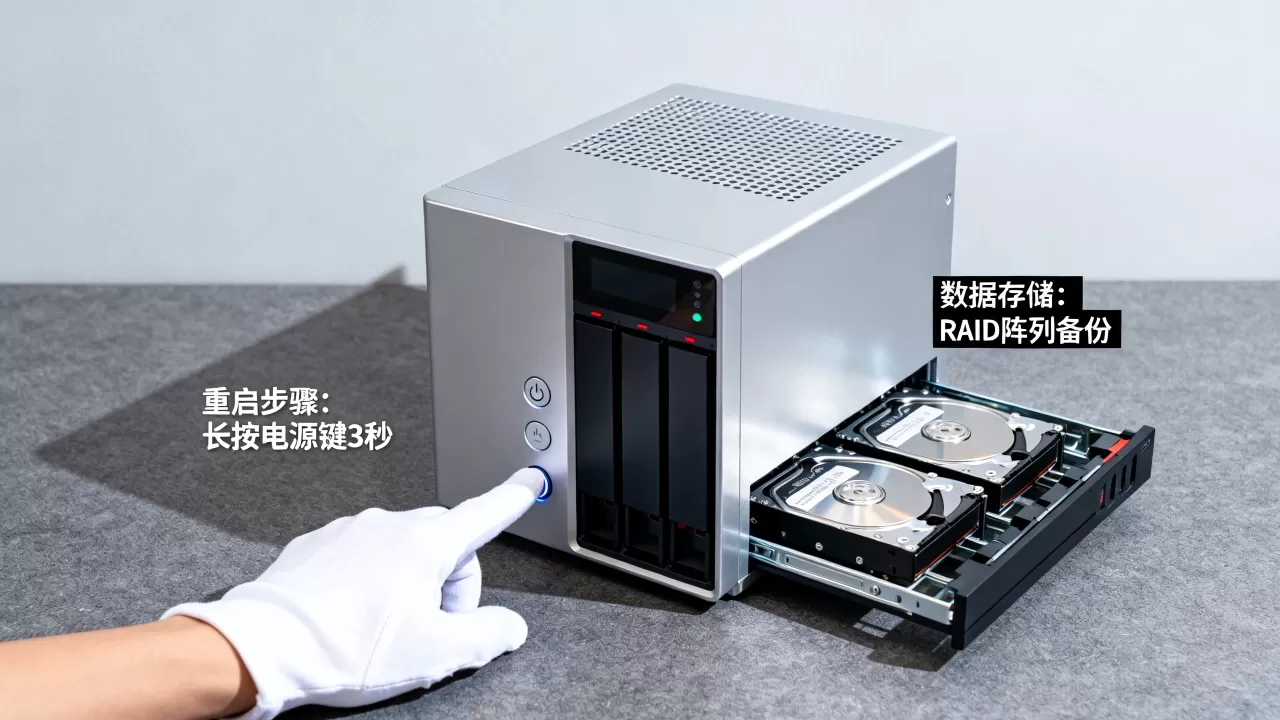
重启后的验证与维护
服务器重新上线后,工作并未结束,你需要确认服务是否正常运行,配置是否生效。
服务状态检查
- Linux:使用
systemctl status <service_name>检查关键服务状态。 - Windows:打开“服务”管理器,查看关键服务是否处于“正在运行”状态。
日志审查
- 查看启动日志:Linux下使用
journalctl -b查看本次启动日志,寻找ERROR或WARNING信息。 - Windows事件查看器:检查系统日志,确认是否有驱动加载失败或应用崩溃记录。
性能基线对比
重启后,内存占用通常会降低,CPU负载会归零,观察一段时间内的性能指标,确认是否恢复到正常水平,如果重启后问题依旧,说明故障根源不在内存泄漏或临时状态,需要深入排查配置或硬件问题。
常见问题解答
个人服务器重启频率高会影响硬件寿命吗?
现代服务器硬件设计寿命通常以万小时计,偶尔的重启对硬件损耗微乎其微,相反,长期不重启可能导致内存泄漏、句柄耗尽等软件层面的“亚健康”状态,据统计,定期重启(如每月一次)是保持系统长期稳定运行的良好习惯,不必过度担心硬件损耗问题。
重启后IP地址会变化吗?
这取决于你的网络配置,如果是云服务器,通常绑定的是弹性公网IP(EIP)或固定内网IP,重启后IP地址保持不变,如果是家庭NAS或自建服务器,且使用动态DNS,IP地址可能会因运营商重新分配而改变,但通过DDNS服务可以自动解析到新IP,无需手动干预。
个人服务器怎么重启才能确保数据不丢失?
确保数据不丢失的关键在于“有序关闭”,在Linux中,使用sudo reboot而非强制断电;在Windows中,通过开始菜单正常关机,最重要的是,在重启前手动备份关键数据,并确认所有写入操作已完成,对于数据库,先执行FLUSH TABLES或停止数据库服务,再进行系统重启,是业界标准的最佳实践。
首发原创文章,作者:王坚,如若转载,请注明出处:https://idctop.com/article/292715.html