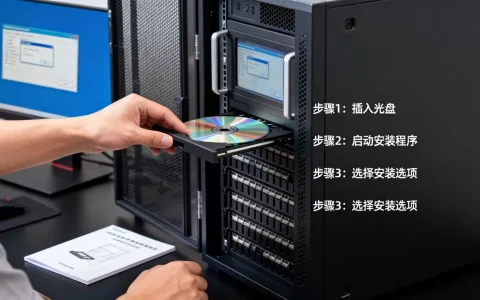
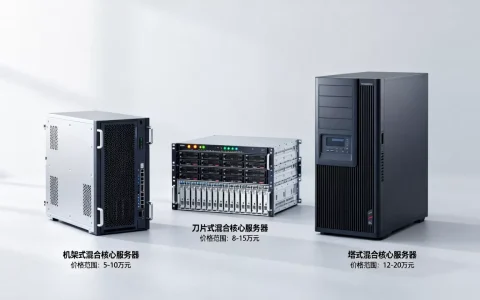
个人服务器创建的核心在于明确需求、选择硬件(或云服务商)、安装操作系统及配置基础服务,对于初学者建议从轻量级云服务器起步,对于极客玩家则推荐二手硬件组装以追求极致性价比。
搭建个人服务器并非高不可攀的技术壁垒,而是将闲置资源转化为数字资产的过程,无论是搭建家庭影音中心、私有云存储,还是部署博客与代码仓库,这一过程都能让你重新掌握数据的主权,业内专家指出,随着硬件成本的下降和开源生态的成熟,个人服务器的门槛已降至历史最低点,但同时也要求用户具备基本的网络配置和安全意识。

明确需求与硬件选型策略
在动手之前,最容易被忽视的环节是需求梳理,不同的应用场景对硬件的要求截然不同,盲目追求高性能往往会导致资源浪费。
场景化硬件匹配指南
你需要根据实际用途来决定是购买云服务器还是自建物理服务器。
轻量级应用:博客与代码托管
如果你只是运行WordPress博客、Git代码仓库或简单的API服务,对算力要求极低。
- 推荐方案:1核2G内存的轻量级云服务器。
- 优势:无需维护硬件,带宽稳定,适合全球访问。
- 成本估算:每月约几十元人民币,按年购买更优惠。
媒体中心:NAS与影音库
如果你计划搭建Plex、Emby或Jellyfin媒体服务器,需要处理视频转码和大量文件读写。
- 推荐方案:多盘位NAS设备或搭载多硬盘的迷你主机。
- 关键指标:重点关注硬盘接口(SATA/NVMe)数量和CPU的核显解码能力。
- 注意:机械硬盘的噪音和发热是家庭环境必须考虑的因素。
全功能实验室:Docker与虚拟化
对于想要体验Home Assistant智能家居控制、Nextcloud私有云以及各类测试环境的用户。
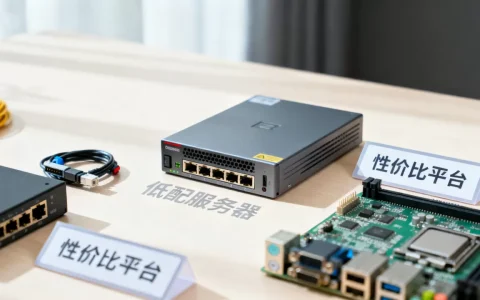
- 推荐方案:二手企业级迷你主机(如联想M720q、惠普800G4)或DIY小钢炮。
- 关键指标:内存至少16GB起步,支持虚拟化技术(VT-x/AMD-V)。
- 优势:二手市场性价比极高,功耗低,适合7×24小时运行。
云服务器与自建物理机的对比分析
选择哪种方案,取决于你对“控制权”和“便利性”的权衡。
| 维度 | 云服务器 | 自建物理服务器 |
|---|---|---|
| 初始成本 |
低,按需付费 | 高,需一次性投入硬件 |
| 维护难度 | 极低,厂商负责硬件 | 高,需自行处理散热、断电、故障 |
| 网络环境 | 公网IP固定,访问稳定 | 家用宽带通常无固定IP,需DDNS |
| 数据隐私 | 数据存储在第三方机房 | 数据完全掌握在自己手中 |
| 扩展性 | 随时升降配,弹性强 | 受限于物理硬件,升级需拆机 |
行业共识认为,对于非技术背景的用户,云服务器是更稳妥的选择;而对于追求极致性价比和数据隐私的极客,自建服务器是必经之路。
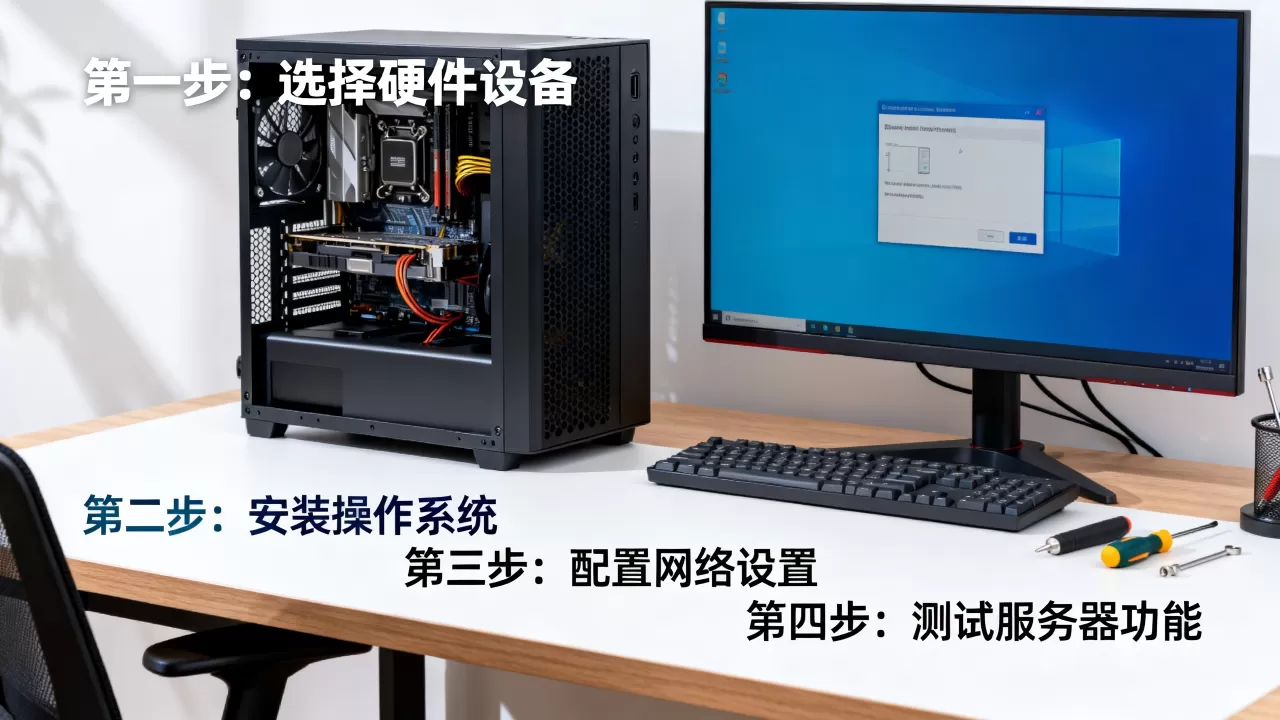
操作系统安装与基础环境配置
确定硬件后,下一步是安装操作系统,对于个人服务器,Linux发行版因其稳定性、低资源占用和强大的社区支持,成为绝对的主流选择。
主流Linux发行版选择
不要纠结于复杂的参数,选择最适合你当前技术水平的版本即可。
- Ubuntu Server:社区最活跃,文档最丰富,新手友好度最高,适合绝大多数场景。
- Debian:以稳定著称,资源占用更少,适合有一定Linux基础,追求系统极简的用户。
- OpenMediaVault (OMV):基于Debian的NAS专用系统,自带Web管理界面,无需命令行即可管理硬盘和共享。
- TrueNAS Scale:功能强大的企业级NAS系统,支持Docker和虚拟机,适合重度存储用户。
安装步骤详解
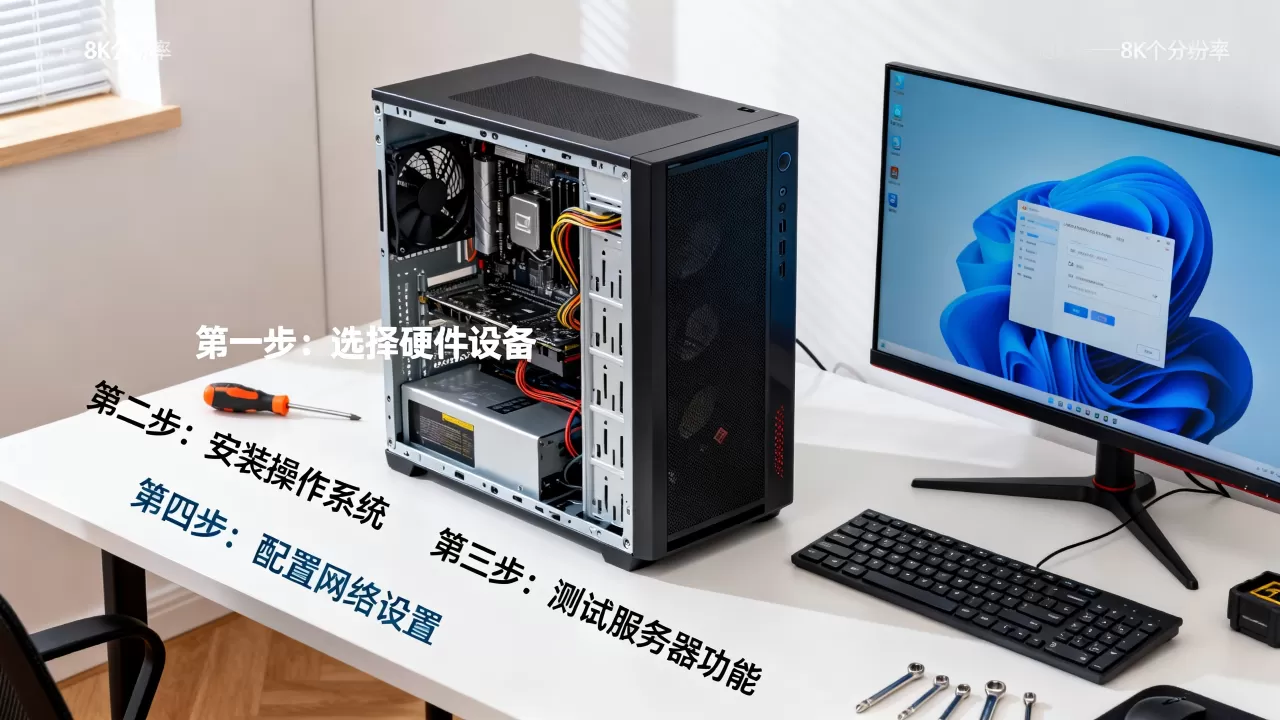
以Ubuntu Server为例,以下是通用的安装路径:
- 制作启动盘:下载Ubuntu ISO镜像,使用Rufus(Windows)或BalenaEtcher(Mac/Linux)写入U盘。
- BIOS设置:重启电脑,进入BIOS,关闭Secure Boot(安全启动),设置U盘为第一启动项。
- 安装过程:
- 选择语言为English(避免部分软件包中文乱码)。
- 连接网络,建议有线连接以保证稳定性。
- 选择”Install Ubuntu Server”,按照提示分区(新手建议选择”Use entire disk”并勾选”Set up this disk as an LVM group”)。
- 创建用户名和密码,务必牢记,这是后续sudo权限的关键。
- 选择安装OpenSSH server,以便后续通过远程终端连接。

- 首次登录:安装完成后,使用另一台电脑通过SSH客户端(如PuTTY、Terminal)连接服务器IP地址。
基础安全加固
服务器暴露在网络中,安全是第一要务。
- 修改默认端口:将SSH默认端口22改为其他高位端口(如2222),可大幅减少暴力破解攻击。
- 禁用密码登录:配置SSH密钥认证,彻底禁用密码登录,防止弱口令爆破。
- 安装防火墙:使用UFW(Uncomplicated Firewall)仅开放必要端口,如SSH端口和Web服务的80/443端口。
- 定期更新:执行`sudo apt update && sudo apt upgrade`,保持系统补丁最新。
核心服务部署与可视化面板
命令行虽然强大,但对于个人用户而言,图形化界面能极大降低管理门槛,Docker容器化技术和可视化面板是个人服务器的主流玩法。
Docker:容器化的基石
Docker允许你将应用及其依赖环境打包成一个镜像,实现“一次构建,到处运行”。
- 安装Docker:在Ubuntu上执行`curl -fsSL https://get.docker.com | sh`即可一键安装。
- 安装Docker Compose:用于管理多容器应用,现代服务器应用几乎都依赖Compose文件。
- 常用镜像:
- Nginx Proxy Manager:反向代理工具,解决域名解析和HTTPS证书自动续期问题。
- Portainer:Docker可视化界面,通过浏览器即可管理所有容器、镜像和网络。
- Nextcloud:私有云盘,替代百度网盘,支持文件同步、日历、联系人管理。
可视化面板:简化运维
如果你不想手动编写Docker Compose文件,或者希望更直观地监控服务器状态,可以使用第三方面板。
1Panel
新一代开源面板,基于Docker容器管理,界面现代,操作流畅,适合喜欢折腾新技术的用户,支持一键部署WordPress、MySQL、Redis等常用服务。
宝塔面板 (BT Panel)
国内用户基数最大,中文支持极好,插件生态丰富,但需注意其闭源性质,且部分高级功能需付费,适合习惯传统LAMP/LNMP架构的用户。
CasaOS
基于Debian的轻量级系统,主打“极简”和“美观”,安装后即可获得一个类似手机应用商店的界面,一键安装各类应用,适合家庭媒体中心和轻度用户。
网络配置与外网访问
自建服务器最大的痛点在于如何让外网访问到家里的设备。
动态域名解析 (DDNS)
家用宽带通常没有固定公网IP,IP地址会定期变化,DDNS服务可以将一个固定的域名绑定到你的动态IP上。
端口映射与内网穿透
端口映射 (Port Forwarding)
在路由器后台,将外部端口映射到内网服务器的特定端口,将外部8080端口映射到内网192.168.1.100的80端口。
- 缺点:需要公网IP,且存在安全风险,不建议直接暴露数据库端口。
内网穿透 (Tunnel)
如果没有公网IP,可以使用frp、ngrok或Cloudflare Tunnel等工具建立隧道。
- 推荐方案:Cloudflare Tunnel免费、安全且无需公网IP,适合部署Web服务。
- 注意:穿透服务的带宽通常受限,不适合大流量传输。
维护与备份策略
服务器不是“装好就不用管”的设备,定期的维护和备份是保障数据安全的最后防线。
自动化备份
- 本地备份:定期将重要数据拷贝到移动硬盘或另一台NAS中。
- 异地备份:利用rclone工具,将数据自动同步到云存储(如AWS S3、阿里云OSS),实现3-2-1备份原则。
- 快照功能:如果使用虚拟化平台(如Proxmox VE),定期创建系统快照,以便在系统崩溃时快速恢复。
监控与告警
安装Prometheus + Grafana或简单的Shell脚本,监控CPU、内存、磁盘使用率,设置阈值告警,当磁盘空间不足或CPU过热时,通过邮件或Telegram机器人发送通知。
常见问题解答
个人服务器创建需要多少预算?
预算跨度极大,若选择云服务器,每月最低约20-50元即可满足基础需求;若选择自建,二手迷你主机成本约500-1500元,加上硬盘和NAS机箱,总投入通常在1000-3000元之间,对于高性能需求,DIY成本可能超过5000元。
个人服务器创建后如何保证数据安全?
数据安全依赖于多重防护,务必修改默认端口并使用密钥登录SSH;定期更新系统和软件补丁;实施严格的备份策略,确保至少有一份异地备份;不要将数据库、SSH等敏感端口直接暴露在互联网上,建议使用反向代理或内网穿透技术。
个人服务器创建适合零基础用户吗?
零基础用户建议从云服务器或CasaOS等图形化界面友好的方案入手,这些方案屏蔽了复杂的命令行操作,通过“应用商店”式的一键安装即可部署常用服务,随着经验积累,再逐步学习Docker和Linux命令,循序渐进地提升技术能力。
首发原创文章,作者:王坚,如若转载,请注明出处:https://idctop.com/article/292991.html