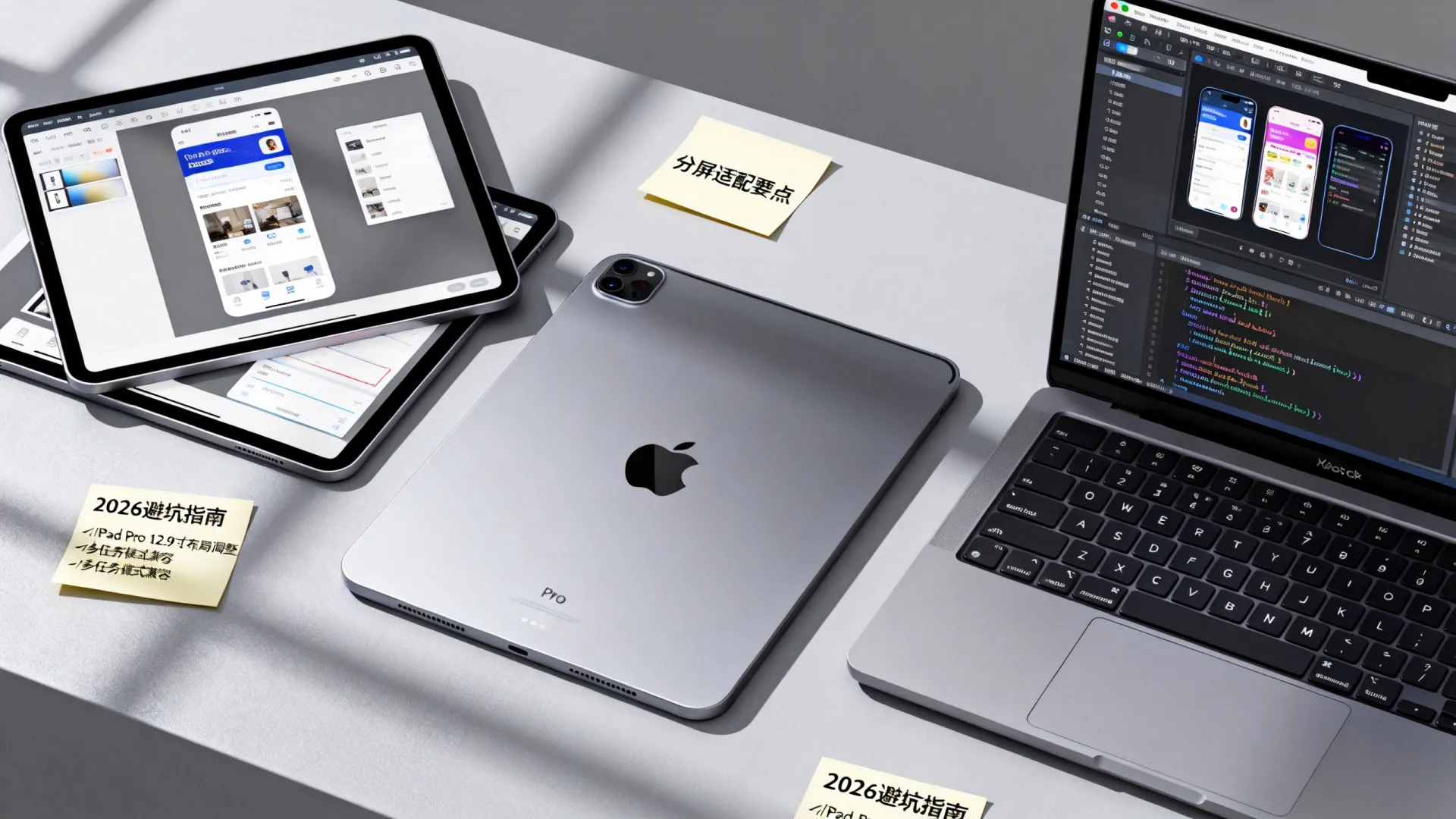
iOS应用适配iPad并非简单拉伸放大,而是充分利用其大屏、多任务及独特硬件特性,提供媲美桌面级的专业体验,核心在于自适应布局、多任务支持、设备特性整合及资源优化。
理解iPad适配的核心挑战与机遇
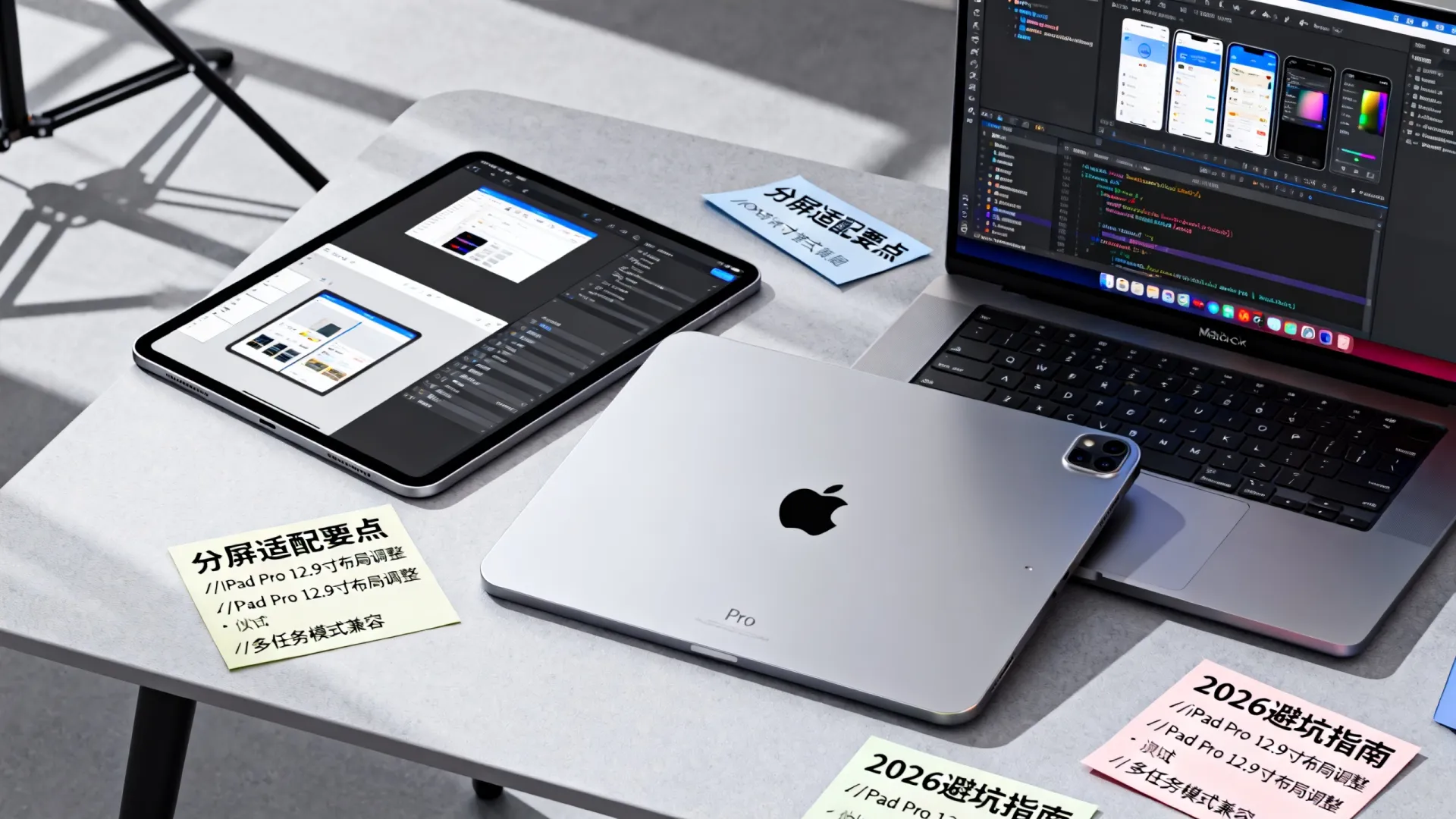
- 屏幕尺寸与方向多样性: 从iPad mini到12.9英寸iPad Pro,横竖屏切换频繁,固定尺寸布局完全失效。
- 多任务处理是常态: Split View、Slide Over、Stage Manager要求应用能在各种尺寸窗格中无缝工作,状态需稳定保存/恢复。
- 外设与输入方式丰富: 键盘(快捷键)、Apple Pencil、触控板/鼠标支持是提升专业感的关键。
- 性能与资源考量: 大屏展示更多内容,需注意内存管理、图片资源优化,避免在大屏上显得“简陋”或卡顿。
- 机遇: 显著提升用户生产力、沉浸感和应用价值,尤其在创作、办公、教育领域潜力巨大。
构建自适应UI:Auto Layout与Size Classes基石
- 拥抱Auto Layout:
- 摒弃固定Frame: 使用约束(Constraints)定义视图间相对关系(间距、对齐、宽高比)。
- 优先级与压缩阻力: 精细控制约束冲突时的解决策略(
UILayoutPriority)。 - Intrinsic Content Size: 充分利用UILabel、UIButton等视图的固有尺寸,减少不必要的约束。
- 精通Size Classes:
- 概念: 根据当前水平和垂直方向的空间紧凑程度(
Compact/Regular)组合定义不同布局。 - 应用:
- 在Interface Builder中为不同Size Classes配置专属约束、字体、显隐属性。
- 代码中通过
traitCollection.horizontalSizeClass/verticalSizeClass动态调整UI。
- 典型场景:
- Regular Width (横屏iPad): 通常展示多列内容(主从视图)。
- Compact Width (分屏窄窗/Slide Over): 采用更紧凑的单列布局,简化导航。
- 概念: 根据当前水平和垂直方向的空间紧凑程度(
驾驭多任务处理:无缝适应各种形态
- UISplitViewController:主从视图的黄金搭档
- 核心作用: 优雅管理主列表(Master)与详情视图(Detail)的关系,自动处理横竖屏、分屏尺寸变化下的显示逻辑(单列/双列)。
- 关键配置:
preferredDisplayMode:控制主视图显示方式(自动/Automatic、侧边栏/Overlay、并排/SideBySide)。primaryEdge:主视图位置(Leading/Trailing)。ViewController关系:通过viewControllers数组设置主、从控制器。
- 状态保存/恢复: 实现
UISplitViewControllerDelegate方法,确保分栏状态、选中项在多任务切换中正确恢复。
- 响应窗口尺寸变化:
viewWillTransition(to:with:): 处理设备旋转或分屏调整大小时的回调,更新布局。traitCollectionDidChange(_:): 响应Size Class等特征变化,进行UI调整。UIContentSizeCategory适配: 关注动态字体大小变化对布局的影响。
- Slide Over与Stage Manager:
- 确保应用在较小尺寸窗格下(Compact Size Classes)UI依然可用、美观,核心功能不受影响。
- 测试应用在Stage Manager多窗口场景下的协同与独立性。
发挥iPad硬件优势:提升专业体验
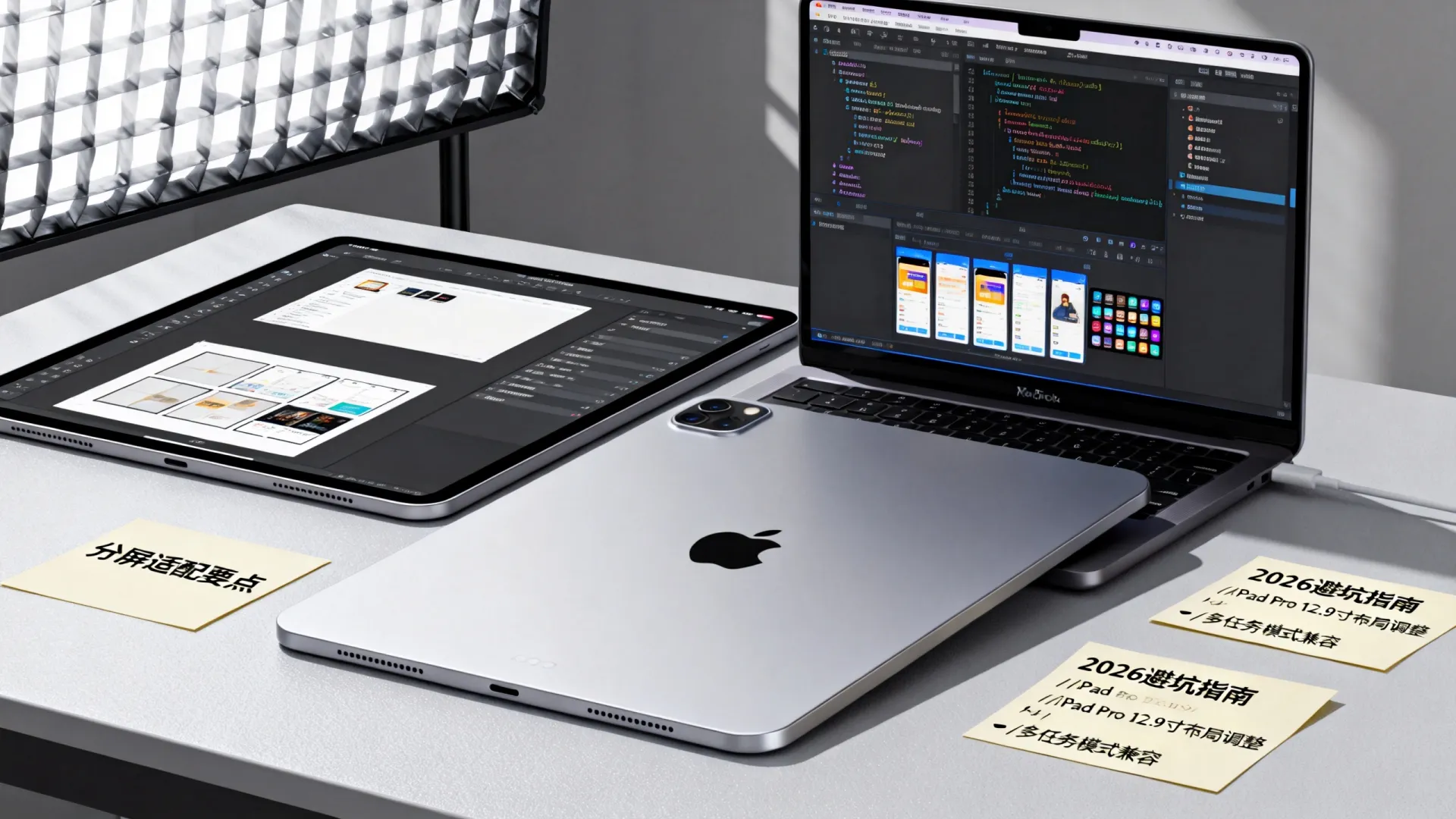
- 键盘支持与快捷键:
- UIKeyCommand: 为关键操作(保存、新建、搜索等)添加快捷键支持,提升效率。
- 键盘聚焦导航: 确保
UITextField/UITextView的输入焦点可通过Tab键顺畅切换,实现UIFocusEnvironment协议。 - 外接键盘检测: 使用
UITextInputMode或监听键盘通知,优化有/无键盘时的界面(如隐藏屏幕软键盘区域)。
- Apple Pencil深度整合:
PKCanvasView(PencilKit): 快速集成强大绘图功能。- 压感与倾斜数据: 通过
UITouch的force、altitudeAngle、azimuthAngle获取精细输入数据,实现专业绘图效果。 - 双击笔身手势: 注册
UIPencilInteraction并实现其代理方法,自定义双击功能(如切换工具/调色板)。
- 指针交互 (触控板/鼠标):
UIPointerInteraction: 为视图添加悬停效果、形状变化(如按钮高亮、列表项放大),提升精准操作体验。- 自定义指针样式: 使用
UIPointerStyle定义独特指针外观(如画笔、放大镜)。
资源优化与性能考量
- 高分辨率图片资源:
- 提供
@2x和@3x图片,确保在Retina屏上清晰锐利。 - 按需加载: 使用
UImage的init?(named:in:compatibleWith:)或UIImageAsset管理不同尺寸类下的图片变体,避免内存浪费。
- 提供
- 内存管理:
- 大屏展示更多数据/图片,需警惕内存峰值,使用Instruments的Allocations/Leaks工具严格检测。
- 实现高效的数据分页加载和图片缓存(如
NSCache或第三方库Kingfisher、SDWebImage)。
- Xcode优化工具:
- Interface Builder预览: 多设备、多尺寸类、深色模式实时预览。
- View Debugger: 可视化查看视图层级和约束,快速定位布局问题。
进阶技巧与最佳实践
- 多窗口支持 (SceneDelegate):
- 利用
UIWindowScene允许应用同时打开多个实例(如多个文档窗口)。 - 实现
UISceneDelegate方法管理不同窗口的生命周期和状态恢复。
- 利用
- Drag & Drop:
- 实现
UIDragInteraction/UIDropInteraction,支持应用内及跨应用的内容拖拽,极大提升iPadOS交互效率。
- 实现
- 组件化与模块化:
将功能模块封装成独立、可复用的组件,便于在不同尺寸布局中灵活组合。

- 充分利用SwiftUI (如适用):
- SwiftUI的声明式语法和内置适配机制(
ViewThatFits、NavigationSplitView等)能显著简化iPad适配工作,尤其适合新项目或模块重构。
- SwiftUI的声明式语法和内置适配机制(
适配是持续旅程
成功适配iPad意味着你的应用从“能在iPad上运行”蜕变为“为iPad而生”,这要求开发者将自适应设计思维贯穿始终,深入理解平台特性,并善用系统提供的强大工具,通过精心的布局、对多任务的完美支持、以及硬件特性的深度整合,你的应用将能在iPad广阔的画布上,为用户提供真正强大、高效且愉悦的体验。
你在适配iPad应用时遇到过最具挑战性的问题是什么?是复杂的多列布局、多任务状态恢复,还是硬件特性的深度整合?欢迎在评论区分享你的实战经验和解决方案! 对于想深入研究的开发者,强烈推荐查阅Apple官方文档《Human Interface Guidelines – iPad》及历年WWDC相关视频(如“Design for iPad”、“Mastering iPad Multitasking”)。
首发原创文章,作者:王坚,如若转载,请注明出处:https://idctop.com/article/29301.html