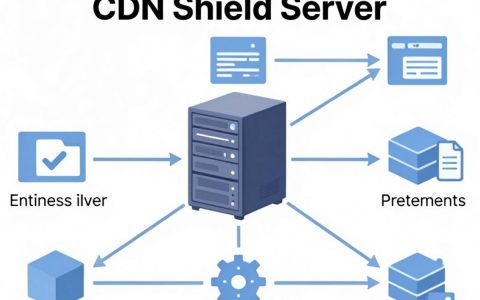
手机CDN缓存清除的核心在于通过浏览器无痕模式、强制刷新快捷键或清除App内缓存,以获取最新的服务器内容并解决页面显示异常问题。
当我们浏览网页或APP时,为了让你看得更快,手机会偷偷把图片、文字甚至视频片段存起来,这就是CDN缓存,但有时候,这些“旧货”会捣乱,导致你看到过期的促销信息、错乱的排版,或者根本打不开新页面,别担心,这就像电脑需要清理垃圾一样,手机也需要定期给这些缓存“洗洗澡”。


为什么你的手机需要清理CDN缓存?
很多用户觉得“缓存”是好事,能加速加载,确实如此,但在特定场景下,缓存变成了阻碍,业内专家指出,缓存机制虽然提升了体验,但缺乏维护时会导致严重的资源冲突。
显示错乱
想象一下,你刚更新了APP的版本,或者网站刚做了大改版,但你打开页面,看到的还是半年前的界面,这通常是因为手机里存的“旧地图”和新“路况”对不上号。
- 版本冲突:APP更新后,本地缓存的旧代码与新接口不兼容,导致白屏或功能失效。
- 资源未更新:设计师换了新的Banner图,但你的手机还在加载三个月前的那张图。
- 布局异常:CSS样式表更新后,缓存未刷新,导致页面元素重叠或错位。
提升运行流畅度
随着使用时间增长,缓存文件会堆积如山,据统计,当缓存数据占用存储空间较大比例时,不仅影响手机读写速度,还可能引发APP闪退。
- 存储空间告急:缓存文件虽单个不大,但积少成多,可能占据几个GB的空间。
- 读写效率下降:手机需要在海量缓存中检索有效文件,增加了系统负担。
- 隐私泄露风险:未清除的缓存可能包含你的浏览记录、登录状态等敏感信息。
不同场景下的实操清除指南
针对不同的使用场景,清除CDN缓存的方法截然不同,盲目点击“清除所有数据”往往得不偿失,正确的做法是“对症下药”。
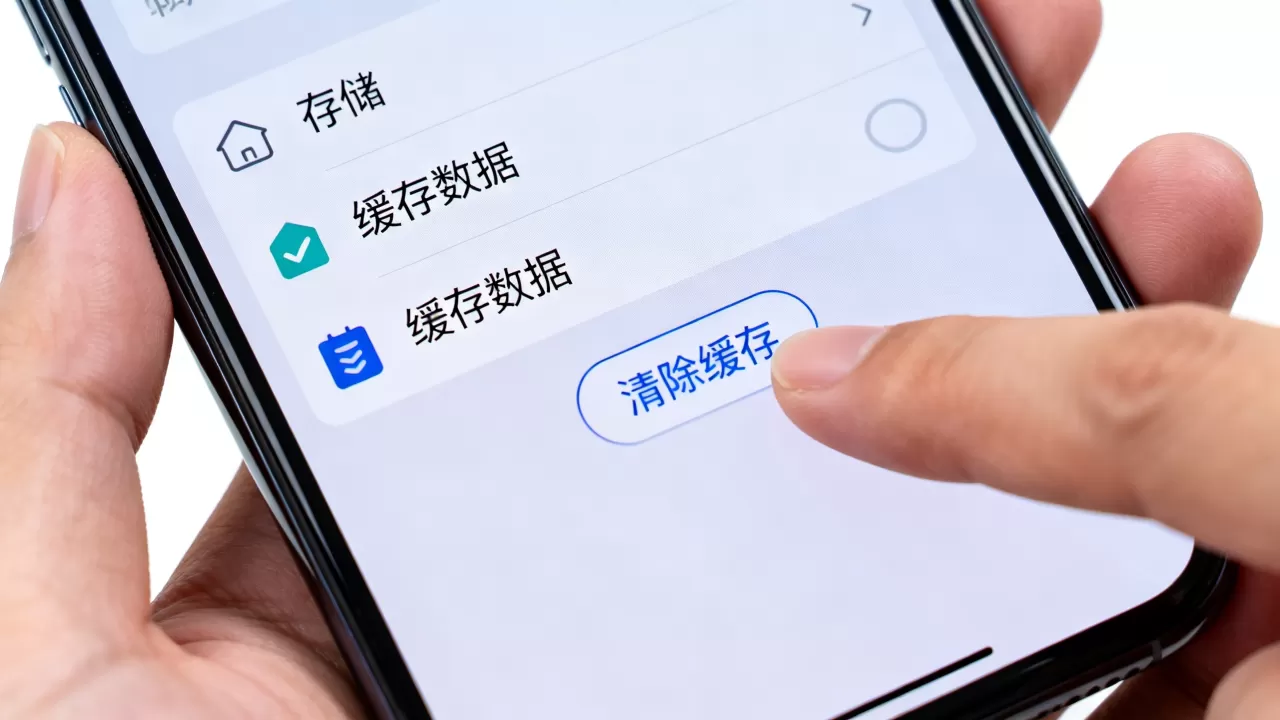
手机浏览器网页缓存清除
这是最常见的场景,当你访问新闻、电商或资讯网站时,浏览器会缓存大量HTML和JS文件。
安卓手机通用操作
大多数安卓浏览器(如Chrome、Edge、系统自带浏览器)的操作逻辑相似。
- 打开浏览器,点击右上角或底部的“菜单”图标(通常是三个点或三条横线)。
- 找到“设置”选项,进入后寻找“隐私设置”或“历史记录”。
- 选择“清除浏览数据”。
- 关键步骤:勾选“缓存的图片和文件”,注意不要误选“密码”或“表单数据”,除非你确定要退出所有账号。
- 点击“清除数据”,等待进度条结束。
iOS iPhone专属技巧
iOS系统对App沙盒机制管理严格,浏览器缓存清理略有不同。
- 打开“设置”,向下滑动找到对应的浏览器App(如Safari或Chrome)。
- 点击进入,选择“清除历史记录与网站数据”。
- 确认操作,注意,这会同时清除书签和登录状态,请谨慎操作。
强制刷新快捷键
如果你只想刷新当前页面,而不想清除全站缓存,可以使用强制刷新。
- 安卓:在网页加载时,长按刷新按钮,或尝试组合键(部分机型支持)。
- iOS:Safari浏览器中,长按刷新按钮,选择“刷新”。
APP内部缓存清理
微信、抖音、淘宝等超级App,其CDN缓存往往独立于浏览器之外,甚至占据手机存储的“半壁江山”。
微信缓存清理
微信是缓存大户,尤其是视频和图片。
- 打开微信,点击“我” -> “设置” -> “通用”。
- 选择“存储空间”,等待计算完成。
- 点击“缓存”旁边的“前往清理”。
- 注意:这里只清理临时文件,不会删除聊天记录,若需删除聊天中的视频图片,需单独进入聊天窗口清理。
抖音/快手视频缓存
短视频App的缓存主要是为了让你离线观看,但长期积累会非常庞大。
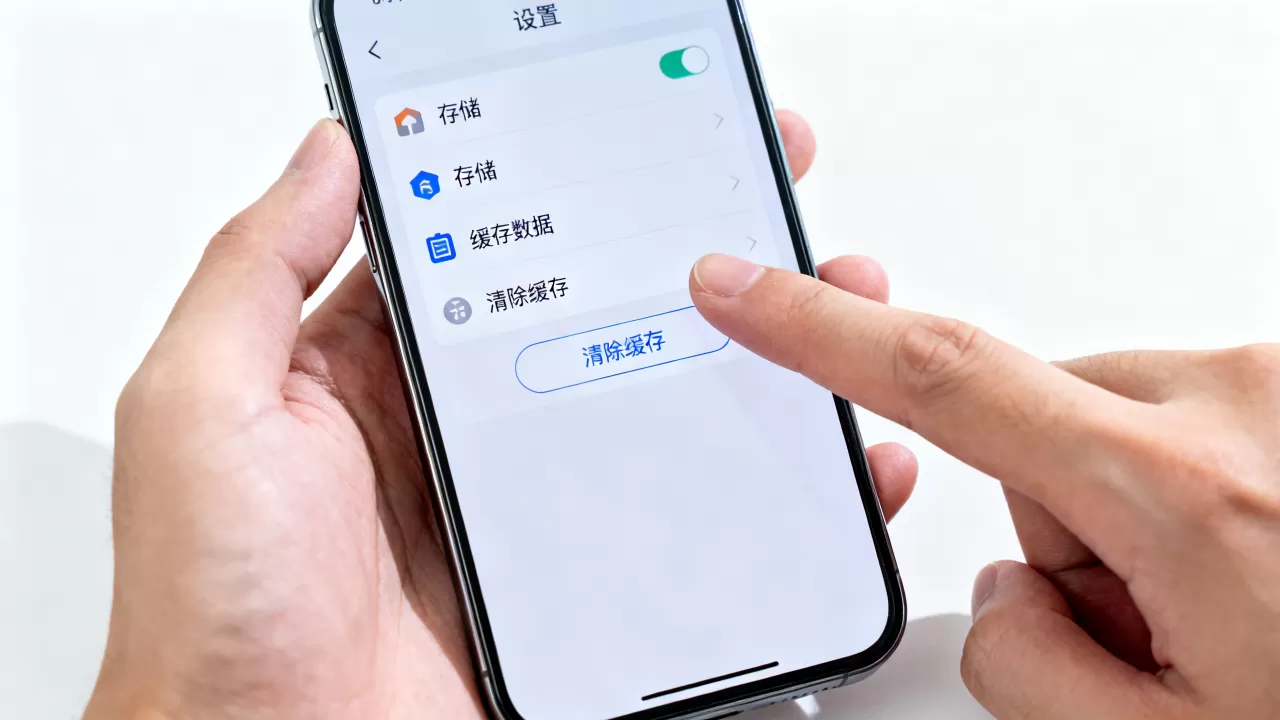
- 打开App,进入“我” -> “设置” -> “清理占用空间”。
- 选择“缓存”进行清理。
- 部分App提供“自动清理”功能,建议开启,设置为每周或每月自动清理。
系统级缓存管理
对于Android系统,部分机型提供系统级的缓存清理功能,但需谨慎使用。
- 进入“设置” -> “存储”。
- 查看“缓存数据”占用情况。
- 点击清理,注意,这会清除所有App的系统缓存,可能导致部分App首次启动变慢。
常见误区与避坑指南
在清理缓存的过程中,很多用户容易陷入误区,导致数据丢失或操作无效。
清除缓存等于删除数据
这是一个巨大的误解。清除缓存(Clear Cache)通常只删除临时文件,如图片缩略图、网页片段、脚本文件等,不会删除你的账号、聊天记录、照片或文档。清除数据(Clear Data)或卸载重装才会删除所有本地数据,包括登录状态和设置。
- 缓存:临时工,用完即弃,可再生。
- 数据:正式员工,关乎核心业务,不可随意丢弃。
频繁清理能提升性能
虽然缓存过多会影响性能,但频繁清理反而可能适得其反。
- 重新加载消耗流量:每次清理后,App需要重新下载所有资源,消耗更多移动数据。
- 增加服务器压力:频繁请求新资源,可能导致服务器响应变慢。
- 最佳频率:建议每月清理1-2次,或在遇到明显故障时立即清理。
第三方清理软件万能
市面上许多“手机加速”、“垃圾清理”App声称能一键优化,这些App往往存在过度清理、广告植入甚至隐私泄露风险。
- 系统自带工具最安全:手机厂商自带的清理工具经过深度优化,兼容性最好。
- 谨慎授权:若必须使用第三方工具,请仔细审查权限申请,避免授予通讯录、短信等敏感权限。
如何判断CDN缓存是否已成功清除?
清理完成后,如何确认操作生效?以下是几个验证方法。
观察页面加载速度
首次打开页面时,速度可能会稍慢,因为需要重新从服务器下载资源,这是正常现象,后续访问将恢复正常速度。
更新
刷新页面,查看之前显示错误的内容是否已更新,之前的错乱排版是否恢复正常,新的Banner图是否显示。
使用无痕模式测试
开启浏览器的“无痕模式”或“隐私模式”,此时浏览器不会使用任何本地缓存,如果页面在无痕模式下显示正常,而在普通模式下异常,则说明普通模式下的缓存存在问题,需再次清理。
查看存储占用变化
进入手机存储设置,查看对应App的缓存占用是否明显下降,若占用空间未减少,可能清理不彻底或App自动重新生成了缓存。
Q&A:手机CDN缓存清除常见问题
手机CDN缓存清除后,APP登录状态会丢失吗?
这取决于你执行的操作类型,如果你只是清理了“缓存”(Cache),登录状态通常不会丢失,因为登录信息存储在“数据”(Data)或“Cookie”中,但如果你清理了“Cookie”或执行了“清除数据”,则可能会退出登录,需要重新输入账号密码,建议优先选择仅清理缓存。
为什么清理了缓存,网页还是显示旧内容?
这种情况通常是因为CDN节点本身的缓存未过期,或者你的浏览器仍在使用本地缓存,可以尝试以下方法:1. 强制刷新页面(安卓长按刷新,iOS长按刷新按钮);2. 清除浏览器Cookie;3. 等待CDN节点刷新,这可能需要几分钟到几小时不等。
手机CDN缓存清除频率应该是多少?
没有固定的标准频率,建议根据使用习惯和手机性能决定,一般建议每月清理1-2次,或在遇到页面显示错误、APP卡顿、存储空间不足时立即清理,对于重度用户,可开启App内的自动清理功能,设置为每周或每月自动执行。
首发原创文章,作者:王坚,如若转载,请注明出处:https://idctop.com/article/293760.html