个人服务器使用Docker管理的核心在于通过容器化技术实现环境隔离与一键部署,这不仅大幅降低了运维门槛,还解决了传统虚拟机资源占用过高和配置冲突的痛点。
为什么选择Docker而非传统虚拟机
在个人服务器领域,许多新手常陷入“虚拟机与容器哪个更好”的困惑,业内专家指出,虽然两者都能实现资源隔离,但Docker在轻量级和启动速度上具有压倒性优势,传统虚拟机需要模拟完整的硬件和操作系统内核,启动往往需要几分钟,且每个实例都要占用数百MB甚至GB级的内存,相比之下,Docker共享宿主机的内核,容器启动仅需秒级,内存占用通常仅为几十MB。


对于拥有2核4G或更低配置的个人服务器用户来说,这种差异是决定性的,你可以轻松在同一台服务器上运行Web服务、数据库、监控面板等多个应用,而不会因为资源耗尽导致系统崩溃。
资源利用率的本质差异
理解这一差异有助于你做出更明智的技术选型。
- 启动速度:Docker容器启动通常在1秒内完成,而虚拟机可能需要1-3分钟。
- 磁盘占用:一个基础Ubuntu容器镜像可能只有几十MB,而对应的虚拟机镜像往往超过2GB。
- 隔离层级:虚拟机提供硬件级隔离,安全性更高但开销大;Docker提供进程级隔离,性能损耗极低。
个人服务器Docker环境搭建实操
搭建稳定的Docker环境是管理的第一步,对于大多数个人用户,直接安装官方推荐的Docker CE(社区版)是最稳妥的选择,以下以主流Linux发行版为例,展示标准操作流程。
Ubuntu/Debian系统安装步骤
- 更新系统包索引:确保软件源是最新的,避免依赖冲突。
sudo apt update
sudo apt upgrade -y
- 安装必要依赖:Docker需要HTTPS传输支持。
sudo apt install -y apt-transport-https ca-certificates curl software-properties-common
- 添加Docker官方GPG密钥:这是为了验证下载包的真实性,防止中间人攻击。
curl -fsSL https://download.docker.com/linux/ubuntu/gpg | sudo gpg --dearmor -o /usr/share/keyrings/docker-archive-keyring.gpg
- 设置稳定版仓库:根据你的系统版本添加仓库。
echo "deb [arch=$(dpkg --print-architecture) signed-by=/usr/share/keyrings/docker-archive-keyring.gpg] https://download.docker.com/linux/ubuntu $(lsb_release -cs) stable" | sudo tee /etc/apt/sources.list.d/docker.list > /dev/null
- 安装并启动Docker:
sudo apt update
sudo apt install -y docker-ce docker-ce-cli containerd.io
sudo systemctl start docker
sudo systemctl enable docker
验证安装是否成功
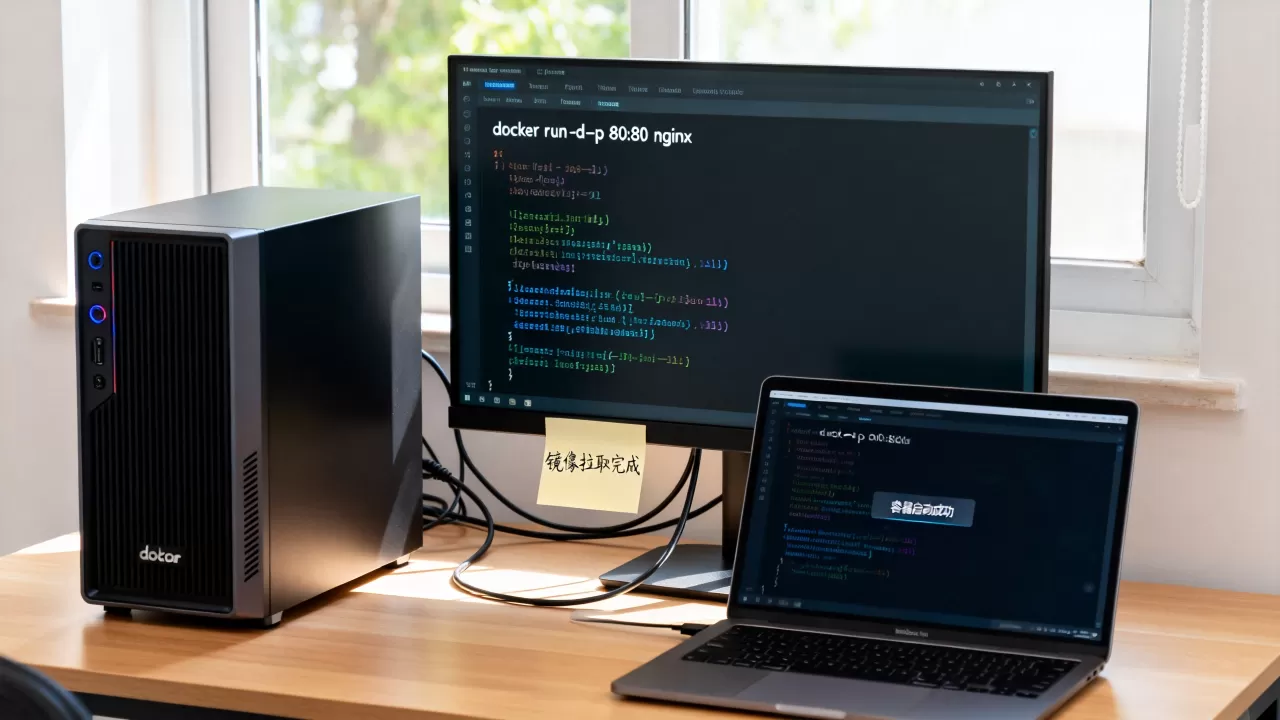
运行以下命令,若输出版本号且无报错,说明环境搭建成功:
docker --version
docker run hello-world
核心管理工具:Portainer的部署与应用
命令行虽然强大,但对于非专业运维人员,图形化界面能极大降低管理难度。Portainer是目前个人服务器领域最受欢迎的Docker可视化管理工具,它提供了直观的仪表盘,让你无需记忆复杂命令即可管理容器、镜像和网络。
一键部署Portainer
使用Docker Compose或单行命令即可快速启动Portainer,以下是单行命令部署方式:
docker volume create portainer_data
docker run -d -p 8000:8000 -p 9443:9443 --name portainer --restart=always -v /var/run/docker.sock:/var/run/docker.sock -v portainer_data:/data portainer/portainer-ce:latest
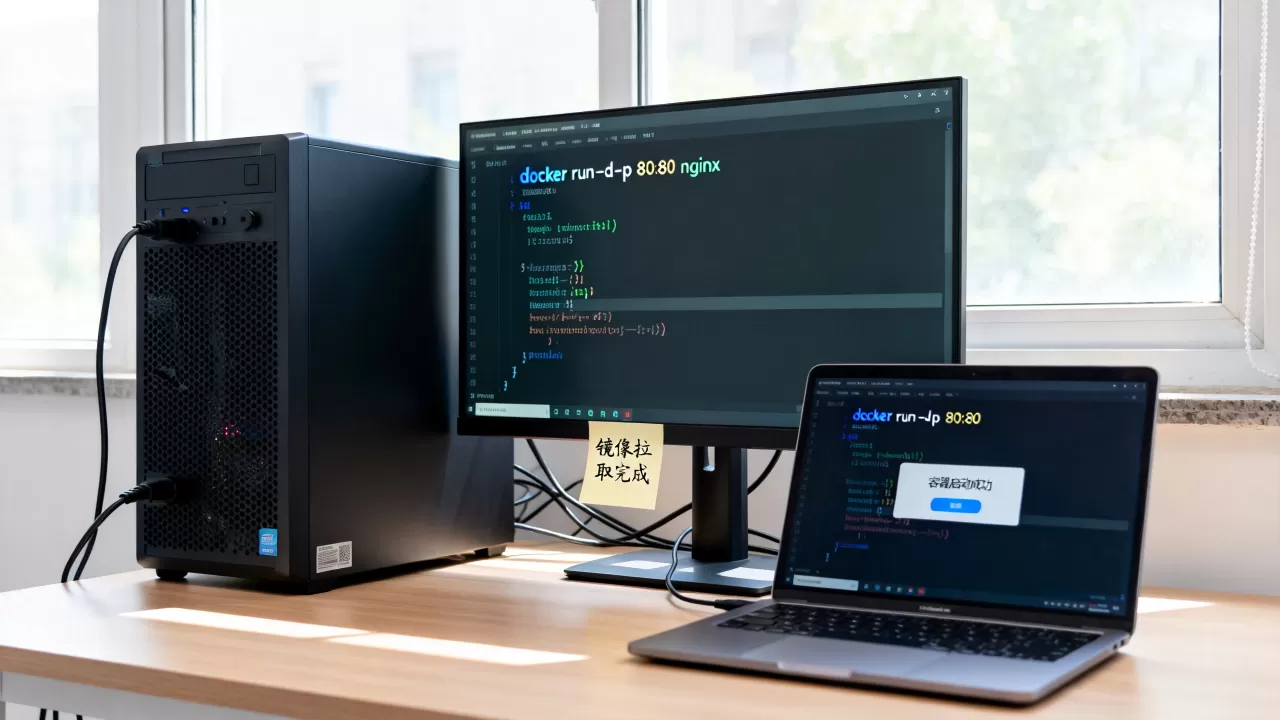
- 端口说明:9443为HTTPS管理界面端口,8000用于Agent通信。
- 数据持久化:
portainer_data卷确保即使容器删除,你的配置数据也不会丢失。
部署完成后,访问 https://你的服务器IP:9443,设置管理员密码即可进入管理后台,在后台中,你可以看到所有运行中的容器、磁盘使用情况以及日志输出,极大地提升了排查问题的效率。
常用场景配置与最佳实践
在实际使用中,合理的配置能避免90%以上的常见问题,以下是针对个人服务器场景的几个关键实践。
数据持久化策略
容器是临时的,但数据必须是持久的,切勿将重要数据存储在容器内部。
- 挂载卷(Volume):推荐方式,由Docker管理,性能最佳。
docker run -d -v mydata:/data nginx
- 绑定挂载(Bind Mount):将宿主机目录直接映射到容器。
docker run -d -v /home/user/data:/data nginx
这种方式便于在宿主机上直接备份或编辑配置文件。
网络隔离与端口映射
不要将所有服务都暴露在公网。
- 内部网络:为相互通信的服务创建自定义Docker网络,避免使用默认的bridge网络。
docker network create app-network
- 反向代理:使用Nginx或Caddy作为反向代理,统一处理HTTPS证书和域名解析,而不是让每个容器都直接暴露端口。
资源限制设置
防止某个容器耗尽服务器资源导致整体宕机。
docker run -d --memory="512m" --cpus="1.0" nginx
通过限制内存和CPU,确保即使某个应用出现内存泄漏,也不会拖垮整个服务器。
个人服务器Docker常见问题解答
个人服务器Docker使用管理常见问题有哪些
Q1: Docker容器重启后数据丢失怎么办?
A1: 这是因为数据未进行持久化存储,解决方法是使用`-v`参数将容器内的数据目录映射到宿主机的持久化目录或Docker Volume中,运行MySQL时,必须将`/var/lib/mysql`映射到宿主机,否则容器删除后数据库文件将彻底消失。
Q2: 如何安全地暴露Docker服务到公网?
A2: 直接暴露端口风险极高,建议采用“反向代理+域名+SSL证书”的模式,使用Caddy或Nginx作为前端代理,监听80/443端口,然后将请求转发到Docker容器的内部端口,这样既实现了HTTPS加密,又隐藏了后端容器的真实端口,大幅降低被扫描攻击的风险。
Q3: Docker Compose和单行docker run命令有什么区别?
A3: `docker run`适用于简单、临时的测试任务,而`docker Compose`用于定义和管理多容器应用,Compose允许你通过一个`docker-compose.yml`文件声明所有服务的配置、网络和数据卷,支持一键启动、停止和更新整个应用栈,对于包含数据库、应用服务和缓存的复杂项目,Compose是行业标准做法,能显著降低配置错误率。
掌握Docker的核心逻辑在于理解“镜像”与“容器”、“卷”与“网络”的关系,通过规范化的部署流程和可视化工具辅助,个人服务器管理可以从繁琐的命令行操作中解放出来,转向更高效的应用部署与业务创新。
首发原创文章,作者:王坚,如若转载,请注明出处:https://idctop.com/article/298718.html