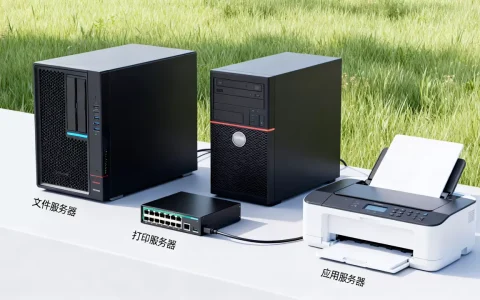
个人存储服务器的核心用法是将本地硬件连接至家庭网络,通过部署NAS系统实现多设备文件同步、远程访问及媒体中心功能,从而彻底解决手机内存焦虑并建立私有数据堡垒。
过去,我们习惯将照片和文档散落在各个云端账号中,既担心隐私泄露,又受制于网速和订阅费用,拥有一台个人存储服务器(通常称为NAS,网络附属存储)已成为数码爱好者的标配,它不仅仅是一个巨大的硬盘盒,更是一个能24小时待命、懂你需求的私人数据中心。
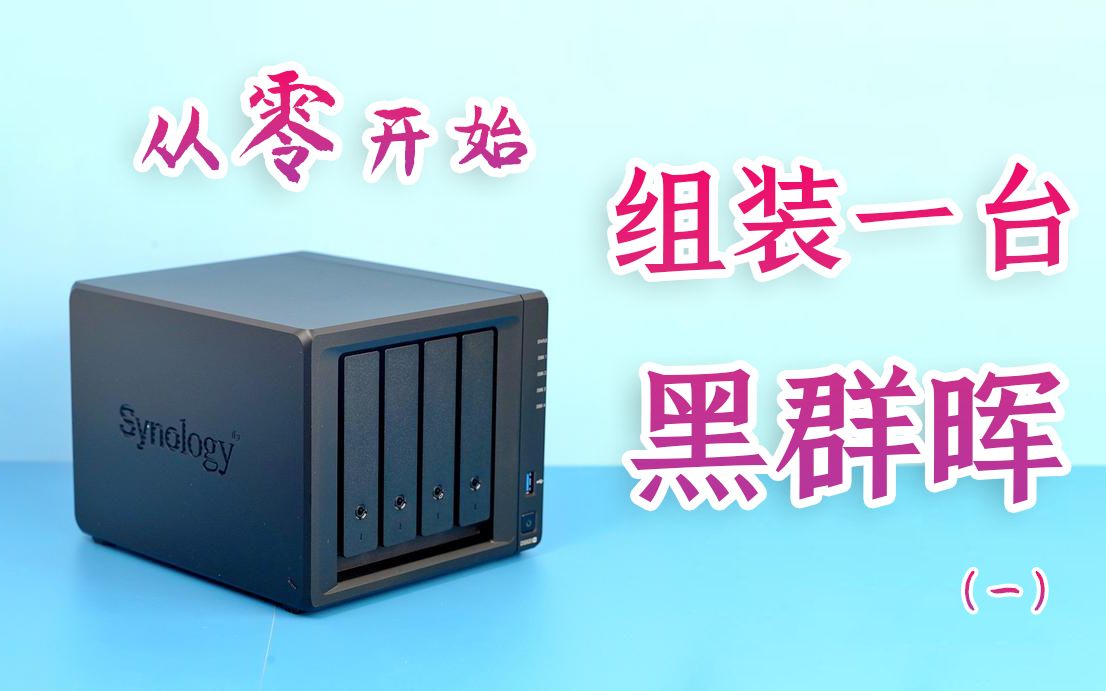

个人存储服务器怎么使用:从开箱到上手的完整路径
很多用户面对一台崭新的NAS设备时,第一反应往往是“怎么连”和“怎么传”,只要理清硬件连接与软件配置这两个核心环节,上手过程并不复杂。
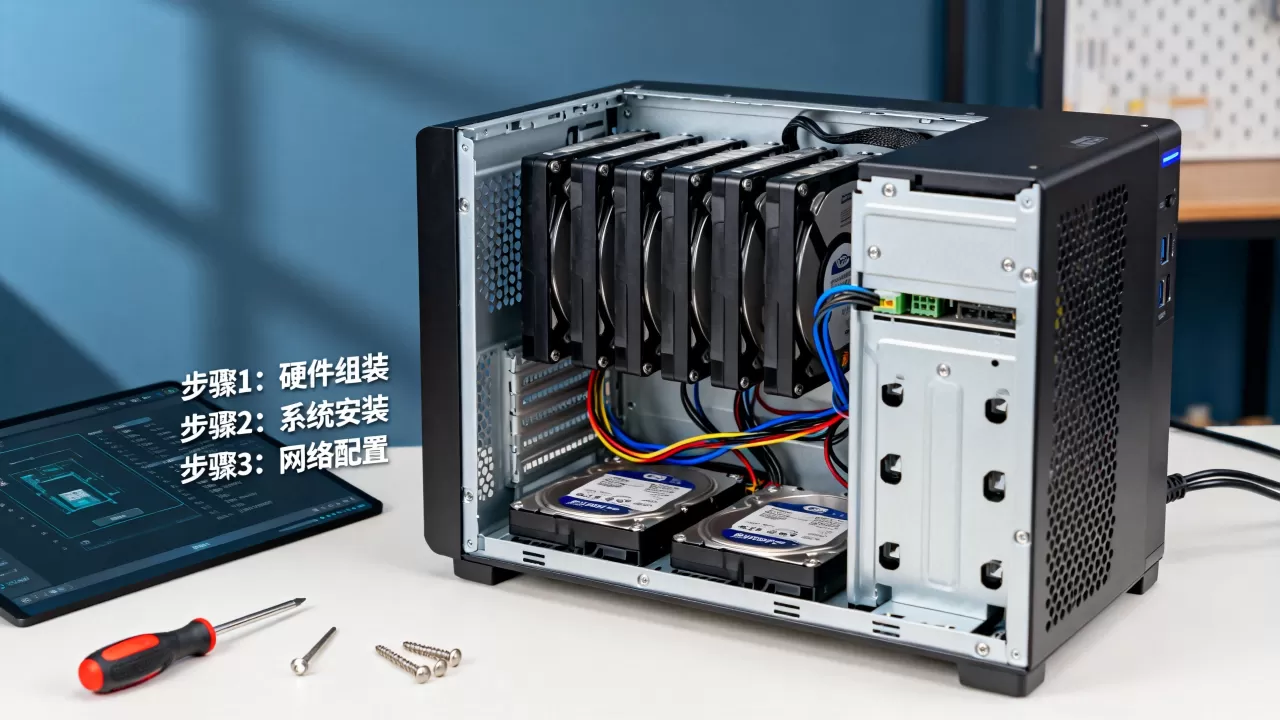
硬件连接与网络环境搭建
物理连接是基础,稳定性压倒一切。
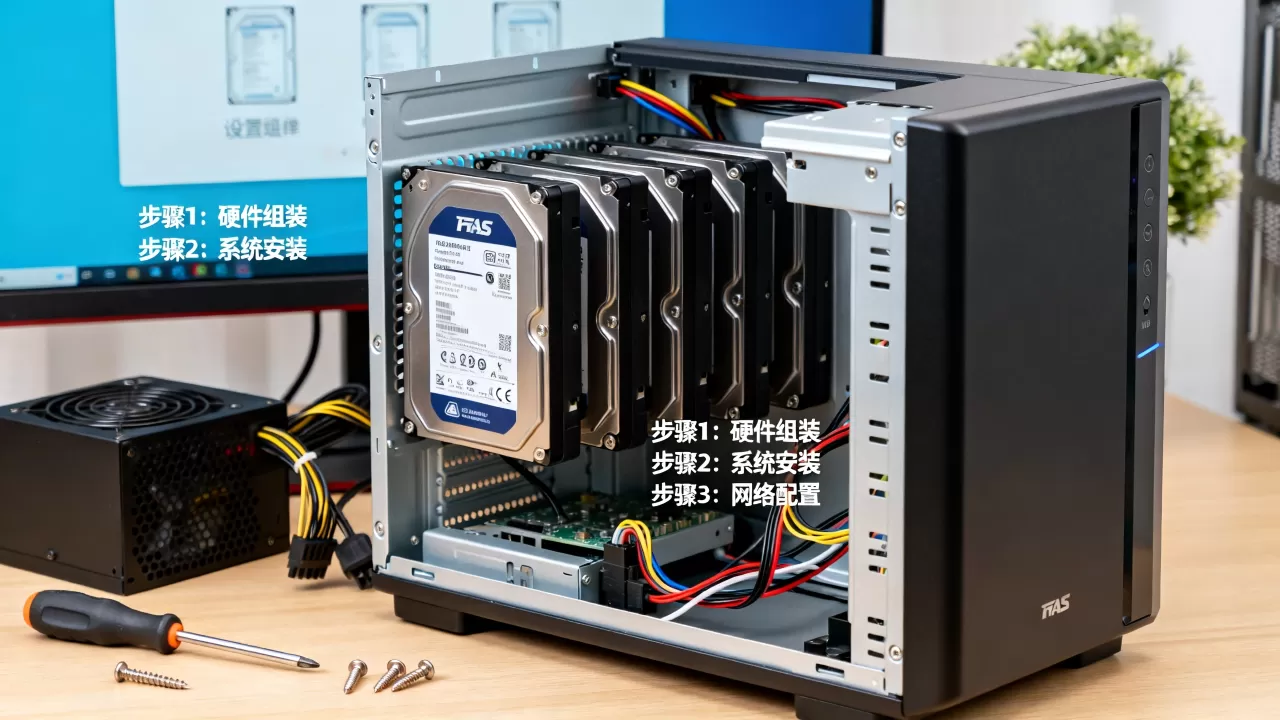
- 电源与硬盘安装:将硬盘装入硬盘笼,对于家庭用户,建议至少组建RAID 1(镜像模式),这样即使一块硬盘损坏,数据也不会丢失,接通电源,确保风扇运转正常。
- 网线连接:务必使用网线将NAS直接连接至路由器或交换机,虽然Wi-Fi也能用,但千兆甚至万兆有线网络能确保内网传输速度达到瓶颈上限,避免视频播放卡顿或备份缓慢。
- IP地址设置:在路由器后台为NAS分配一个固定的局域网IP地址,这一步至关重要,它能防止路由器重启后IP变动导致所有映射失效。
系统初始化与账户创建
不同品牌的NAS系统(如群晖Synology DSM、威联通QNAP QTS或开源的TrueNAS)界面各异,但逻辑相通。
- 发现设备:在电脑或手机浏览器中输入路由器分配的IP地址,或下载厂商提供的“设备发现”工具。
- 创建管理员:首次进入会引导你创建管理员账户。务必设置高强度密码,这是保护你数据的第一道防线。
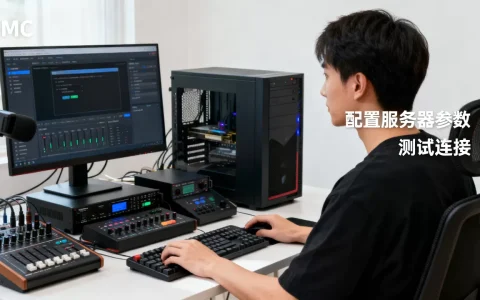
- 快速配置向导:按照提示完成时区设置、网络配置,系统会自动检测硬盘状态,建议立即创建共享文件夹,例如命名为“Photos”、“Work”或“Movies”,以便后续分类管理。
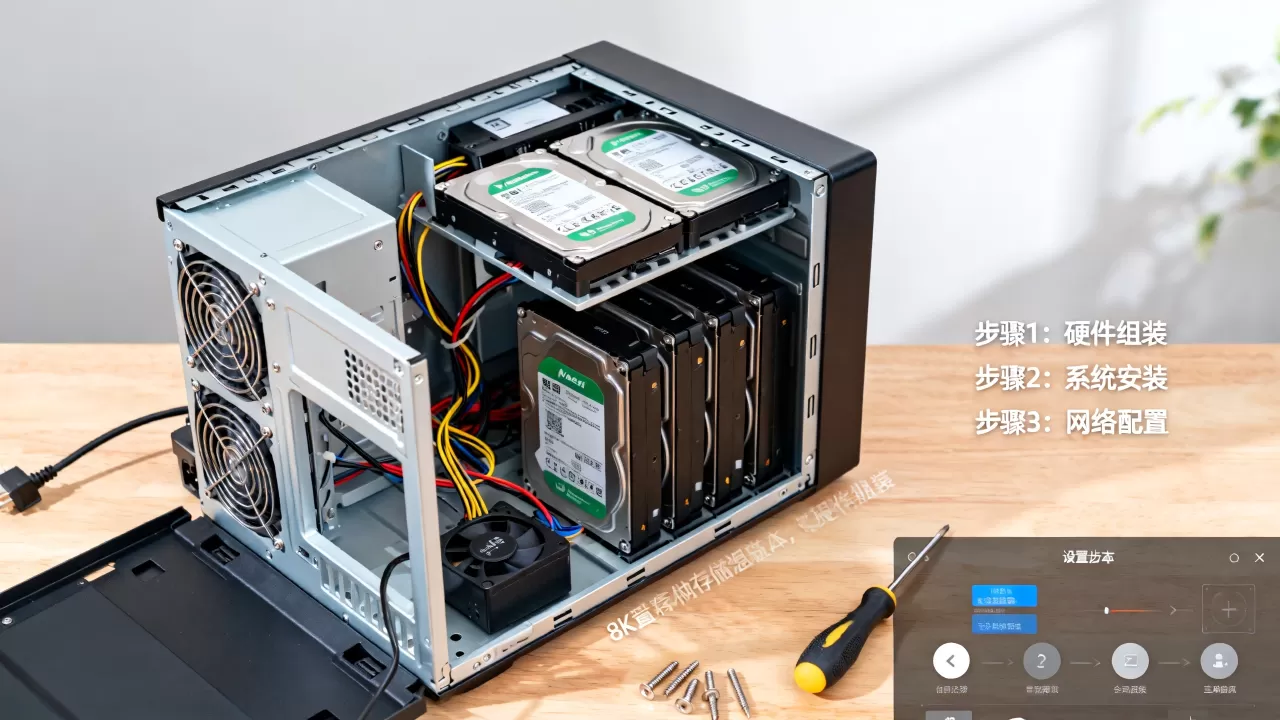
个人存储服务器怎么使用:核心场景与实操技巧
硬件就绪后,真正的价值体现在日常使用中,我们将重点解析三个最高频的使用场景,涵盖数据备份、远程访问和多媒体娱乐。
多设备自动备份与同步
这是个人存储服务器最核心的功能,旨在消除“数据孤岛”。
- 手机照片自动备份:
- 在NAS上安装官方提供的手机App(如Synology Photos或QuMagie)。
- 在App中开启“Wi-Fi下自动备份”功能。
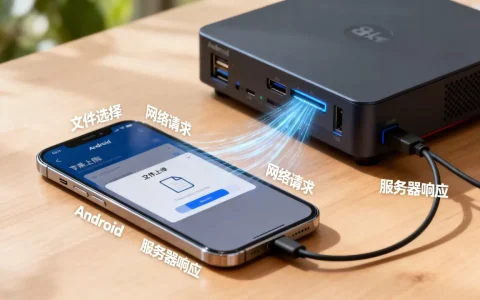
- 当手机连接到家庭Wi-Fi时,照片和视频会在后台静默上传至NAS,这比传统云相册更私密,且无流量限制。
- 电脑文件实时同步:
- 在电脑端安装同步客户端(如Synology Drive Client)。
- 指定电脑上的“文档”或“桌面”文件夹为同步源,NAS上的对应共享文件夹为目标端。
- 修改电脑文件后,NAS会在几秒内完成增量同步,若误删文件,还可利用“版本控制”功能恢复到之前的任意时间点。
远程访问与外网穿透
很多人担心NAS只能在局域网使用,无法在办公室或出差时查看文件,通过内网穿透技术,实现随时随地访问非常简单。
- 动态域名解析(DDNS):
- 在NAS网络设置中启用DDNS功能,绑定一个免费的动态域名(如
myhome.synology.me)。 - 这样,无论你的宽带IP如何变化,都可以通过这个固定的域名找到你的NAS。
- 在NAS网络设置中启用DDNS功能,绑定一个免费的动态域名(如
- 端口转发与安全加固:
- 在路由器中设置端口转发,将外网端口映射到NAS的内网端口。
- 强烈建议:启用HTTPS加密,并配置双因素认证(2FA),对于非极客用户,使用厂商提供的官方远程访问服务(如QuickConnect)更为安全便捷,无需手动配置路由器。
家庭媒体中心与影音娱乐
将NAS打造为家庭影院中枢,是提升生活品质的绝佳方式。
- 媒体服务器搭建:
- 在NAS上安装媒体服务器套件(如Plex、Emby或Jellyfin)。
- 扫描共享文件夹中的电影和电视剧,系统会自动下载海报、简介和字幕,生成精美的媒体墙。
- 多端无缝播放:
- 在电视、平板或手机上安装对应的客户端。
- 支持在线流媒体播放,无需下载即可观看4K HDR影片,NAS会自动进行转码,确保即使配置较低的电视也能流畅播放高码率视频。
个人存储服务器怎么使用:选型建议与避坑指南
面对市场上琳琅满目的产品,如何选择最适合你的设备?业内专家指出,应根据数据量和功能需求进行匹配,而非盲目追求高性能。
入门级 vs 进阶级:需求决定配置
| 用户类型 | 核心需求 | 推荐配置 | 预估预算范围 |
|---|---|---|---|
| 轻度用户 | 手机备份、文档同步、偶尔看剧 | 双盘位、低功耗CPU、2GB内存 | 2000-3000元 |
| 进阶用户 | 4K媒体中心、Docker应用、虚拟机 | 四盘位、较强CPU、4GB+内存 | 4000-6000元 |
| 极客/小微团队 | 多用户协作、高I/O性能、数据冗余 | 多盘位、支持NVMe缓存、16GB+内存 | 8000元以上 |
- 盘位选择:双盘位足以满足大多数家庭用户的RAID 1需求,若数据量极大,可选择四盘位,便于未来扩展。
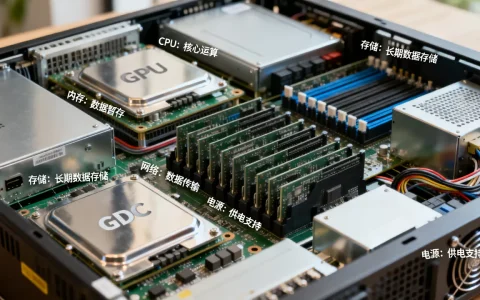
- 内存大小:内存直接影响多任务处理能力,若计划运行Docker容器或虚拟机,建议至少4GB内存,8GB为佳。
常见误区与注意事项
- 不要忽视数据备份的3-2-1原则:NAS不是备份的终点,而是过程,据行业共识认为,RAID主要防止硬件故障,而非误删或勒索病毒,仍需定期将重要数据备份至移动硬盘或另一台异地设备。
- 警惕“免费”陷阱:部分品牌通过硬件低价吸引用户,却在软件功能上设置门槛(如限制同步设备数量或媒体转码功能),购买前务必确认软件生态是否完全免费。
- 噪音与散热:NAS是7×24小时运行的设备,散热和噪音不容忽视,选择带有智能风扇控制、静音设计的机型,并放置在通风良好的位置,避免堆叠其他发热设备。
个人存储服务器怎么使用:常见问题解答
个人存储服务器怎么使用才能确保数据安全?
数据安全依赖于多重防护机制,启用RAID冗余模式,防止单盘故障导致数据丢失,配置定期快照功能,可快速恢复被误改或删除的文件,开启双因素认证,防止账户被盗,遵循“3-2-1”备份原则,即保留3份数据副本,使用2种不同介质,其中1份存放在异地。
个人存储服务器怎么使用才能优化传输速度?
优化速度需从网络硬件和软件设置两方面入手,硬件上,确保NAS、路由器及终端设备均支持千兆或万兆网络,并使用Cat6及以上规格的网线,软件上,在NAS中启用Jumbo Frame(巨型帧)功能(若网络设备支持),可提升大文件传输效率,定期整理硬盘碎片,并关闭不必要的后台索引服务,也能显著提升响应速度。
个人存储服务器怎么使用才能节省电费?
虽然NAS功耗远低于传统PC,但长期运行仍需关注能耗,选择低功耗ARM架构或Intel低功耗处理器的机型,待机功耗可控制在10W以内,在NAS设置中启用硬盘休眠功能,当检测到长时间无读写操作时,自动让硬盘停转,调整风扇曲线为静音模式,降低风扇转速,从而减少功耗和噪音。
首发原创文章,作者:王坚,如若转载,请注明出处:https://idctop.com/article/303034.html