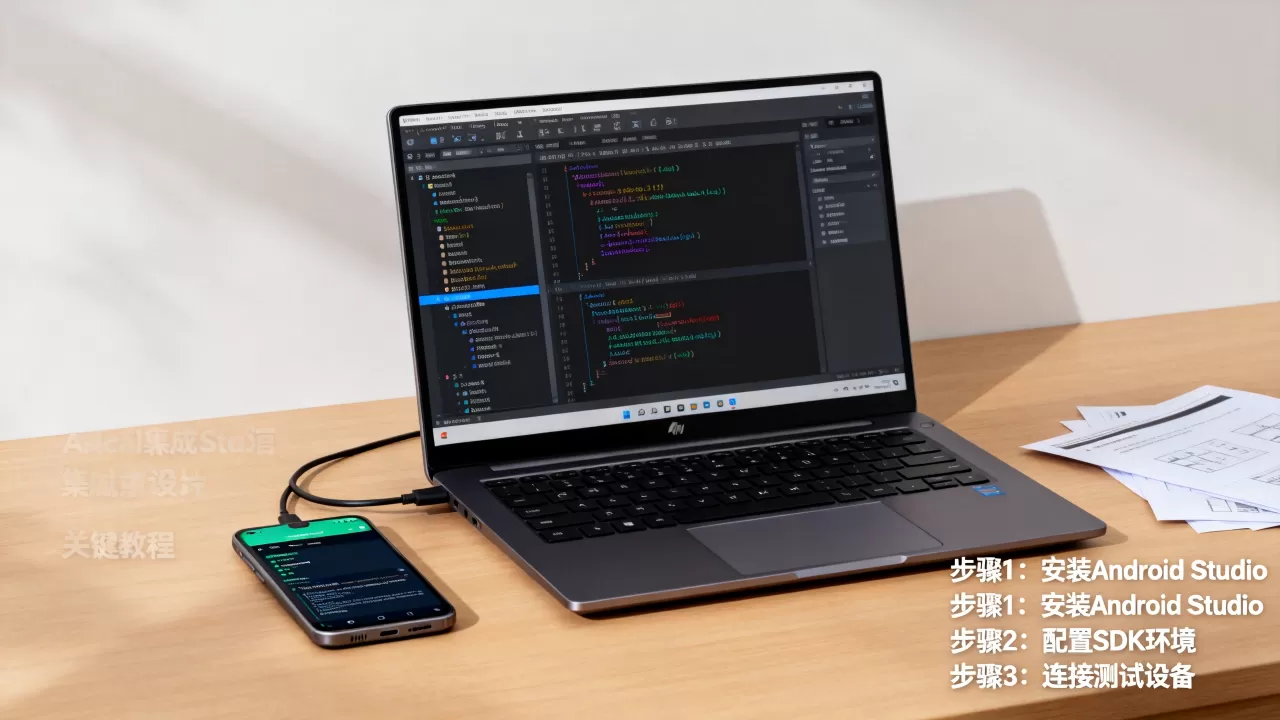
安卓集成开发环境(Android Studio)结合Windows系统进行开发,核心在于合理配置JDK版本、优化Gradle构建缓存以及利用Windows特有的硬件加速功能,以实现最高效的编译与调试体验。
在2026年的移动开发领域,虽然跨平台框架层出不穷,但原生安卓开发依然占据着性能敏感型应用的核心地位,对于绝大多数开发者而言,Windows平台凭借其广泛的硬件兼容性和成熟的工具链,依然是入门和进阶的首选阵地,许多新手在配置环境时常常陷入依赖冲突、构建缓慢的困境,解决这些问题的关键,不在于盲目追求最新版本的软件,而在于理解底层依赖关系,并针对Windows系统的特性进行精细化调优。


安卓集成开发环境_安卓界面及windows相关
核心组件的版本匹配逻辑
开发环境的稳定性直接取决于各组件间的版本兼容性,业内专家指出,JDK、Android SDK和Gradle插件之间存在着严格的对应关系,随意升级往往会导致构建失败。
- JDK的选择:目前主流项目普遍采用JDK 17或JDK 21,在Windows环境下,建议使用OpenJDK或Adoptium提供的版本,避免使用Oracle JDK带来的许可困扰,配置环境变量时,务必确保
JAVA_HOME指向正确的安装目录,且Path中包含bin文件夹。 - Android SDK管理:通过Android Studio内置的SDK Manager进行安装是最稳妥的方式,建议勾选”Android SDK Command-line Tools”和”Platform-Tools”,这两者是执行adb命令和构建脚本的基础。
- Gradle版本协同:Gradle的版本必须与Android Gradle Plugin(AGP)版本匹配,AGP 8.0+通常要求Gradle 8.0+,在项目的
gradle-wrapper.properties文件中,可以指定具体的distribution URL,从而锁定构建工具版本,避免团队成员因本地Gradle版本不同而产生”在我机器上是好的”这类问题。
Windows特有的性能优化策略
Windows系统由于文件系统机制和后台服务较多,在运行Android模拟器或大型项目编译时,容易遇到IO瓶颈,通过以下实操步骤,可以显著提升构建速度。
启用磁盘缓存与并行构建
在gradle.properties文件中添加以下配置,利用Windows的多核CPU优势加速编译:
org.gradle.jvmargs=-Xmx4g -XX:MaxMetaspaceSize=1g
org.gradle.parallel=true
org.gradle.caching=true
org.gradle.configureondemand=true
-Xmx4g:分配4GB堆内存给Gradle守护进程,防止内存溢出导致的频繁GC。org.gradle.parallel=true:启用多项目并行构建,充分利用多核处理器。org.gradle.caching=true:启用本地构建缓存,相同输入的代码块可直接复用之前的输出,大幅减少重复编译时间。
针对Windows Defender的排除设置
Windows Defender的实时保护会扫描每一个写入磁盘的文件,这对频繁读写构建输出目录的行为影响巨大,建议将Android Studio的安装目录、项目根目录以及.gradle缓存目录添加到排除列表中,这一操作在业内被视为提升Windows下开发体验的”必做项”,能减少约30%-50%的IO等待时间。
安卓界面开发中的Windows适配技巧
UI预览与真机调试的差异处理
在Windows上开发安卓界面时,开发者常面临预览器渲染与真机显示不一致的问题,这主要源于字体渲染引擎和屏幕密度的差异。
- 字体渲染:Windows默认使用ClearType字体渲染,而安卓设备使用不同的抗锯齿算法,在Android Studio的布局预览器中,建议切换至”Device”模式而非”Layout”模式,以模拟真实设备的渲染效果。
- 多屏幕适配:Windows开发者的显示器分辨率通常较高(如4K),而安卓设备屏幕尺寸多样,使用ConstraintLayout结合
wrap_content和match_constraint是最佳实践,避免使用绝对定位(如LinearLayout中的固定权重),以确保在不同DPI设备上都能良好显示。
调试工具的高效使用
ADB命令行的妙用
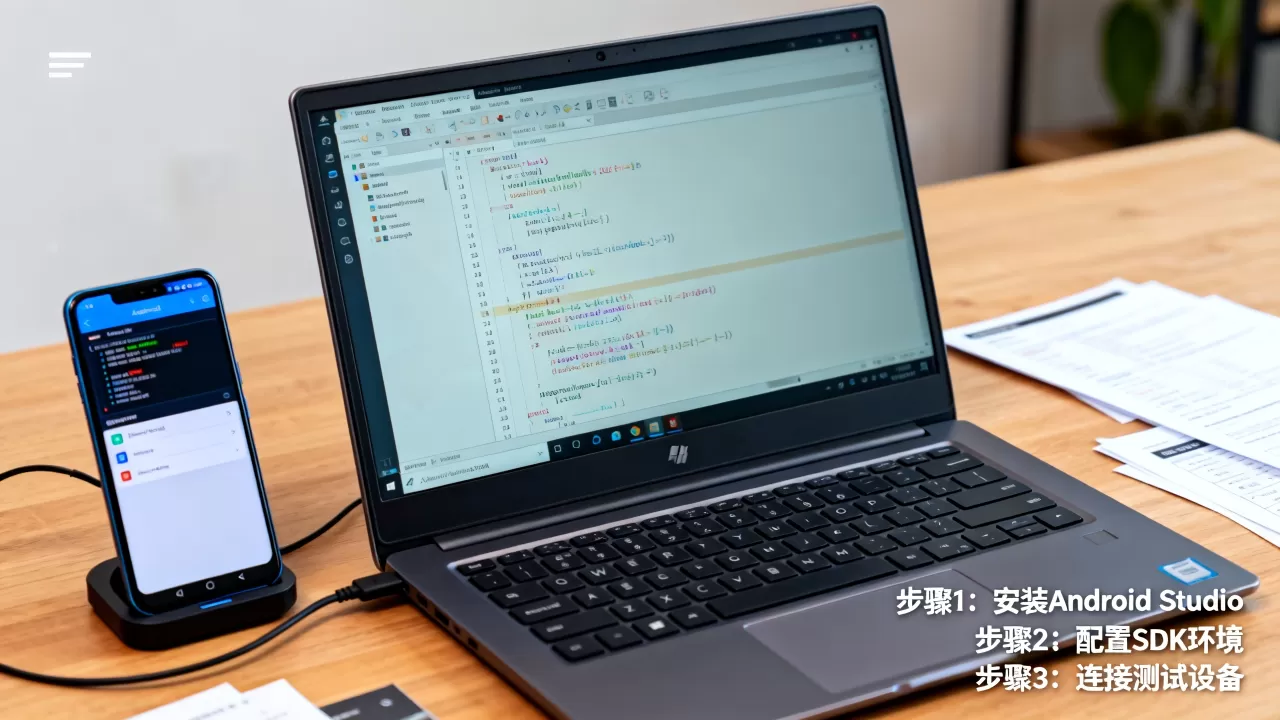
虽然Android Studio提供了图形化的设备管理器,但掌握基本的ADB命令行能解决许多图形界面无法处理的棘手问题,当模拟器卡顿或无法连接时,可以通过命令行强制重启服务:
adb kill-server
adb start-server
adb devices
使用adb shell dumpsys activity activities可以查看当前前台Activity的详细信息,帮助排查界面跳转异常的问题。
性能分析器的数据解读
Android Studio内置的Profiler工具是优化界面流畅度的利器,在Windows上运行Profiler时,建议确保虚拟机(HAXM或Windows Hypervisor Platform)已正确安装并启用,通过观察CPU、内存和网络图表,可以精准定位导致界面掉帧的代码块,若发现主线程CPU占用 spikes,通常意味着存在耗时操作(如数据库查询或网络请求),应将其移至后台线程。
常见问题与解决方案
安卓集成开发环境_安卓界面及windows相关
在实际操作中,开发者常遇到以下几类典型问题,以下是基于行业共识的解决方案。
构建速度慢且频繁失败
多数情况下,构建缓慢源于网络问题或缓存损坏。
- 镜像加速:在
build.gradle或settings.gradle中配置阿里云或腾讯云Maven镜像,可显著加快依赖下载速度。 - 清理缓存:执行
./gradlew clean命令清理构建目录,并删除.gradle和.idea文件夹后重新导入项目,可解决因元数据不一致导致的编译错误。
模拟器无法启动或卡顿
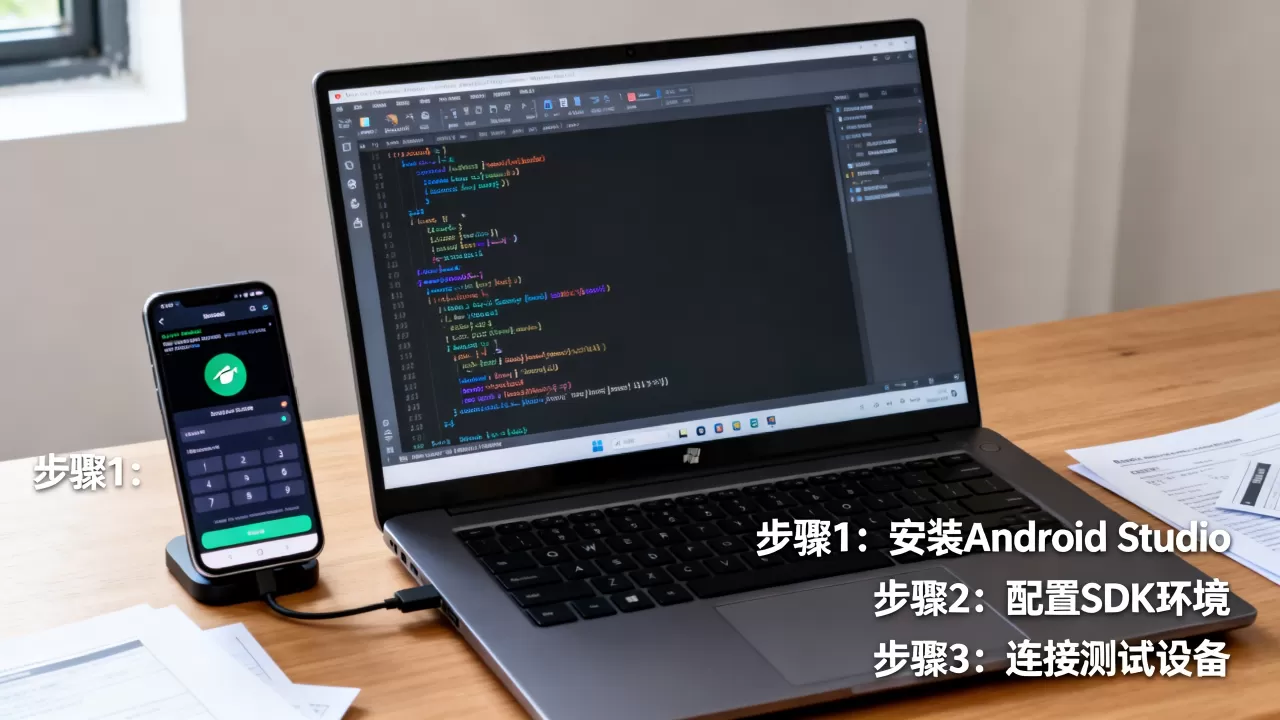
Windows上的安卓模拟器依赖虚拟化技术。
- 检查BIOS设置:确保主板BIOS中已启用Intel VT-x或AMD-V虚拟化技术。
- 使用x86_64镜像:选择x86_64架构的系统镜像,而非ARM架构,以利用Windows Hypervisor Platform(WHPX)进行硬件加速,性能可提升数倍。
界面预览显示异常
若预览器中字体过小或布局错乱,通常是因为主题或样式冲突。
- 切换主题:在预览器右上角切换不同的Theme(如Material3、Dark等),检查UI在不同主题下的表现。
- 检查资源文件:确保所有图片资源都放置在正确的
res目录下,并避免使用过大的图片,以免导致预览器内存溢出。
未来趋势与建议
随着AI辅助编程工具的普及,开发者可以将更多精力集中在业务逻辑和用户体验上,基础环境的稳定性和对底层原理的理解,依然是区分初级与高级开发者的关键,建议开发者定期关注Android官方文档的更新,特别是关于Compose UI和Kotlin协程的最佳实践,保持开发环境的整洁,定期清理无用依赖和缓存,是维持高效开发节奏的必要习惯。
在Windows平台上进行安卓开发,并非简单的工具安装,而是一场关于系统资源管理与构建流程优化的持续实践,通过合理配置JDK、优化Gradle参数、利用Windows特有的硬件加速功能,开发者可以构建出一个既稳定又高效的开发环境,从而专注于创造卓越的安卓应用体验。
首发原创文章,作者:王坚,如若转载,请注明出处:https://idctop.com/article/314784.html