QQ邮箱改服务器密码的核心答案是:QQ邮箱没有独立的“服务器密码”设置项,你所说的服务器密码通常在客户端(Outlook、Foxmail、手机自带邮件App)配置中指的是“授权码”或你的QQ密码,忘记后需要通过QQ安全中心重置QQ密码,再回到邮箱设置中重新生成授权码,最后用新授权码替换客户端里的旧密码即可。
先分清你忘的是哪种“服务器密码”
很多人遇到“QQ邮箱怎么改服务器密码”这个问题时,第一反应是去设置里翻找,结果发现根本没有叫“服务器密码”的选项,行业共识认为,绝大多数用户口中的“服务器密码”实际对应两种东西:
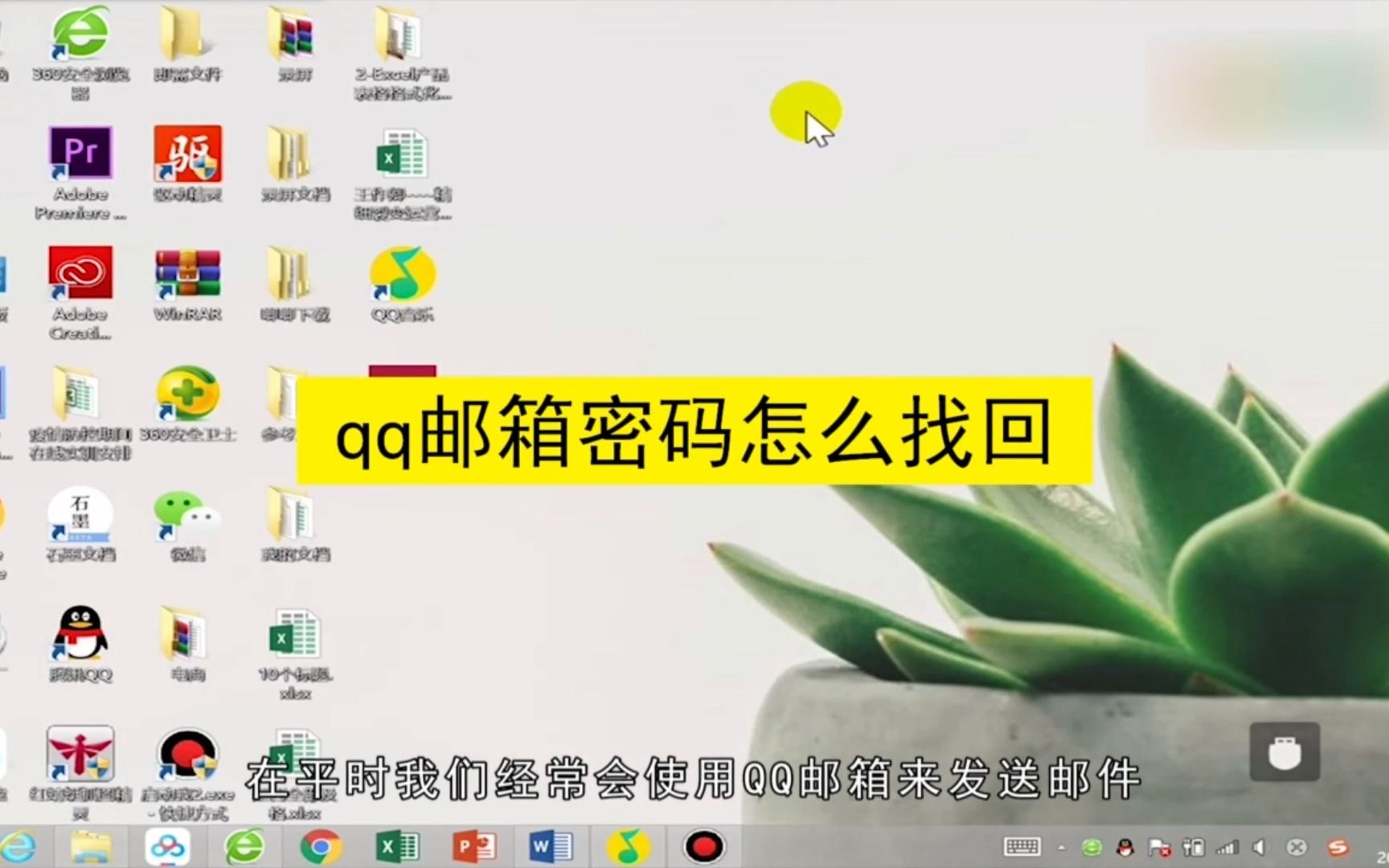

- QQ密码本身:用浏览器登录网页版邮箱时输入的那一串。
- 授权码:在Outlook、Foxmail、手机自带邮件App里配置收发信时,要求填写的“密码”栏内容,这个授权码是腾讯专门为第三方客户端生成的独立密码,和你的QQ登录密码可以不一样。
如果你是在电脑或手机的邮件软件里收到“密码错误”或“需要重新输入服务器密码”的提示,那大概率是授权码失效或过期,如果你连网页版邮箱都登不进去,那才是QQ密码本身出了问题,搞清这一点,后续操作才不会绕弯路。
密码忘了,最简单的找回路径
当你确认是QQ密码遗忘导致邮箱无法访问时,最直接的办法是走腾讯官方的找回流程,这条路径适用于绝大多数情况,无论你有没有绑定手机。
用绑定的手机号找回
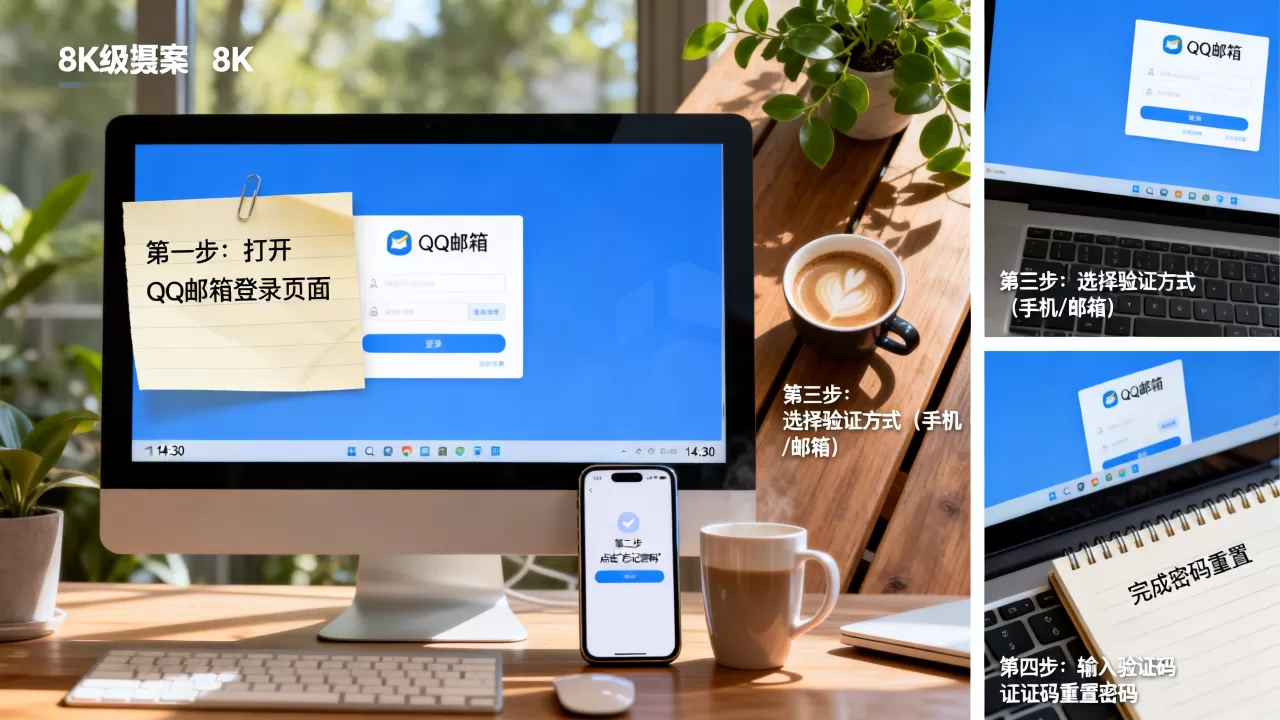
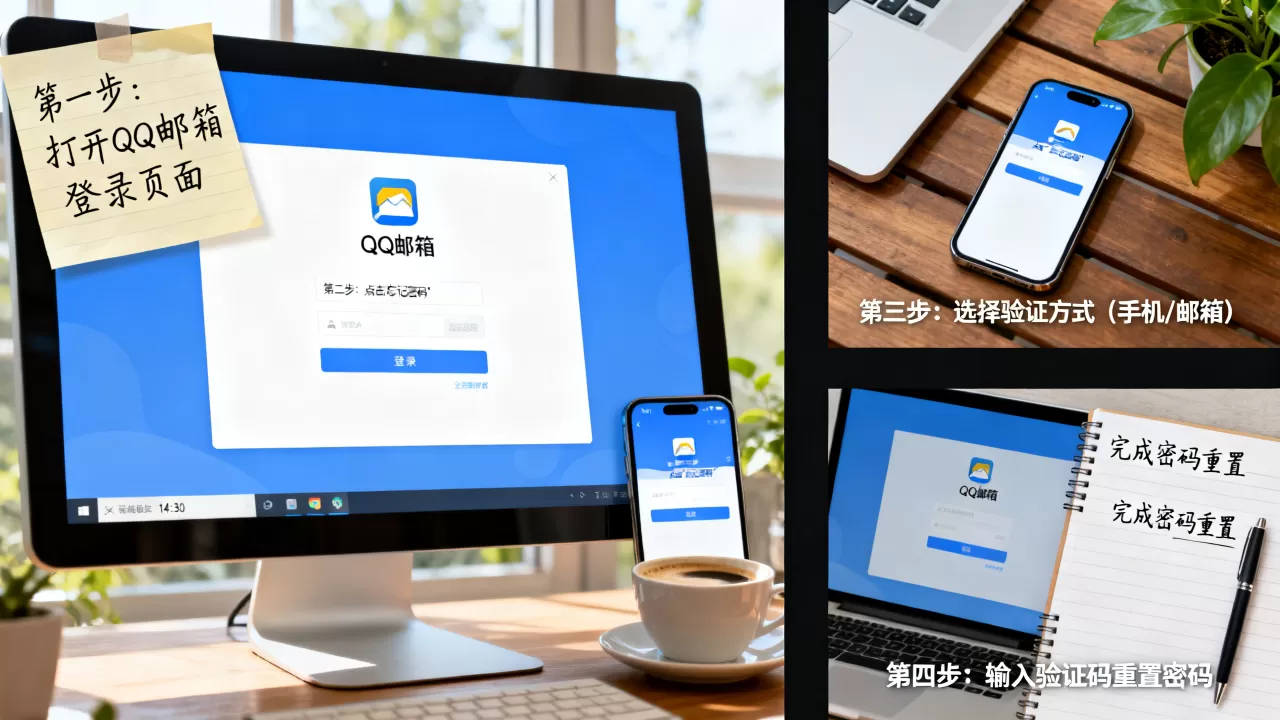
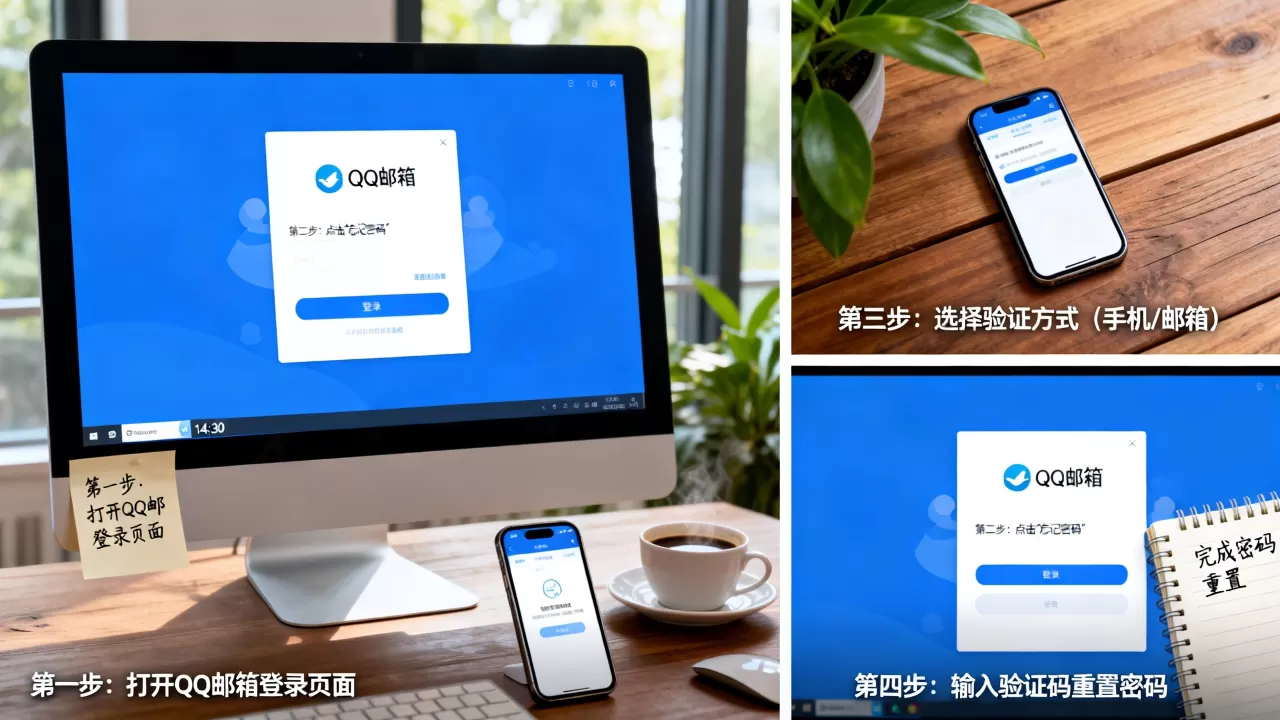
这是最快捷的路子,打开QQ登录页面,点击“找回密码”,选择“通过手机号找回”,输入你绑定的手机号码,接收验证短信后即可重设新密码。重设完成后,务必记住新密码,因为后面生成授权码也要用到它。
没有绑定手机号怎么办
早年注册的老账号容易出现这种情况,操作相对繁琐但仍有解,在找回密码页面选择“资料验证找回”,系统会要求你回答问题或通过好友辅助验证,你需要回忆历史密码、真实姓名等资料,验证通过后同样可以重置密码。据统计,近年来腾讯对这类申诉的审核速度明显加快,多数用户能在数小时内收到结果通知。
网页端还是客户端,先改哪一个
建议先在浏览器里完成密码重置,因为网页端是修改的入口,重置成功后,你的QQ邮箱在网页版中用新密码就能正常登录,此时再去处理客户端里的旧授权码。
为什么改了QQ密码还不够,还要动授权码
很多人在网页端改完密码,以为万事大吉,结果打开Outlook依旧报错,这是因为客户端连接邮箱服务器时用的根本不是你刚改的QQ密码,而是一套独立的授权码体系。
腾讯对第三方客户端的登录安全策略近年持续收紧,出于账号保护考虑,原始QQ密码在部分邮件协议(尤其是IMAP和SMTP)下直接被拒绝使用,客户端必须填入授权码才能完成认证,所以你在客户端看到的“服务器密码”,本质上就是这套授权码。
重新生成授权码的具体步骤
打开浏览器登录QQ邮箱网页版,按下面的路径走:
- 点击顶部导航栏的“设置”(齿轮图标)。
- 进入“账户”选项卡。
- 往下滚动找到“POP3/IMAP/SMTP/Exchange/CardDAV/CalDAV服务”这一栏。
- 如果要生成新授权码,先关闭对应协议服务(比如IMAP),保存后再开启,系统会弹出授权码生成窗口。
- 按提示发送指定短信到指定号码完成验证,腾讯会返回一串16位左右的字母数字组合,这就是你的新授权码。
这串授权码只显示一次,记得立刻复制保存。 如果你关闭了网页再回去找,是找不到原文的,只能重新生成。
客户端里的服务器密码怎么改,逐个说清楚
既然你纠结的是“服务器密码怎么改”,这里把最常见几个客户端的操作路径全部列出来,照着做就行。
Outlook桌面版(Windows)
Outlook改密码的入口比较隐蔽,很多人打开“帐户设置”却找不到改密码的地方,正确做法是:
- 打开Outlook,点击左上角“文件”。
- 选择“帐户设置”下拉菜单中的“帐户设置”。
- 在“电子邮件”标签页选中你的QQ邮箱账户,点击“更改”。
- 在弹窗中把“密码”栏里那一串旧授权码删掉,粘贴你刚生成的新授权码。
- 点击“下一步”,等待测试成功即可。
要注意的是,Outlook的密码栏不会显示明文,而是显示圆点,粘贴前建议先在记事本里确认新授权码无误,避免多复制了空格导致验证失败。
macOS自带的“邮件”App
苹果系统的邮件应用配置QQ邮箱时,密码同样填的是授权码,修改步骤为:
- 打开“系统偏好设置”或“系统设置”,找到“互联网帐户”。
- 选中你的QQ邮箱账户,点击“详细信息”。
- 在“帐户”标签页找到密码栏,输入新授权码。
- 保存后会弹出验证请求,通过即完成修改。
如果系统提示“无法验证服务器名称或地址”,别慌,这不是你的密码问题,而是服务器端口或SSL设置需要重新确认,检查一下收件服务器是否填写为imap.qq.com,发件服务器是否为smtp.qq.com,端口和SSL设置保持默认即可。
Foxmail客户端
Foxmail的操作路径相对直观,因为它把密码修改直接放在了账号信息里:
- 打开Foxmail,点击右下角“设置”(三条横线图标)。
- 选择“账号管理”。
- 选中你的QQ邮箱账号,点击“服务器”选项卡。
- 在“密码”一栏中输入新的授权码,点击“确定”。
Foxmail改完密码后一般会自动触发一次收信测试,如果测试失败,检查一下是否误将QQ密码填了进去。
手机端自带邮件App(以iOS为例)
手机上的改动更简单,因为系统不会缓存旧密码太久,进入“设置”>“邮件”>“帐户”,点击QQ邮箱那一条,往下滑找到“密码”栏,填入新授权码即可,Android系统大同小异,路径基本在“设置”>“账户”>找到QQ邮箱账户>进入“服务器设置”后修改。
服务器设置没动过,密码改完还是报错的原因
有时候你明明按以上步骤改了密码,服务器还是提示认证失败,这种情况多半不是密码问题,而是协议开关没有打开。
腾讯默认关闭了非官方客户端的IMAP/SMTP服务,你在网页版生成授权码之前,必须先确保对应协议处于开启状态,如果你的账号是几年前配置的,当时开了IMAP,但后来腾讯出于安全考虑自动关闭了它,就会出现“密码正确依然无法连接”的怪象。
解决办法很简单,回到网页版邮箱的“设置”>“账户”>“POP3/IMAP/SMTP服务”栏,
检查IMAP和SMTP两个开关是否均为“已开启”状态,如果发现关闭了,重新开启并再次生成授权码,问题自然消失。
端口和加密方式的关键检查项
自动配置偶尔失灵时,手动校验一下下面的参数,大部分“怎么改都连不上”的问题都出在这里:
| 协议 | 服务器地址 | 端口 | 加密方式 |
|---|---|---|---|
| IMAP | imap.qq.com | 993 | SSL |
| SMTP | smtp.qq.com | 465 | SSL |
很多人在客户端里看到端口是995(POP3)或25(SMTP),那是默认值,但QQ邮箱更推荐SSL加密下的993和465,如果你对照后发现自己用的是非SSL端口,改成上表中的配置,会明显提高连接稳定性。
密码设置与授权码使用的三条实用建议
经历一次找回和重新配置后,不少人还是会重蹈覆辙,这里给三条防遗忘技巧,都是行业里长期验证有效的办法:
- 新授权码生成后,第一时间存放在密码管理器中,不要只靠微信聊天记录里翻。
- QQ密码和授权码不要设置成相同内容,这样即使其中一个泄露,另一个仍然能保护邮箱安全。
- 定期(比如每半年)重新生成一次授权码,一方面符合安全习惯,另一方面也能验证客户端配置是否仍然有效,那些一两年没动的授权码,大概率已经失效了。
对于经常出差或使用多个设备的用户,建议将授权码同步到手机端密码管理器里,这样换新电脑重新配置时不用再走一遍找回流程。
常见问题速查
QQ邮箱的服务器密码和网页登录密码是同一个吗?
不是同一个,网页登录用的是你的QQ密码,而Outlook等客户端里填的“服务器密码”是专属授权码,两者互相独立,授权码丢失或遗忘不会影响网页版登录,但会影响客户端收信发信。
我改了QQ密码,客户端里的授权码需要重新生成吗?
需要,当你重置QQ密码后,原有的授权码通常会同步失效,因为授权码是绑定在账号体系上的,此时必须回到网页版邮箱重新生成授权码并更新到所有客户端中,如果你有几个设备都配了QQ邮箱,记得每个设备都替换一遍。
首发原创文章,作者:王坚,如若转载,请注明出处:https://idctop.com/article/680066.html