在HTML中修改字体,最核心的方法是使用CSS的font-family属性,通过指定字体名称并设置回退列表,即可实现跨设备、跨系统的字体显示控制。
很多刚接触前端开发的朋友,或者需要快速修改网页样式的运营人员,常常对着满屏的代码发愁,明明知道要改字体,却不知道具体该写哪一行代码,或者改了之后发现手机上显示的还是默认宋体,这背后的逻辑并不复杂,HTML本身只负责结构,就像房子的骨架;而字体样式属于表现层,必须依靠CSS(层叠样式表)来赋予,理解这一点,你就已经跨过了一半的门槛。
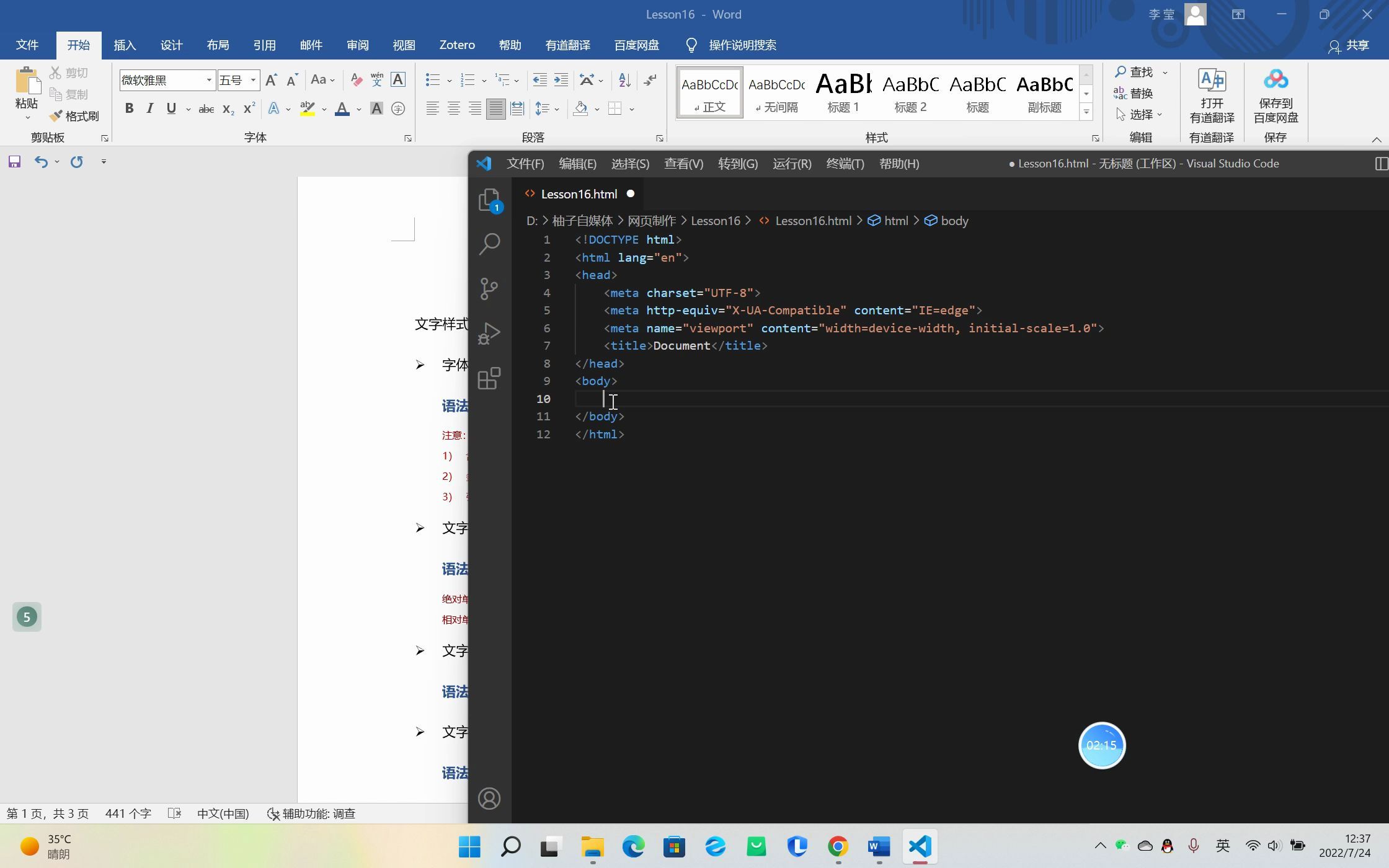

基础语法:如何精准指定字体
要改变网页上的文字外观,最直接的方式就是给对应的HTML标签添加CSS样式,这里有一个非常经典的“字体栈”概念,业内专家指出,为了保证在不同操作系统(Windows、macOS、Android、iOS)上都能显示最佳效果,我们不应该只写一个字体名字,而应该写一个列表。
font-family属性的正确写法
当你使用font-family时,浏览器会按照从左到右的顺序尝试加载字体,如果第一个字体用户电脑里没有,就尝试第二个,以此类推,直到找到可用的字体或回退到默认字体。
以下是一个标准的实操示例:
body {
    font-family: "Microsoft YaHei", "PingFang SC", "Helvetica Neue", Arial, sans-serif;
}
在这个例子中:
- Microsoft YaHei:首选微软雅黑,这是Windows系统下最通用的无衬线中文字体。
- PingFang SC:苹方,这是macOS和iOS系统的默认中文字体,显示效果极佳。
- Helvetica Neue:苹果系统的英文字体,兼顾英文显示的美观。
- Arial:Windows系统下的通用无衬线英文字体,作为更广泛的兼容保障。
- sans-serif:这是一个通用关键字,意思是“无衬线字体”,如果前面所有指定字体都找不到,浏览器就会使用系统默认的无衬线字体。
注意:字体名称中包含空格或特殊符号时,必须使用双引号或单引号包裹,例如"Times New Roman",如果字体名没有空格,如Arial,则可以不加引号,但加上引号也不会出错,这是一种良好的编程习惯。
为什么不建议只写一个字体名?
很多新手会犯的错误是只写
font-family: Arial;,这样做在英文环境下没问题,但在中文环境下,如果用户没有安装Arial(通常系统默认没有),或者浏览器不支持,文字就会变得难以阅读,中文字体库庞大,不同厂商(如方正、汉仪)的字体版权复杂,直接使用未授权字体可能导致法律风险,使用系统内置字体组合是最安全、最高效的方案。
进阶技巧:解决中文字体显示问题
在中文互联网环境中,字体显示是一个痛点,不同浏览器、不同操作系统的默认中文字体差异巨大,有的显示宋体,有的显示黑体,有的甚至显示乱码,为了解决这个问题,我们需要引入更精细的控制策略。
字体回退机制的深度解析
所谓“回退机制”,就是当首选字体不可用时,自动切换到备选字体,一个健壮的字体栈应该包含主流操作系统的核心字体。
以下是针对移动端优先场景的字体栈推荐:
| 字体名称 | 适用平台 | 备注 |
|---|---|---|
| PingFang SC | iOS / macOS | 苹果系统默认,清晰度高 |
| Microsoft YaHei | Windows | 微软雅黑,Windows默认 |
| Hiragino Sans GB | macOS (旧版) | 苹方出现前的苹果中文默认 |
| WenQuanYi Micro Hei | Linux | 文泉驿微米黑,Linux常见 |
| sans-serif | 通用 | 兜底方案 |
在实际项目中,你可以这样编写:
h1, h2, h3, p, span {
    font-family: "PingFang SC", "Microsoft YaHei", "Hiragino Sans GB", "WenQuanYi Micro Hei", sans-serif;
}
这种写法确保了无论用户是用iPhone、MacBook还是Windows电脑,都能看到相对美观、清晰的字体。
英文字体与中文字体的分离处理
有时,我们希望中文使用黑体,而英文使用衬线体(如Times New Roman),以营造特定的设计感,这时候,可以使用
@font-face或者简单的CSS组合来实现。
.text-mixed {
    font-family: "Times New Roman", "Microsoft YaHei", sans-serif;
}
浏览器会智能识别:遇到英文字符时优先使用Times New Roman,遇到中文字符时则自动切换到Microsoft YaHei,这种混合字体栈在现代浏览器中表现良好,无需额外配置。
性能优化:字体加载与渲染
除了视觉呈现,字体还直接影响网页的加载速度和用户体验,如果字体文件过大,或者加载顺序不对,会导致“文字闪烁”或“布局偏移”,严重影响SEO排名和用户停留时间。
避免使用外部字体文件
除非你有特殊的设计需求,否则强烈建议不要引入外部字体文件(如.ttf, .woff2),原因如下:
- 加载速度慢:每次访问都需要下载额外的文件,增加HTTP请求。
- 版权风险:许多字体是有版权的,未经授权商用可能面临索赔。
- 显示不一致:不同地区用户可能无法访问某些CDN,导致字体加载失败。
行业共识认为,使用系统内置字体是性能最优、兼容性最好的选择,它们无需下载,渲染速度极快,且符合用户习惯。
使用CSS变量管理字体
为了便于维护和统一风格,建议使用CSS变量来定义字体栈,这样,当你需要更换主题字体时,只需修改一处代码即可全局生效。
:root {
    --font-primary: "PingFang SC", "Microsoft YaHei", sans-serif;
    --font-secondary: "Helvetica Neue", Arial, sans-serif;
}
body {
    font-family: var(--font-primary);
}
code, pre {
    font-family: var(--font-secondary);
}
这种做法不仅代码整洁,而且便于团队协作,前端工程师可以轻松调整全局字体策略,而不必在几十个CSS文件中逐个查找替换。
常见误区与排查指南
在实际操作中,即使写对了代码,字体也可能不生效,以下是一些常见原因及解决方案。
字体名称拼写错误
字体名称是区分大小写的吗?通常不区分,但为了规范,建议保持与系统字体管理器中显示的名称一致。Microsoft YaHei中的H是大写的,如果写成microsoft yahei,虽然大多数浏览器能识别,但在某些严格模式下可能失效。
字体未被安装
如果你指定了一个自定义字体(如font-family: "MyCustomFont";),但该字体没有通过@font-face引入,也没有安装在用户设备上,浏览器就会忽略它,回退到下一个字体。自定义字体必须配合@font-face规则使用。
@font-face {
    font-family: 'MyCustomFont';
    src: url('myfont.woff2') format('woff2');
    font-weight: normal;
    font-style: normal;
}
h1 {
    font-family: 'MyCustomFont', sans-serif;
}
浏览器缓存问题
你修改了CSS文件,但浏览器仍然显示旧字体,这通常是因为缓存,解决方法是:
- 强制刷新:按
Ctrl + F5(Windows)或Cmd + Shift + R(Mac)。 - 清除缓存:在浏览器设置中清除缓存和Cookie。
- 版本控制:在CSS文件链接后添加版本号,如
style.css?v=1.0,迫使浏览器重新下载。
Q&A:关于HTML字体设置的常见问题
HTML语言改字体有哪些常用的CSS属性?
除了font-family,常用的属性还包括:
font-size:设置字体大小,推荐使用rem或em单位,便于响应式布局。font-weight:设置字体粗细,如normal(400)、bold(700)。font-style:设置字体样式,如italic(斜体)。line-height:设置行高,影响文本的可读性,建议设置为字体大小的1.5倍左右。
如何确保移动端字体清晰?
移动端字体清晰的关键在于使用高分辨率字体和合适的font-size,建议使用-webkit-text-size-adjust: 100%;来防止iOS自动调整字体大小,避免使用过小的字体(小于12px),在视网膜屏幕上,过小的字体容易模糊,推荐使用rem单位,并根据媒体查询调整基准字体大小。
字体颜色与背景对比度对SEO有影响吗?
是的,有间接影响,良好的对比度提升了可读性,降低了用户跳出率,从而间接提升SEO排名,据工信部相关数据显示,无障碍设计已成为网页开发的重要标准,建议文字颜色与背景颜色的对比度至少达到4.5:1,以确保视障用户也能轻松阅读。
首发原创文章,作者:王坚,如若转载,请注明出处:https://idctop.com/article/316041.html