安卓Java集成开发环境的核心在于Android Studio与JDK的协同配置,正确设置SDK路径与Gradle构建工具是确保项目顺利运行的关键。
对于许多刚接触移动端开发的新手来说,配置Java开发环境往往被视为第一道门槛,这并非因为技术本身有多高深,而是因为涉及的组件较多,且不同操作系统下的路径差异容易让人混淆,业内专家指出,环境配置的稳定性直接决定了后续开发的效率,一个混乱的环境会导致大量的编译错误和不可预知的Bug,掌握一套标准、清晰的配置流程,是每一位安卓开发者必须修习的基本功。

Android Studio与Java版本匹配指南
在开始配置之前,必须明确一个核心原则:Android Studio的版本与JDK(Java Development Kit)的版本必须严格匹配,近年来,随着Android Gradle插件的升级,对JDK版本的要求也日益提高。
主流版本对应关系
不同版本的Android Studio对JDK有特定的依赖,如果版本不匹配,IDE可能在启动时直接报错,或者在构建项目时出现兼容性问题。
- Android Studio Iguana及更新版本:默认要求使用 JDK 17,这是目前的主流选择,支持最新的Java语言特性,如文本块、密封类等。
- Android Studio Hedgehog及早期版本:通常支持 JDK 11 或 JDK 17,对于维护老项目,JDK 11 仍然是一个稳定的选择。
- 老旧项目迁移:如果项目基于非常旧的Android Gradle Plugin(AGP),可能需要回退到 JDK 8,但这在新项目中已不推荐。
如何检查当前版本
在命令行中输入 java -version 和 javac -version,如果显示版本号,说明系统已安装JDK,若显示“命令未找到”,则需重新安装。
环境变量配置详解
环境变量是操作系统识别Java命令的关键,配置不当会导致“javac不是内部或外部命令”这类经典错误。
Windows系统配置步骤
Windows用户需要手动设置两个核心变量:JAVA_HOME 和 Path。
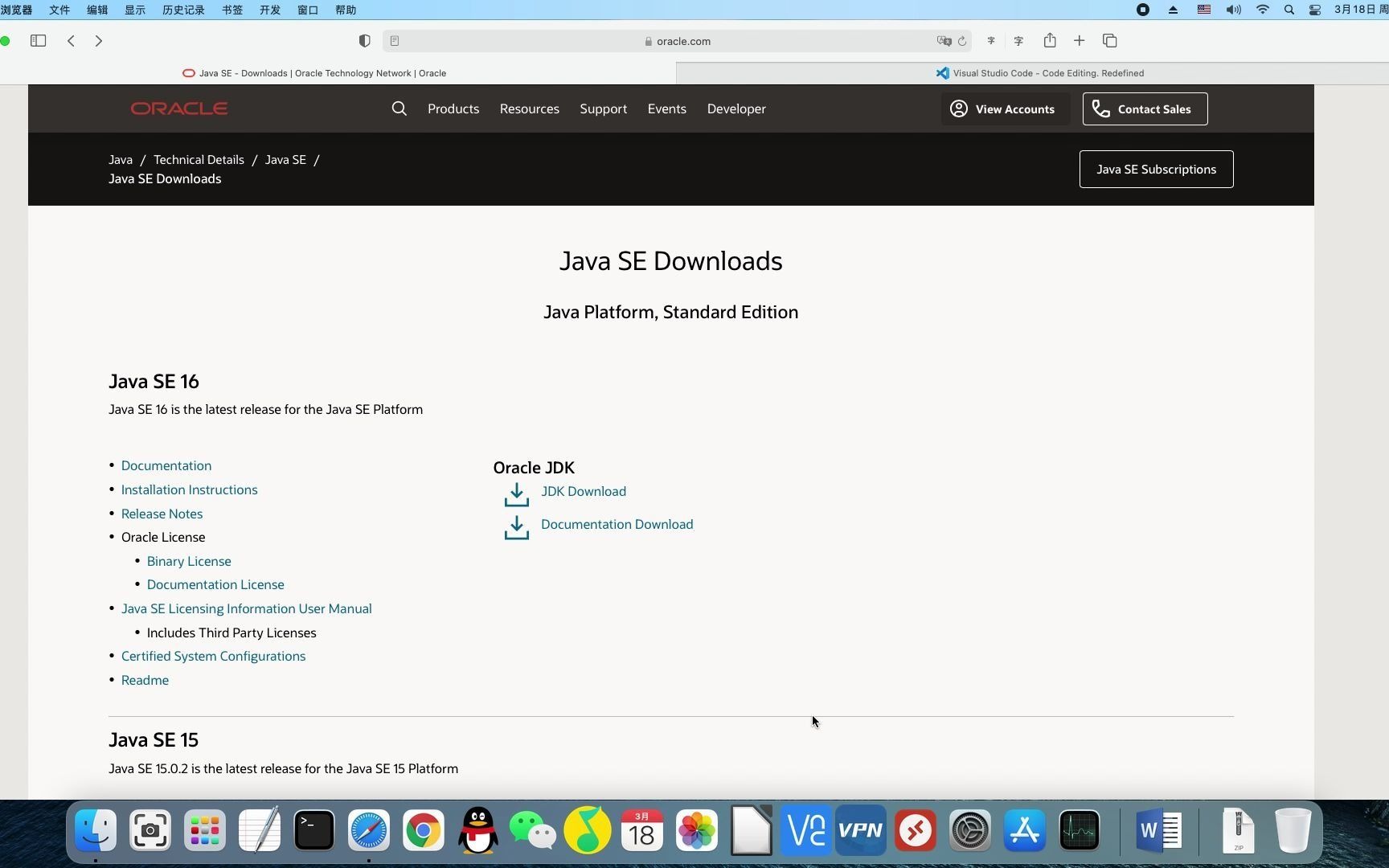
- 下载JDK:建议从Oracle官网或OpenJDK发行版(如Adoptium)下载,推荐选择LTS(长期支持)版本,如JDK 17。
- 设置JAVA_HOME:
- 右键“此电脑” > “属性” > “高级系统设置” > “环境变量”。
- 在“系统变量”中点击“新建”,变量名为
JAVA_HOME,变量值为JDK的安装路径(C:\Program Files\Java\jdk-17)。 - 注意:路径中不要包含
bin目录,只需指向JDK根目录。
- 配置Path变量:
- 在“系统变量”中找到
Path,点击“编辑”。 - 新建两条记录:
%JAVA_HOME%\bin和%JAVA_HOME%\jre\bin。 - 确保这两条记录位于列表上方,以便优先调用。
- 在“系统变量”中找到
- 验证配置:
- 打开新的命令提示符(CMD)。
- 输入
java -version和javac -version。 - 若输出正确的版本号,则配置成功。
macOS系统配置步骤
macOS用户通常使用Homebrew进行安装,配置更为简洁。
- 安装JDK:
- 终端输入
brew install openjdk@17。 - 根据提示,可能需要执行
brew link命令。
- 终端输入
- 配置环境变量:
- 编辑
~/.zshrc或~/.bash_profile文件。 - 添加以下内容:
export JAVA_HOME=$(/usr/libexec/java_home -v 17)
export PATH=$JAVA_HOME/bin:$PATH
- 保存后,运行
source ~/.zshrc使配置生效。
- 编辑
- 验证:同样使用
java -version检查。
Android Studio内部SDK配置
安装好JDK后,Android Studio需要知道去哪里寻找Android SDK和构建工具,这一步在“安卓java集成开发环境”配置中至关重要。
SDK Manager设置
打开Android Studio,进入 File > Settings(Windows)或 Android Studio > Settings(macOS)。
- Appearance & Behavior > System Settings > Android SDK。
- SDK Location:默认路径通常位于用户目录下的
Android/Sdk,建议保持默认,除非有特殊磁盘分区需求。 - SDK Platforms:勾选需要开发的Android版本,如Android 14(API 34)。
- SDK Tools:
- 勾选 Android SDK Build-Tools。
- 勾选 Android Emulator(如需使用模拟器)。
- 勾选 Android SDK Command-line Tools(最新标准)。
- 关键步骤:在右侧“Show Package Details”中,确保Build-Tools版本与项目要求的AGP版本兼容。
Gradle配置
Gradle是Android项目的构建引擎,在 Settings > Build, Execution, Deployment > Build Tools > Gradle 中:
- Gradle JDK:选择之前配置的JDK 17,这是许多新手容易忽略的地方,如果此处选择“Embedded JDK”,可能会遇到兼容性问题。
- Offline work:首次构建建议取消勾选,以便下载依赖,后续构建可勾选以提高速度。
常见问题与排查技巧
在实际操作中,开发者常遇到各种环境问题,以下是几种典型场景的解决方案。
Gradle构建失败
如果构建时提示“Could not resolve all files for configuration”,通常是网络问题或镜像配置错误。
- 解决方案:修改项目根目录下的
build.gradle文件,将Maven仓库地址替换为国内镜像,如阿里云镜像。repositories { maven { url 'https://maven.aliyun.com/repository/google' } maven { url 'https://maven.aliyun.com/repository/jcenter' } maven { url 'https://maven.aliyun.com/repository/gradle-plugin' } google() mavenCentral() }
模拟器无法启动
- 检查虚拟化:确保BIOS中已开启CPU虚拟化技术(VT-x/AMD-V)。
- Hyper-V冲突:在Windows上,Hyper-V可能与Android Emulator冲突,尝试在“启用或关闭Windows功能”中禁用Hyper-V,或使用HAXM替代。
Java版本不匹配
- 现象:编译错误提示“Unsupported class file major version”。
- 原因:项目使用的JDK版本低于Gradle所需的最低版本。
- 解决:升级JDK至17,或在
gradle.properties中指定org.gradle.java.home指向正确的JDK路径。
性能优化与最佳实践
配置完成后,优化开发体验同样重要。
- 启用Gradle Daemon:在
gradle.properties中添加org.gradle.daemon=true,可显著提升后续构建速度。 - 分配更多内存:根据电脑配置,调整
org.gradle.jvmargs。-Xmx4g -XX:MaxMetaspaceSize=1g。 - 使用Android Studio内置工具:利用Profiler和Layout Inspector进行性能分析,避免手动排查问题。
配置安卓Java集成开发环境并非一蹴而就,需要耐心对待每一个步骤,从JDK的安装到环境变量的设置,再到Android Studio内部的SDK与Gradle配置,每一步都环环相扣,遵循上述指南,可以规避大多数常见陷阱,稳定的环境是高效开发的基础,花时间在初期配置上,将在后续项目中节省大量调试时间。
安卓Java集成开发环境常见问题解答
安卓Java集成开发环境配置中,JDK 11和JDK 17哪个更适合新手?
JDK 17是当前的主流推荐版本,它提供了更好的性能优化和语言特性支持,且与最新的Android Gradle插件兼容性更好,虽然JDK 11仍被广泛使用,但对于新项目,JDK 17能减少未来的迁移成本。
配置安卓Java集成开发环境时,如何判断环境变量是否配置正确?
在命令行中输入 java -version 和 javac -version,如果两者均能输出正确的版本号,且路径指向你安装的JDK目录,则配置正确,若提示命令未找到,则需检查Path变量设置。
安卓Java集成开发环境配置完成后,Gradle构建慢怎么办?
首先检查网络连接,使用国内镜像源可显著加速依赖下载,启用Gradle Daemon并增加JVM内存分配,确保使用SSD硬盘,因为Gradle涉及大量小文件读写,磁盘IO速度对构建时间影响巨大。
首发原创文章,作者:王坚,如若转载,请注明出处:https://idctop.com/article/316875.html