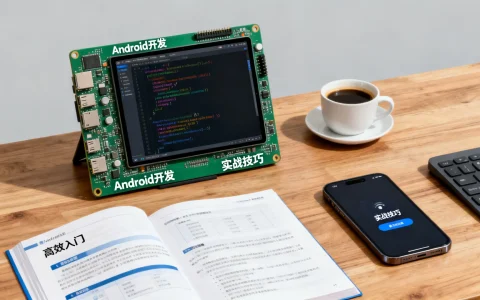
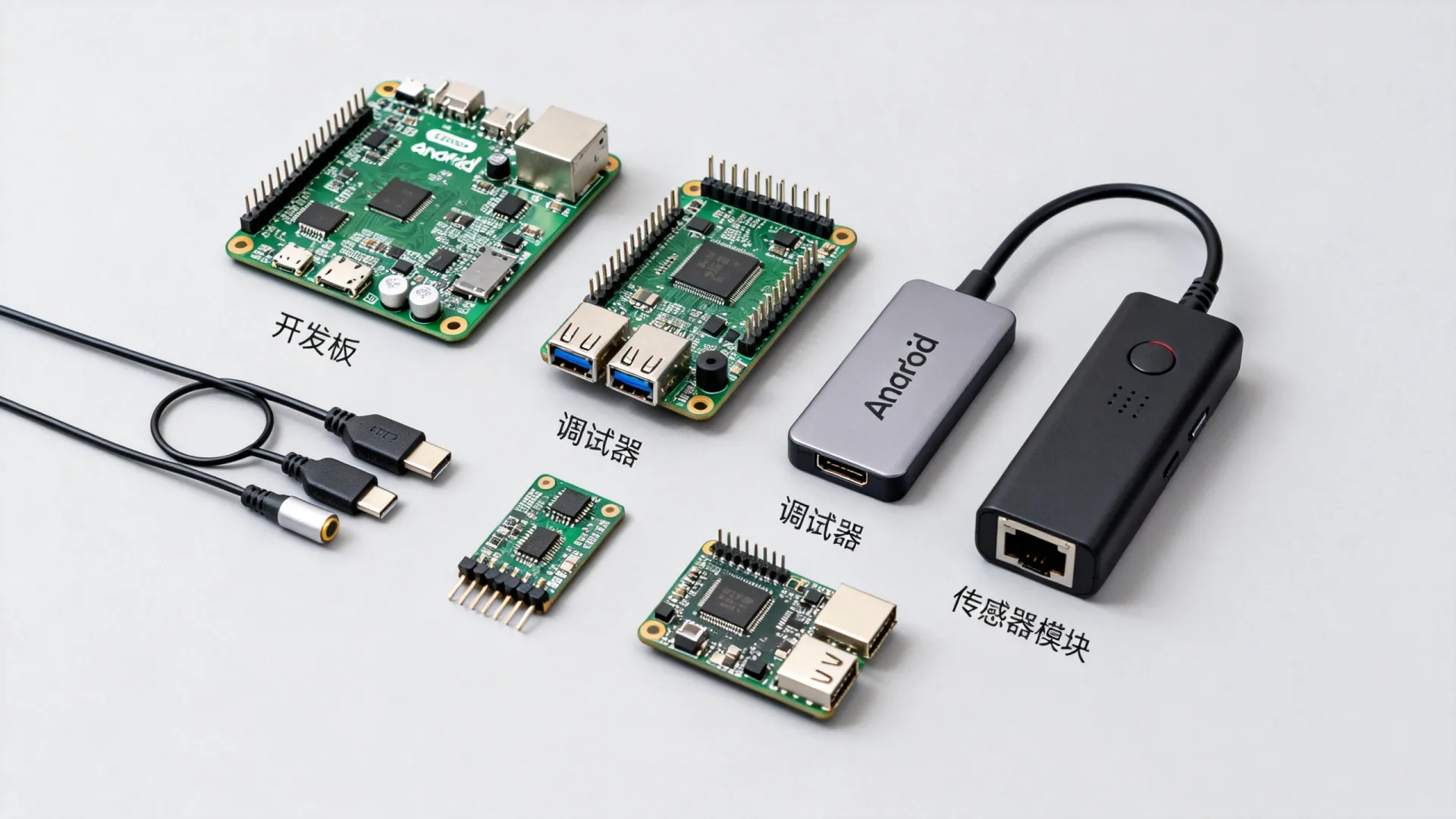
Android开发盒子,通常指的是集成了Android操作系统、具备较强计算能力和丰富接口(如HDMI、USB、网口等)的微型计算机硬件设备,它本质上是一个运行Android系统的微型PC或智能终端,为开发者提供了一个接近真实手机环境但更灵活、更易调试和扩展的开发与测试平台。
为什么选择Android开发盒子作为开发/测试平台?
相较于纯模拟器或依赖个人手机,Android开发盒子提供了独特的优势:
- 接近真机的性能与环境: 运行真实的Android系统(非模拟器虚拟化),硬件架构(通常是ARM)与主流手机一致,性能表现、系统行为、硬件加速(如GPU渲染)更贴近真实设备。
- 持续连接与稳定性: 固定在开发环境,7×24小时在线,无需担心断电关机、来电打断调试、USB线松动等问题,适合自动化测试、持续集成(CI)。
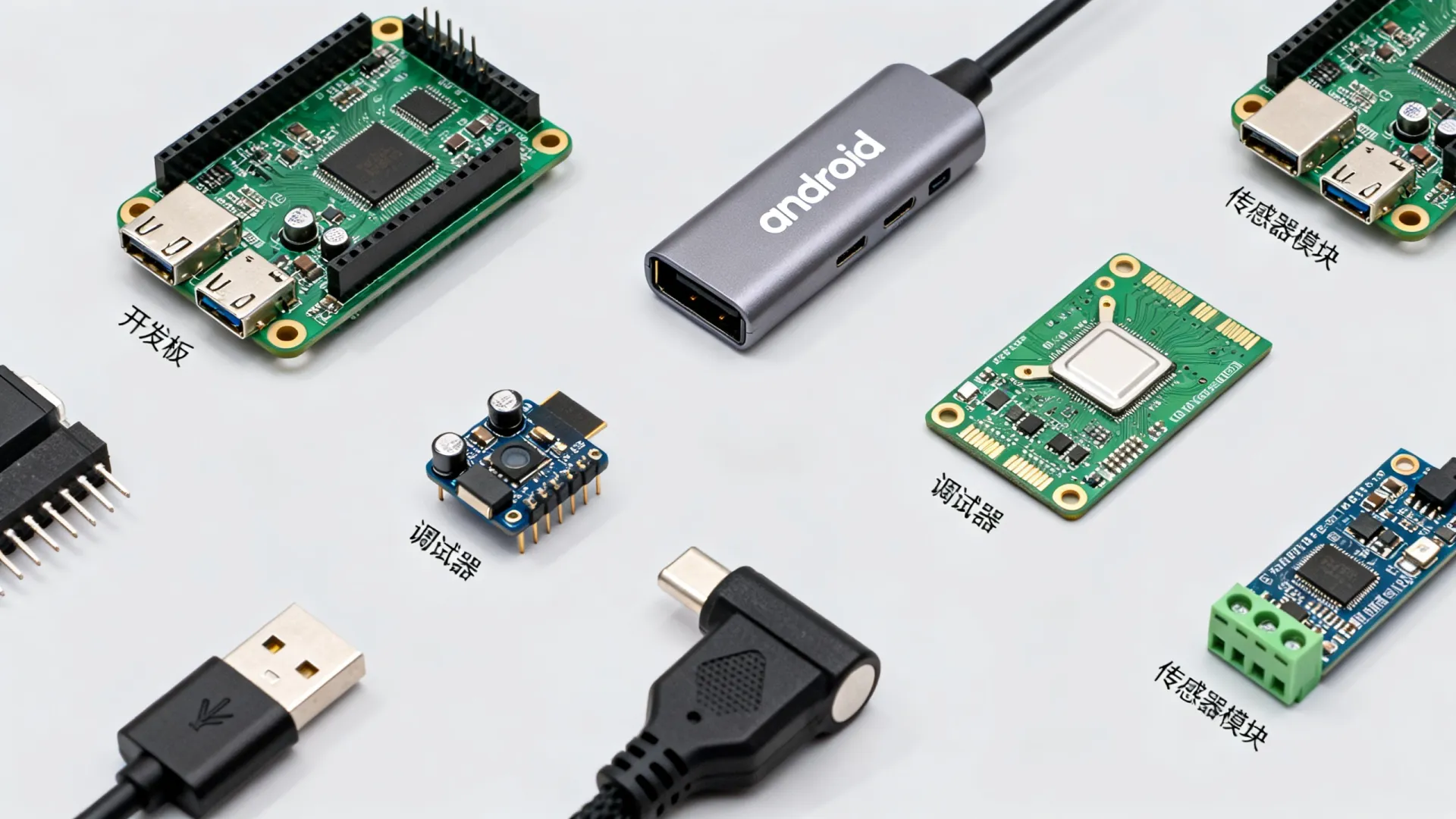
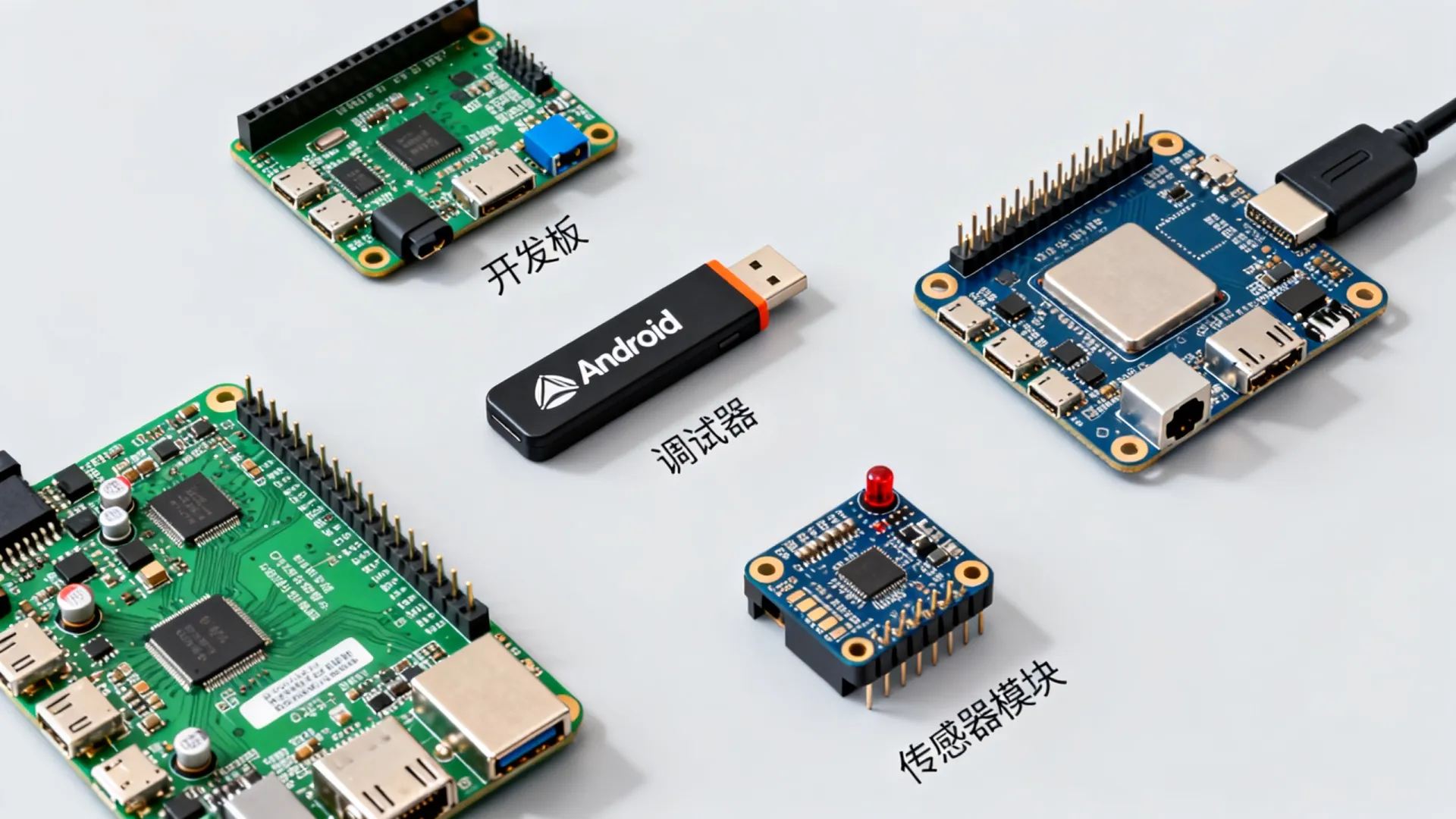
- 强大的扩展性与接口: 提供丰富的物理接口(多个USB口、网口、HDMI、TF卡槽等),方便连接键盘鼠标、外设(摄像头、传感器)、调试工具(逻辑分析仪)、扩展存储或网络。
- 大屏显示与便捷调试: 通过HDMI连接显示器,提供更大的工作区域,方便观察UI细节和日志输出,提升开发效率。
- 成本效益与可控性: 相比购买多台高端真机,开发盒子成本更低,系统纯净(可刷机),环境完全由开发者控制,避免用户手机上的应用干扰。
- 特殊场景支持: 非常适合开发面向Android TV、数字标牌、智能终端、工控设备、车机等大屏或固定场景的应用。
主流Android开发盒子选择与配置建议
市面上开发盒子种类繁多,选择时需考虑:
- 芯片平台: 主流有Amlogic (如S905X系列, S922X)、Rockchip (如RK3566, RK3588)、Allwinner等,优先选择性能较强(如Cortex-A55/A76/A78核心)、GPU支持Vulkan/OpenGL ES 3.2、支持Android 12/13的型号。推荐: Rockchip RK3566/RK3588, Amlogic S905X4/S922X。
- 内存(RAM): 至少4GB,推荐6GB或8GB,确保多任务和大型应用流畅运行。
- 存储(ROM): 至少32GB eMMC,推荐64GB或以上,或支持高速TF卡/U盘启动扩展,足够的空间存放SDK、多个APK、测试数据。
- 接口: 必备:千兆网口、多个USB端口(至少2个USB 3.0)、HDMI 2.0+、MicroSD/TF卡槽,加分项:GPIO引脚(硬件交互开发)、SPI/I2C、音频输入输出、红外接收。
- 系统支持: 官方提供接近AOSP原生系统或可刷入LineageOS等第三方纯净ROM的盒子是关键,确保能获取Bootloader解锁方法和系统镜像。强烈建议选择开发者友好、社区活跃的型号(如ODROID, Khadas VIM系列,或特定外贸盒子)。
- 散热: 选择金属外壳或自带散热风扇的型号,避免长时间高负载运行导致性能降频。
Android开发盒子环境搭建详解
-
硬件连接:
- 使用HDMI线连接显示器。
- 连接有线网络(推荐,稳定且速度快)或配置Wi-Fi。
- 连接USB键盘和鼠标。
- (可选)连接USB Hub扩展更多USB设备。
-
启用开发者选项与USB调试:
- 进入盒子系统
设置->关于设备-> 连续点击版本号7次,激活开发者选项。 - 进入
开发者选项:- 开启
USB调试(允许通过ADB连接)。 - 开启
通过网络进行ADB调试(方便无线调试,需知道盒子IP)。 - (可选)开启
保持唤醒(防止调试时休眠)。
- 开启
- 进入盒子系统
-
安装并配置Android SDK / Android Studio:

- 在您的开发电脑(Windows/Mac/Linux)下载并安装 Android Studio。
- 安装过程中,确保勾选:
Android SDKAndroid SDK Platform(对应目标API级别,如Android 13 API 33)Android EmulatorAndroid SDK Platform-Tools(包含ADB, Fastboot等关键工具)Intel HAXM(Intel CPU) 或Android Emulator Hypervisor Driver(AMD CPU, Win11+) 用于加速模拟器(虽然我们用真盒子,但工具链需要)。
- 打开Android Studio,进入
File->Settings->Appearance & Behavior->System Settings->Android SDK,确保安装了所需的SDK版本和工具。
-
连接开发盒子与ADB:
- USB连接: 用USB线(最好是盒子附带的或数据线)连接开发盒子与电脑,在盒子上弹出的“允许USB调试?”对话框中勾选“始终允许”并确认,在电脑终端/命令提示符输入
adb devices,应看到设备序列号并显示device。 - 网络连接(无线ADB):
- 确保盒子和电脑在同一局域网。
- 在已通过USB连接的终端中,执行
adb tcpip 5555(5555是常用端口)。 - 拔掉USB线。
- 获取盒子的IP地址(在盒子设置->网络信息中查看)。
- 在电脑终端执行
adb connect <盒子IP地址>:5555(adb connect 192.168.1.100:5555)。 - 再次执行
adb devices确认连接成功,无线调试非常方便,但首次设置通常需要USB。
- USB连接: 用USB线(最好是盒子附带的或数据线)连接开发盒子与电脑,在盒子上弹出的“允许USB调试?”对话框中勾选“始终允许”并确认,在电脑终端/命令提示符输入
在Android开发盒子上进行开发与调试
-
运行应用:
- 在Android Studio中打开你的项目。
- 确保项目编译目标 (
build.gradle中的targetSdkVersion,compileSdkVersion) 与盒子系统版本兼容。 - 在设备选择下拉菜单(通常位于工具栏Run按钮旁边)中,你应该能看到你的开发盒子(可能显示型号或IP地址)。
- 选择它,点击
Run(绿色三角),Android Studio会自动编译、打包APK、推送到盒子并启动应用。
-
调试应用:
- 在代码中设置断点。
- 确保设备选择正确后,点击
Debug(绿色小虫图标) 而不是Run。 - 应用启动后,执行到断点处会自动暂停,可以在Android Studio中查看变量值、调用栈等信息。
- 使用
Logcat窗口(Android Studio底部)查看应用和系统的实时日志,是定位问题的强大工具,使用日志标签 (Tag) 进行筛选。
-
高级调试与工具:
- ADB Shell: 通过
adb shell命令进入盒子的Linux命令行环境,可以执行各种命令查看系统信息、管理文件、测试硬件等。adb shell dumpsys meminfo <package_name>:查看应用内存使用。adb shell pm list packages:列出所有安装包。adb shell input keyevent <keycode>:模拟按键事件。adb shell screencap /sdcard/screen.png:截图。adb shell screenrecord /sdcard/demo.mp4:录屏。
- 性能分析: 使用Android Studio的
Profiler工具(View->Tool Windows->Profiler)实时监控应用的CPU、内存、网络和能耗情况,直接在盒子上进行分析。 - 布局检查: 使用
Layout Inspector在应用运行时查看视图层次结构、属性和渲染性能。
- ADB Shell: 通过
针对开发盒子的优化与特殊考量
-
UI适配:
- 大屏与横屏: 盒子通常连接大屏显示器且默认横屏,确保应用正确处理横竖屏切换 (
android:configChanges="orientation|screenSize"或重写onConfigurationChanged),使用ConstraintLayout等灵活布局。 - 分辨率与密度: 盒子输出分辨率可能很高(如4K),在
res目录下提供合适的drawable-xxxhdpi、drawable-xxxhdpi资源,并在代码中使用dp和sp单位,测试不同分辨率下的显示效果。 - 输入方式: 优先适配键盘、鼠标或遥控器操作,处理
KeyEvent(onKeyDown,onKeyUp),注意焦点 (Focusable,FocusableInTouchMode)。
- 大屏与横屏: 盒子通常连接大屏显示器且默认横屏,确保应用正确处理横竖屏切换 (
-
硬件交互(如有GPIO等接口):
- 盒子提供的GPIO/I2C/SPI等接口通常需要通过Linux内核驱动访问。
- 开发者需要:
- 获取盒子的电路图或引脚定义文档。
- 编译或获取对应内核版本的驱动模块(可能需要交叉编译环境)。
- 在应用层通过JNI调用本地库(C/C++),或使用
Runtime.getRuntime().exec()执行底层命令(如echo 1 > /sys/class/gpio/gpioX/value)来控制硬件。此部分门槛较高,需扎实的Linux驱动和嵌入式开发知识,社区资源(如Armbian/LineageOS论坛)非常重要。
-
性能优化:
- 内存管理: 盒子内存虽比旧手机大,但不如旗舰手机,仍需注意内存泄漏(使用Profiler/LeakCanary)、优化大图加载(Glide/Picasso)、避免过度持有Context。
- 渲染性能: 大屏UI元素多,需优化布局层级(减少嵌套)、避免过度绘制(开启开发者选项中的“显示过度绘制区域”)、使用硬件加速,Profile GPU Rendering工具很有用。
- 后台行为: 长时间运行的盒子应用需合理使用后台服务 (
Service)、WorkManager,处理好省电策略 (Doze,App Standby) 的影响,避免不必要的唤醒锁 (WakeLock)。
-
自动化测试:
- 利用盒子持续在线的特性,结合
UiAutomator,Espresso等框架编写UI自动化测试脚本。 - 集成到CI/CD流程(如Jenkins, GitLab CI)中,实现每日构建、冒烟测试、回归测试的自动化执行。
- 利用盒子持续在线的特性,结合
替代方案与云真机
- 物理真机: 不可替代的最终验证环节,测试不同品牌、型号、系统的真实手机是必须的。
- 官方Android模拟器: 启动快、功能强(尤其Android Studio内置的),支持多种配置,适合快速开发验证基础功能,但在性能(尤其GPU)、传感器模拟、某些底层行为上与真机仍有差异。
- 云真机平台: 如Firebase Test Lab, Sauce Labs, 国内各大厂商云测平台,提供海量云端真实设备,按需使用,适合大规模兼容性测试、自动化测试,成本按使用计费,调试体验不如本地盒子直接。
Android开发盒子是连接开发环境与真实Android硬件世界的一座高效桥梁,它提供了稳定、可控、可扩展且经济实惠的平台,特别适合应用的核心开发、深度调试、性能优化、自动化测试以及面向特定硬件或大屏场景的应用开发,熟练掌握其环境搭建、调试技巧和适配优化要点,将显著提升Android开发的效率和质量,虽然云真机和模拟器各有优势,但一台配置得当的开发盒子,始终是开发者工作台上不可或缺的利器。
您在使用Android开发盒子时遇到过哪些有趣或棘手的问题?您觉得哪种型号的盒子最适合日常开发?欢迎在评论区分享您的经验和见解!
首发原创文章,作者:王坚,如若转载,请注明出处:https://idctop.com/article/31918.html