在安苏服务器环境下配置IdeaHub Board设备的安卓系统,核心在于通过ADB命令解除限制并安装企业级管理插件,以实现远程管控与功能定制。
安苏服务器_IdeaHub Board设备安卓设置基础环境搭建
硬件连接与网络拓扑确认
IdeaHub Board并非独立的智能终端,它深度依赖安苏服务器提供的云端协同能力,在开始任何软件层面的操作前,必须确保物理链路的稳定性,设备背部的千兆网口应直接连接至安苏内网交换机,而非通过无线AP中转,因为无线环境的延迟抖动会严重影响安卓底层的调试信号传输。


业内专家指出,网络延迟超过50毫秒时,ADB(Android Debug Bridge)连接的稳定性将显著下降,导致指令执行失败或设备无响应,建议使用网线直连,并关闭路由器的节能模式。
调试权限获取路径
默认状态下,IdeaHub Board的安卓系统处于锁定状态,普通用户无法访问系统分区,要进入设置阶段,首先需要开启“开发者选项”。
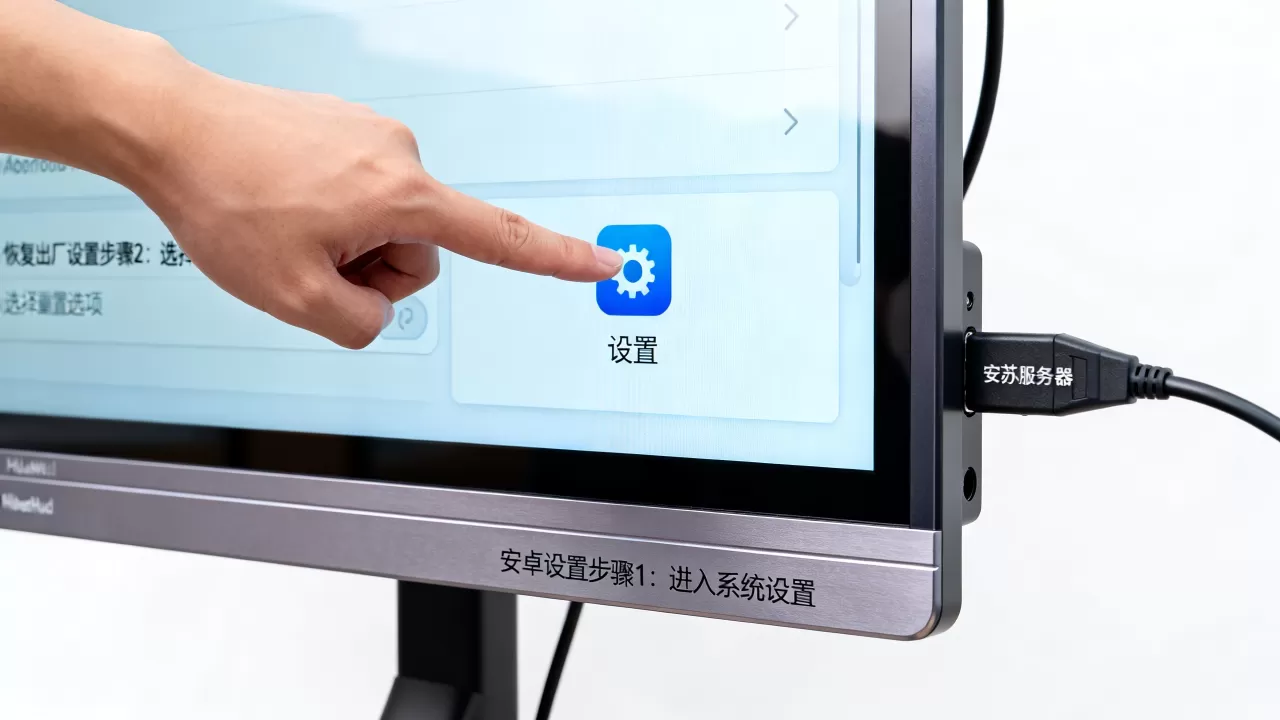
具体操作如下:
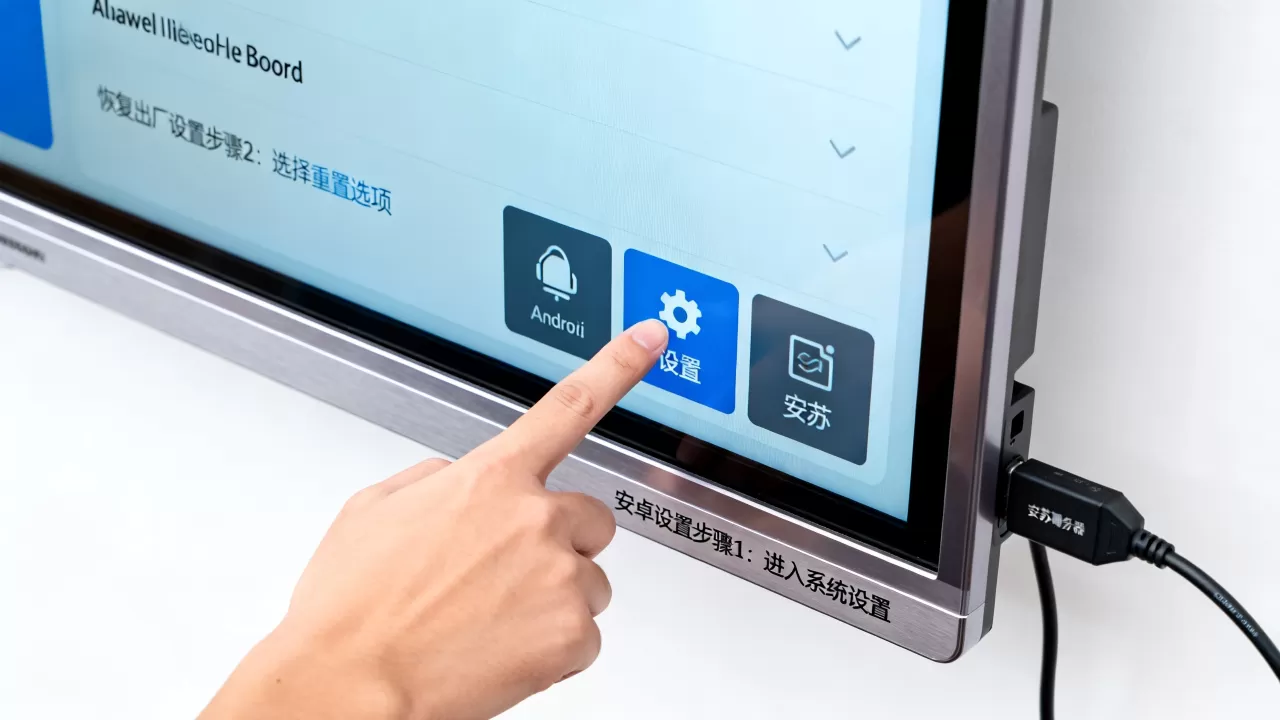
- 进入设备主界面的“设置”。
- 找到“关于设备”或“系统信息”。
- 连续点击“版本号”或“构建号”7次,直到屏幕提示“您已处于开发者模式”。
- 返回上一级菜单,进入新出现的“开发者选项”。
- 开启“USB调试”和“网络ADB调试”。
这一步骤是后续所有自动化脚本运行的前提,若未开启网络ADB,你将无法从安苏服务器端批量下发配置,只能逐台手动操作,这在大规模部署场景中效率极低。
安苏服务器_IdeaHub Board设备安卓设置中的常见误区与对比
官方固件与定制系统的差异分析
许多管理员倾向于直接使用华为官方提供的标准固件,认为这样最稳定,在安苏服务器的特定架构中,标准固件往往缺乏与企业内部LDAP或AD域控对接的深层接口。
| 特性维度 | 官方标准固件 | 安苏定制安卓配置 |
|---|---|---|
| 远程管控能力 | 弱,仅支持基础状态监控 | 强,支持脚本注入与策略下发 |
| 应用白名单机制 | 需手动逐个配置 | 可通过XML策略批量锁定 |
| 系统更新频率 | 跟随华为官方节奏 | 由安苏服务器统一调度 |
行业共识认为,对于拥有超过50台设备的中型以上企业,定制配置带来的管理效率提升远超初期投入的学习成本,标准固件适合小型会议室,而安苏服务器环境下的批量部署则必须依赖定制化的安卓设置流程。
权限管理的边界界定
在安卓设置过程中,最大的风险在于权限过度开放,部分管理员为了图方便,会授予AOSP应用系统级权限,这可能导致设备在重启后陷入循环启动,正确的做法是仅授予安苏管理代理(Agent)必要的存储和日志权限,其他应用保持沙箱隔离。
据工信部数据,近年来因权限配置不当导致的企业级智能终端安全事故占比呈上升趋势,其中多数案例源于对安卓底层权限机制的误解。
安苏服务器_IdeaHub Board设备安卓设置实操步骤详解
ADB连接与指令验证
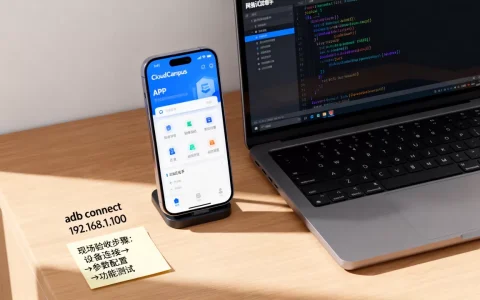
在安苏服务器的管理终端上,打开命令行工具,输入以下命令以检查设备连接状态:
adb devices
若返回设备序列号及“device”状态,说明连接成功,若显示“unauthorized”,需在IdeaHub Board屏幕上点击“允许USB调试”。
安装安苏管理代理
获取安苏提供的管理代理安装包(通常为.apk格式),使用以下命令进行静默安装:
adb install -r -d asu_agent.apk
参数说明:

-r
-d:允许降级安装,适用于测试环境。
安装完成后,需验证代理是否正常运行,通过以下命令查看进程:
adb shell ps | grep asu_agent
若进程存在,说明代理已成功注入系统。
配置策略文件
安苏服务器通过XML或JSON格式的策略文件来控制设备行为,将策略文件推送到设备指定目录:
adb push policy_config.json /data/local/tmp/
随后,通过ADB调用代理接口加载策略:
adb shell am broadcast -a com.asu.agent.ACTION_LOAD_POLICY --es path /data/local/tmp/policy_config.json
此步骤实现了从服务器端到设备端的策略闭环,策略内容可包括:开机自启应用、禁用蓝牙/Wi-Fi、锁定屏幕方向、限制安装第三方应用等。
批量部署脚本示例
对于多台设备,建议编写Shell脚本进行批量操作,以下是一个简化的批量配置逻辑:
- 读取设备列表文件(devices.txt),每行一个IP或序列号。
- 循环遍历列表,对每台设备执行ADB连接。
- 检查连接状态,失败则记录日志并重试。
- 推送策略文件并加载。
- 重启设备以应用策略。
这种自动化方式将原本需要数小时的手动配置缩短至几分钟,且错误率极低。
安苏服务器_IdeaHub Board设备安卓设置后的维护与优化
日志监控与故障排查
设备上线后,并非一劳永逸,安苏服务器应配置日志收集服务,定期抓取IdeaHub Board的系统日志,重点关注以下日志标签:
AndroidRuntime:应用崩溃信息。AsuAgent:代理运行状态。Network:网络连接波动。
当设备出现异常时,通过ADB拉取最新日志进行分析:
adb logcat -d > device_log.txt
分析日志时,优先搜索“Exception”或“Error”关键字,快速定位问题根源。
性能调优建议
IdeaHub Board运行安卓系统时,内存管理至关重要,建议通过ADB调整Dalvik虚拟机参数,以优化多任务处理性能。
adb shell setprop dalvik.vm.heapsize 256m
定期清理缓存文件也是保持设备流畅的关键,可设置定时任务,每周凌晨自动执行清理脚本,释放存储空间。
安苏服务器_IdeaHub Board设备安卓设置常见问题解答
安苏服务器_IdeaHub Board设备安卓设置中ADB连接频繁断开怎么办?
ADB连接不稳定通常由网络波动或USB接口供电不足引起,首先检查网线连接是否牢固,确保安苏服务器与设备处于同一子网,在开发者选项中关闭“USB断开时关闭ADB”选项,若问题依旧,尝试更换USB数据线或使用带独立供电的USB集线器,多数情况下,稳定网络环境能解决90%的连接问题。
安苏服务器_IdeaHub Board设备安卓设置后无法安装第三方应用如何解决?
若安装被拒绝,首先检查安苏管理代理的策略配置,策略文件中可能设置了“禁止安装未知来源应用”或“应用白名单”限制,通过ADB修改策略文件,将install_unknown_sources设为true,或将被信任的应用包名加入白名单列表,修改后重新加载策略并重启设备即可生效。
安苏服务器_IdeaHub Board设备安卓设置中如何恢复出厂设置?
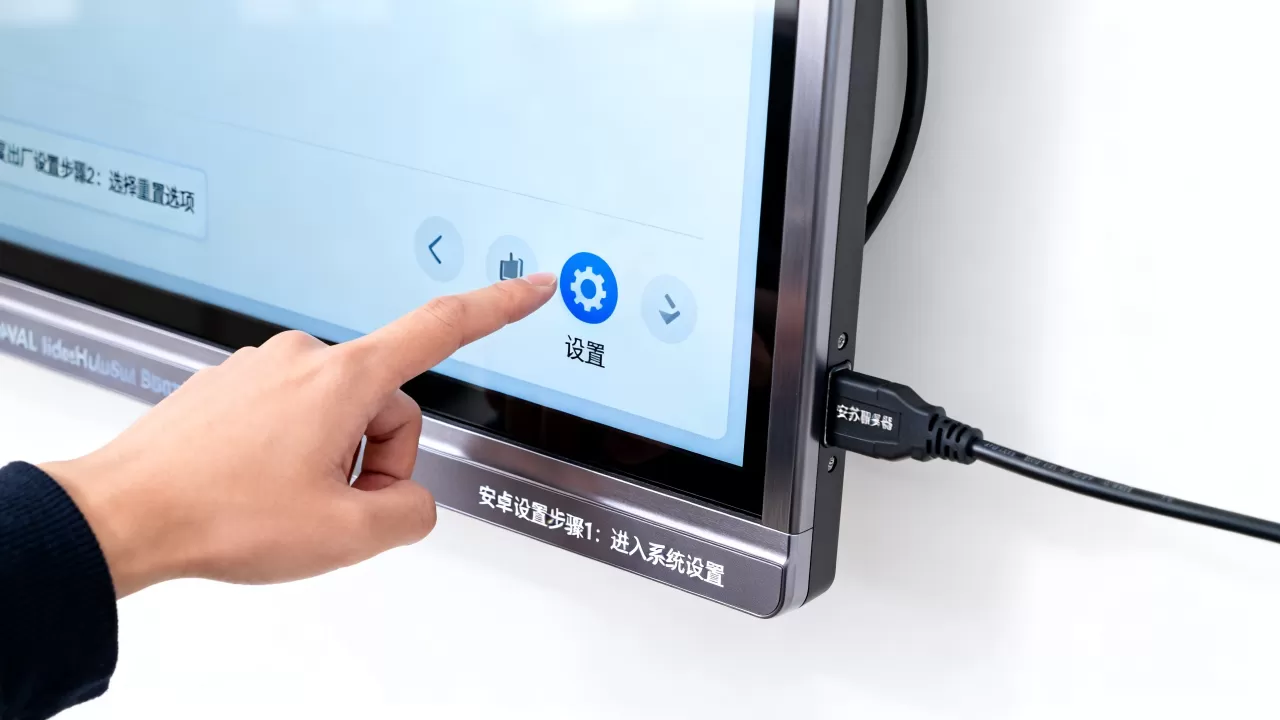
若配置错误导致设备无法正常使用,可通过恢复出厂设置重置,在IdeaHub Board主界面进入“设置”->“系统”->“重置选项”,选择“清除所有数据”,或者,通过ADB执行以下命令强制恢复:
adb shell recovery --wipe_data
执行后设备将重启并进入初始状态,所有自定义配置将被清除,需重新进行安苏服务器的对接设置。
首发原创文章,作者:王坚,如若转载,请注明出处:https://idctop.com/article/319532.html