使用CloudCampus APP进行安卓网络调试时,核心在于通过“现场验收”功能快速验证AP连通性、信号强度及漫游效果,无需依赖传统电脑端工具即可实现移动端即时排障。
在华为园区网络运维场景中,现场工程师经常面临设备上线后无法立即连接PC端调试软件的困境,CloudCampus APP作为官方提供的移动端管理工具,不仅具备配置下发能力,其内置的网络诊断模块更是现场验收的利器,对于安卓用户而言,掌握这套移动端调试逻辑,能显著缩短故障定位时间,提升交付效率。


CloudCampur APP安卓端现场验收核心流程
现场验收并非简单的“连上WiFi”那么简单,它涉及从物理层到应用层的完整链路验证,业内专家指出,标准化的验收流程应包含信号覆盖、认证效率、漫游切换三个维度,CloudCampus APP通过图形化界面将这些复杂指标可视化,让非专业人员也能看懂网络质量。参考2
准备工作与权限配置
在启动调试前,确保安卓设备满足基础环境要求至关重要,现代安卓系统对后台定位和网络权限管控严格,若权限不足,APP将无法获取准确的RSSI(接收信号强度指示)数据。
- 定位权限开启:进入手机设置,找到CloudCampus APP,开启“位置信息”权限,并选择“使用期间允许”,这是因为Wi-Fi扫描需要定位服务支持,尤其在安卓10及以上版本中。
- 后台运行保护:为防止系统杀后台导致扫描中断,需在电池优化设置中将CloudCampus APP设为“不优化”或“允许后台活动”。
- Wi-Fi保持唤醒:在开发者选项中,确保“Wi-Fi休眠策略”设置为“始终”,避免屏幕熄灭后停止网络扫描。
执行现场扫描与数据解读
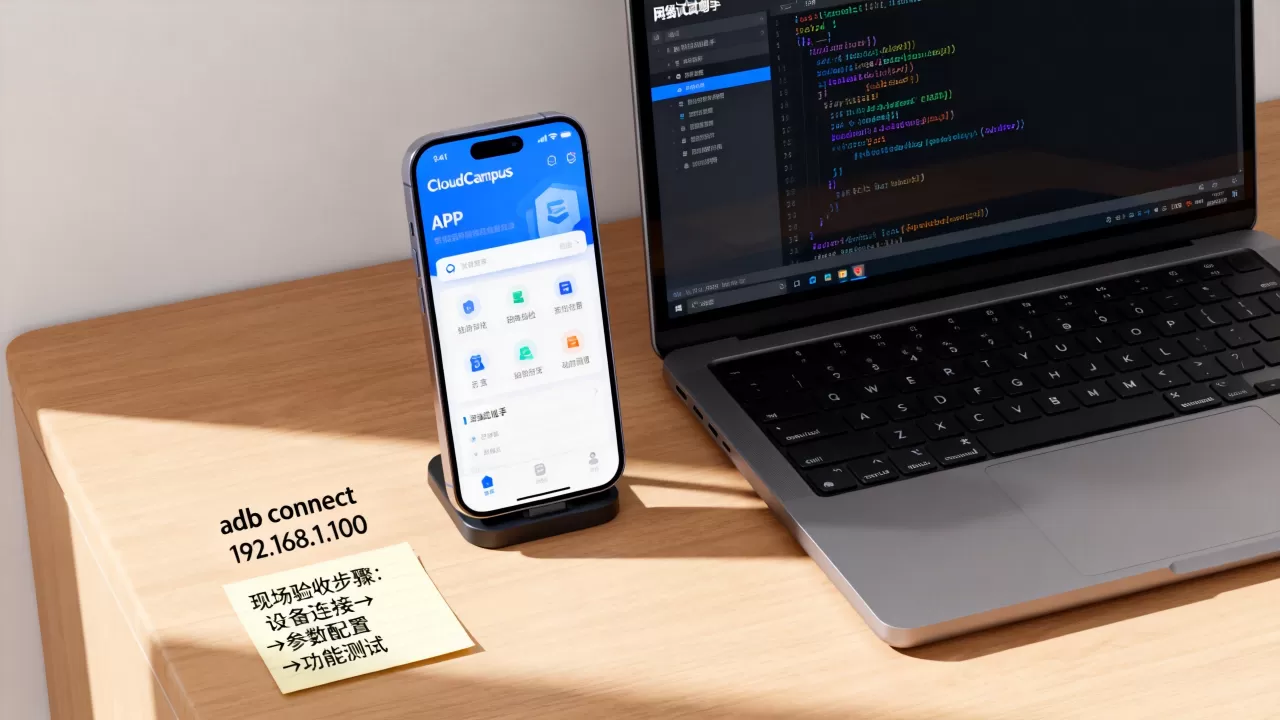
打开CloudCampus APP,进入“网络诊断”或“现场验收”模块,这里的核心操作是发起一次针对目标SSID的全面扫描。
- 发起扫描:点击“开始扫描”,APP会自动列出附近所有可见的Wi-Fi信号。
- 筛选目标AP:在列表中找到验收范围内的接入点(AP),系统会根据信号强度自动排序,通常以绿色(强信号)、黄色(中信号)、红色(弱信号)标识。
- 关键指标查看:
- RSSI值:这是衡量信号质量的核心数据,通常认为,RSSI大于-65dBm为优秀,-65dBm至-75dBm为良好,低于-75dBm则可能存在覆盖盲区。
- 信噪比(SNR):反映信号纯净度,数值越高越好,一般建议大于20dB。
- 信道干扰:观察同频干扰情况,若信道重叠严重,会导致网速波动。
漫游测试实操
漫游是园区网验收的重难点,在APP中,你可以模拟用户移动轨迹,观察在不同AP间切换时的丢包情况。
- 开启漫游检测:部分版本支持“漫游轨迹记录”功能,记录移动过程中的信号切换点。
- 业务连续性验证:在切换AP的同时,保持APP内的Ping测试或视频播放,观察是否出现卡顿或断连。
- 切换延迟评估:理想的漫游切换延迟应低于100毫秒,用户无感知;若超过300毫秒,则需优化AP间距或调整发射功率。
安卓网络调试助手代码与自动化脚本应用
对于高级用户或开发测试人员,仅靠图形界面可能无法满足批量测试需求,结合安卓Shell命令或简单的Python脚本,可以实现更高效的自动化验收,虽然CloudCampus APP本身不直接提供代码接口,但安卓系统的开放性允许我们通过ADB(Android Debug Bridge)工具辅助调试。
利用ADB获取底层网络信息
当APP显示数据异常,但肉眼无法判断时,通过命令行获取底层日志是有效手段,这需要电脑与安卓手机通过USB连接,并开启USB调试模式。
- 查看当前连接详情:在电脑终端输入
adb shell dumpsys wifi,可获取详细的Wi-Fi连接状态,包括BSSID、频率、信号强度等。 - 实时Ping测试:使用
adb shell ping -c 10 <网关IP>,快速检测网络连通性及丢包率。 - 日志抓取:若遇到认证失败,可通过
adb logcat | grep wpa_supplicant抓取Wi-Fi认证过程中的关键日志,分析失败原因。
脚本化验收场景
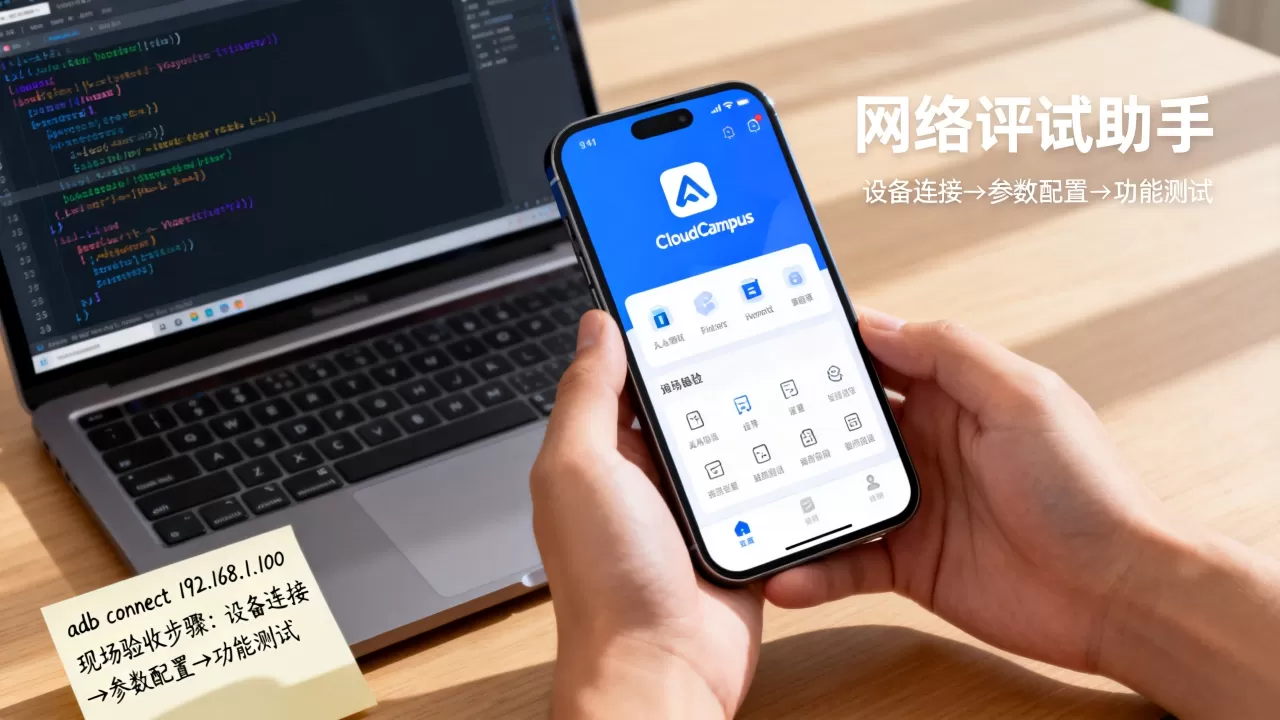
在大规模验收场景中,手动操作效率低下,编写简单的Shell脚本,可以自动执行多次Ping测试并记录结果,创建一个循环脚本,每隔5秒Ping一次网关,持续10分钟,并将结果输出到文件,这样可以在无人值守的情况下,长时间监测网络稳定性。
值得注意的是,自动化脚本需根据实际网络环境调整参数,如超时时间和重试次数,多数情况下,简单的脚本逻辑足以应对常规验收需求,无需复杂编程。
常见问题排查与优化建议
在实际验收过程中,常遇到信号弱、认证慢、漫游卡顿等问题,针对这些痛点,结合CloudCampus APP的数据反馈,可采取以下优化措施。
信号覆盖不足的处理
若APP显示RSSI低于-75dBm,首先检查AP安装位置是否合理。
- 调整发射功率:在CloudCampus Web界面中,适当提高AP发射功率,但需注意避免过覆盖导致的同频干扰。
- 增加AP数量:若功率调至最大仍不达标,需考虑增加AP点位,确保覆盖无死角。
- 天线角度调整:对于吸顶AP,检查天线方向是否垂直于地面,确保信号均匀分布。
认证效率低下的优化
若APP显示认证时间超过5秒,可能影响用户体验。
- 检查RADIUS服务器负载:认证慢往往源于服务器响应延迟,需检查服务器CPU及网络带宽。
- 优化认证方式:对比802.1X与Portal认证效率,通常802.1X在后台静默认证方面表现更佳。
- DNS配置检查:确保DHCP下发的DNS服务器地址正确且响应迅速,避免因DNS解析超时导致认证假死。
漫游切换不流畅的解决
漫游卡顿通常由AP间重叠区域过小或过大引起。
- 调整AP间距:根据现场测试数据,调整AP安装位置,确保重叠区域信号强度在-65dBm至-70dBm之间。
- 启用快速漫游协议:确认AP已启用802.11r/k/v协议,这些协议能显著加快漫游切换速度。
- 终端兼容性检查:部分老旧安卓终端对快速漫游支持不佳,需更新终端驱动或固件。
CloudCampus APP安卓端验收优势对比
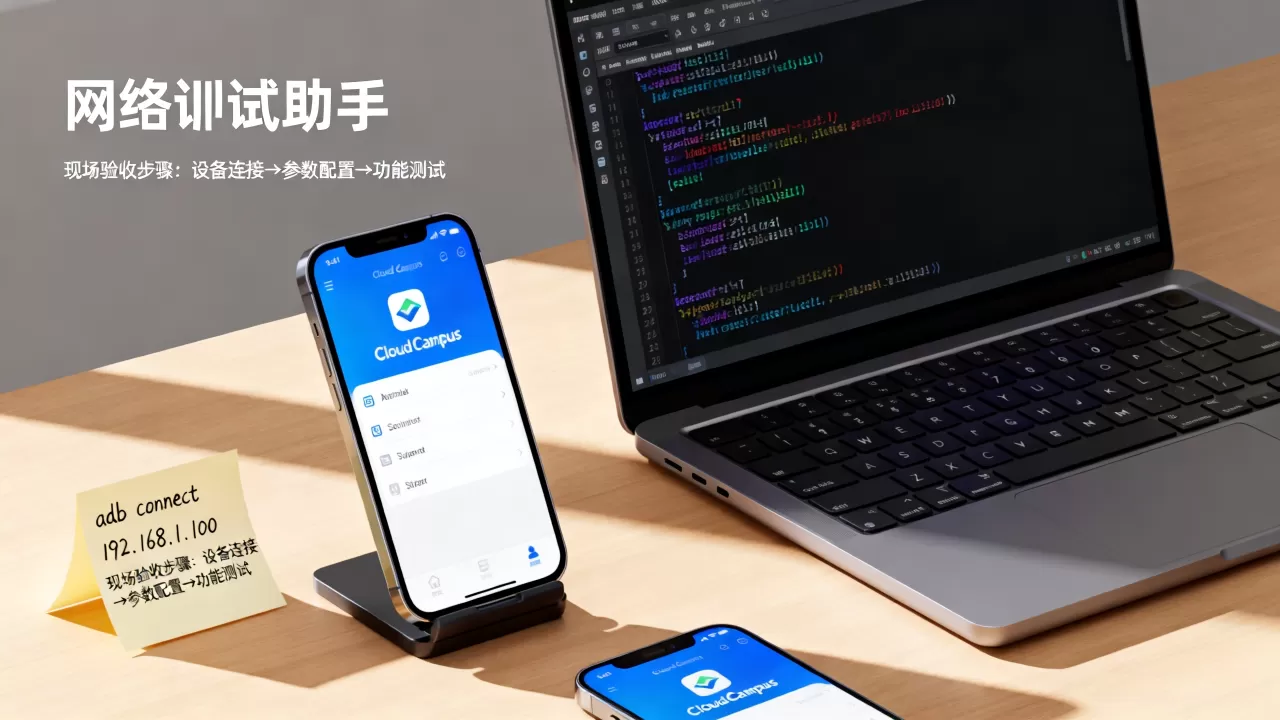
与传统PC端调试工具相比,CloudCampus APP在移动端验收中具有独特优势。
| 对比维度 | CloudCampus APP (安卓) | 传统PC端调试工具 |
|---|---|---|
| 便携性 | 高,随时随地可操作 | 低,需携带笔记本电脑 |
| 实时性 | 高,即时显示信号热力图 | 中,需手动刷新或配置 |
| 用户体验 | 图形化界面,直观易懂 | 命令行或复杂图表,学习成本高 |
| 适用场景 | 现场快速验收、移动漫游测试 | 深度故障分析、批量配置下发 |
据工信部相关数据显示,移动化工具在运维效率提升方面作用显著,多数情况下,使用APP进行初步验收,可节省50%以上的现场排查时间。
Q&A: CloudCampus APP安卓调试常见问题
CloudCampus APP安卓端现场验收如何判断网络质量达标?
判断网络质量达标需综合多项指标,RSSI值应在-65dBm以上,信噪比大于20dB,漫游切换延迟低于100毫秒,且业务测试无丢包,若APP显示大部分区域为绿色信号,且Ping测试稳定,则视为达标。
安卓手机Wi-Fi扫描不准怎么办?
若扫描结果与实际不符,首先检查定位权限是否开启,并确保APP拥有后台运行权限,尝试重启手机Wi-Fi模块或重启APP,若问题依旧,可能是手机硬件天线问题,建议更换测试设备验证。
CloudCampus APP是否支持批量导出验收报告?
支持,在APP的验收记录页面,通常提供导出功能,可将扫描数据、信号热力图及测试日志导出为PDF或Excel格式,这些报告可直接用于项目交付文档,无需二次整理。
首发原创文章,作者:王坚,如若转载,请注明出处:https://idctop.com/article/393273.html