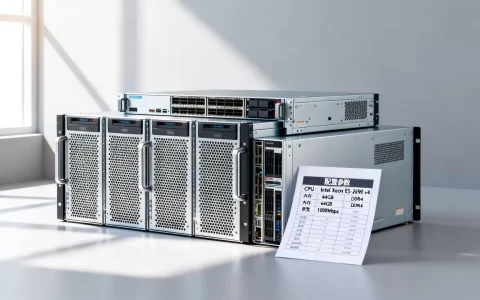
查看高防服务器内存最直接的方式是通过SSH登录系统后使用free、top或htop命令,而对于Windows系统则需通过任务管理器或性能监视器进行实时监测。
高防服务器因为需要承载巨大的流量清洗任务,其内存资源往往比普通云服务器更为紧张和关键,很多站长或运维人员在使用初期,常常遇到网站访问卡顿、数据库响应缓慢甚至服务崩溃的情况,而这些问题十有八九与内存管理不当有关,了解如何准确查看内存使用情况,不仅是日常运维的基础,更是排查故障、优化性能的第一步,本文将结合Linux和Windows两大主流操作系统,深入解析内存查看的具体操作,帮助你快速掌握高防服务器的资源脉搏。
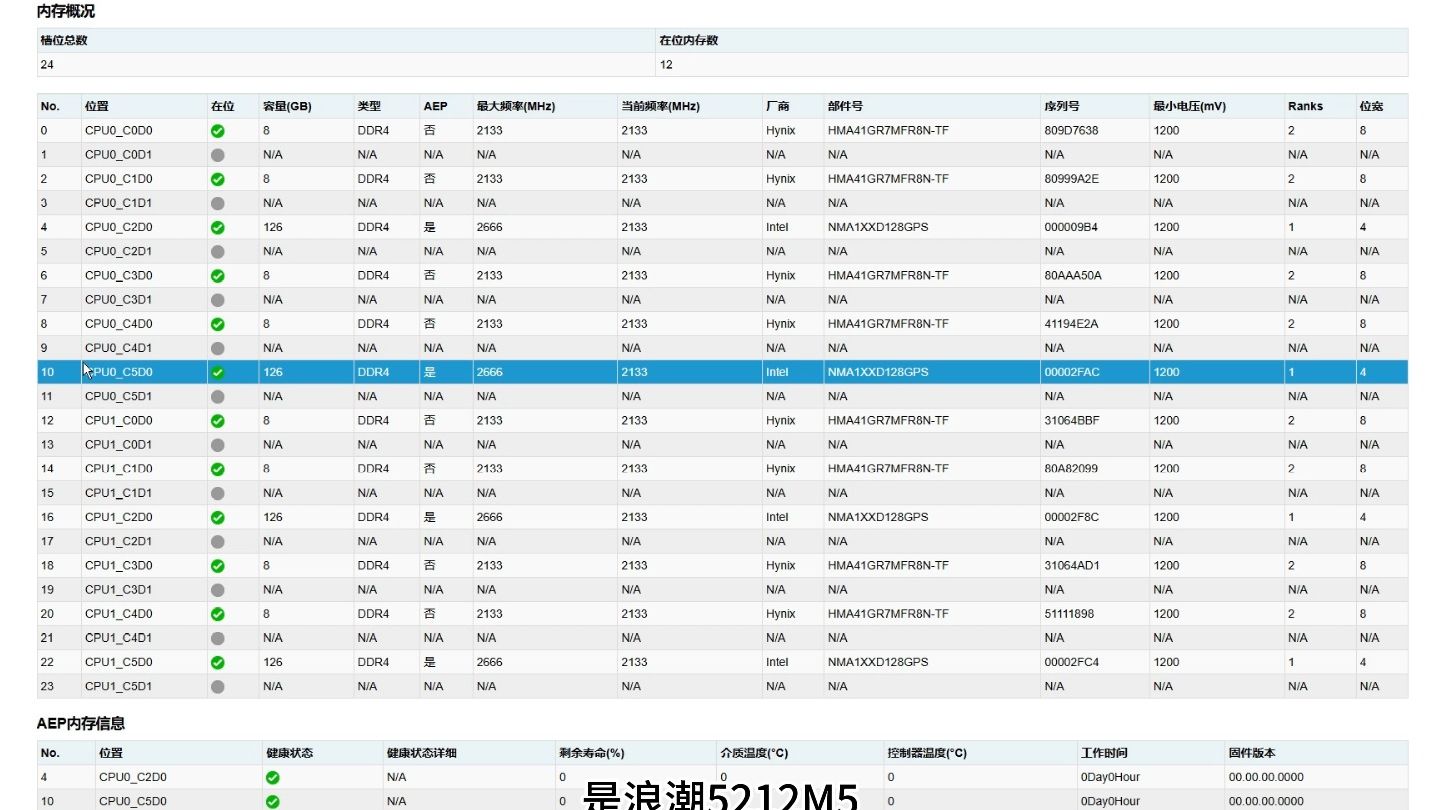

Linux高防服务器内存查看实战指南
Linux系统因其稳定性和高效性,成为高防服务器的主流选择,Linux的内存管理机制与Windows截然不同,它倾向于将空闲内存用作缓存以提高I/O效率,直接看“可用内存”可能会产生误导,必须学会解读关键指标。
使用free命令获取全局概览
free命令是查看内存状态最基础也最强大的工具,在终端输入free -h,你可以看到以人类可读格式(GB/MB)展示的内存信息。
- total:物理内存总量。
- used:已使用的内存,但这包含了被系统用作缓存的部分。
- free:完全未被使用的内存,这个数字通常很小,不要惊慌。
- shared:多个进程共享的内存大小。
- buff/cache:用于缓冲区和缓存的内存,这部分内存在应用程序需要时会被立即释放,因此是“可用”的。
- available:应用程序实际可获取的内存估算值,这是判断内存是否充足的核心指标。
业内专家指出,很多新手会误以为“free”为0就是内存不足,实际上只要“available”数值足够大,系统运行就是健康的,在高防场景下,由于CC攻击清洗会产生大量临时数据,建议重点关注available数值,当该数值低于总内存的10%时,就需要警惕了。
利用top命令进行实时监控
如果说free命令是体检报告,那么top命令就是实时心电图,输入
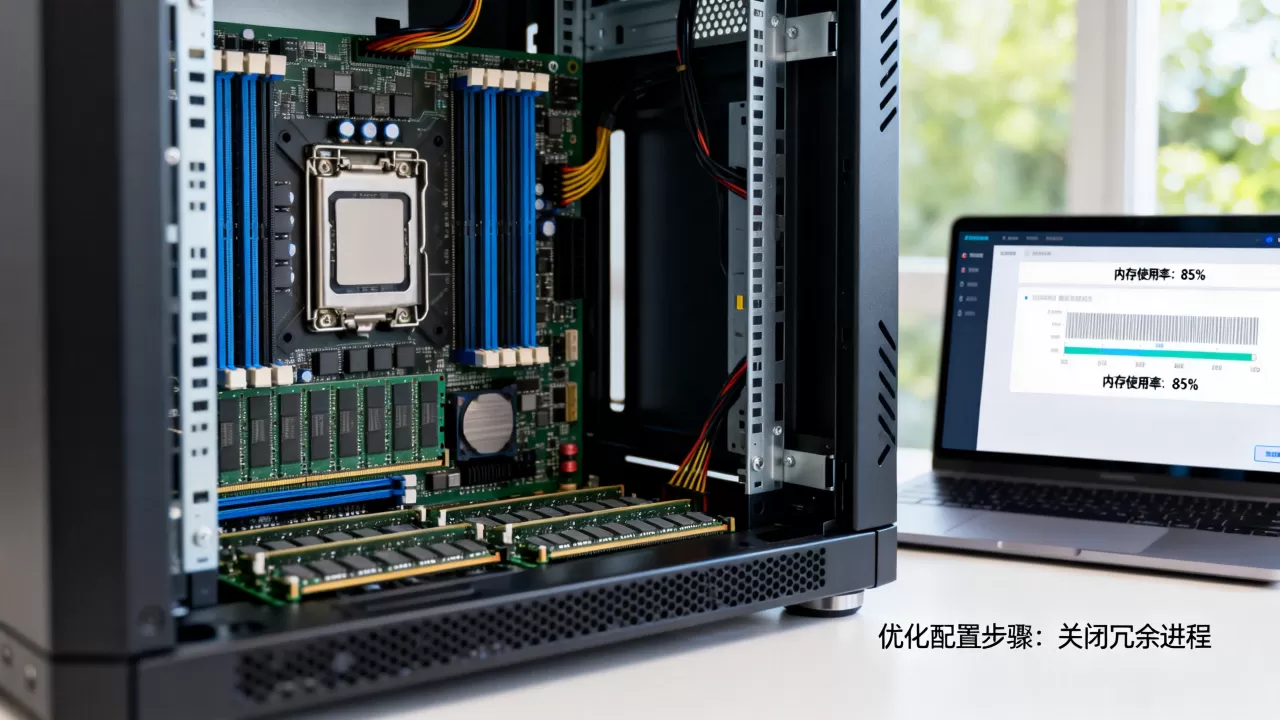
top后,界面会动态刷新。
解读内存占用大户
在top界面中,按M键可以按内存使用率排序,列表顶部的进程就是内存消耗最大的“元凶”。
- %MEM:进程使用的物理内存百分比。
- RES:进程占用的固定物理内存,这是衡量进程真实内存占用的关键指标。
- VIRT:进程申请的虚拟内存总量,包含共享库和未分配的内存,参考价值相对较低。
对于高防服务器,常见的内存大户通常是Nginx、MySQL或清洗客户端进程,如果发现某个非核心进程占用过高,可以通过其PID进行进一步分析或重启。
htop:更直观的可视化监控
对于不习惯命令行操作的用户,htop提供了更友好的界面,它支持鼠标点击,能直观显示每个CPU核心的负载和内存分布,安装后直接运行htop,你可以清晰地看到内存条的可视化进度条,以及各个进程的详细资源占用情况,非常适合快速定位突发的高内存消耗问题。
Windows高防服务器内存查看方法
尽管Linux占主导,但部分业务场景仍需运行在Windows Server上,Windows的内存管理逻辑相对直观,主要依赖图形界面和系统自带工具。
任务管理器:快速诊断首选
按下Ctrl + Shift + Esc打开任务管理器,切换到“性能”选项卡,点击左侧的“内存”。
- 已提交:物理内存加上页面文件(虚拟内存)的总和,如果这个值接近物理内存+页面文件上限,系统性能会急剧下降。
- 可用:当前可供新程序使用的内存量。
- 硬件保留:被硬件(如显卡显存映射)占用的内存,这部分无法被软件使用。
在高防服务器遭遇流量高峰时,任务管理器能迅速反映出内存曲线的飙升,已提交”数值持续高位,说明物理内存已耗尽,系统开始频繁使用磁盘作为虚拟内存,这将导致严重的IO瓶颈,进而影响高防清洗效率。
性能监视器:深度历史数据分析
任务管理器只能看当前状态,若需分析历史趋势,需使用“性能监视器”(perfmon)。

关键计数器选择
添加计数器时,重点关注以下指标:
- MemoryAvailable MBytes:可用内存大小,低于阈值需报警。
- MemoryPages/sec:每秒页面故障数,如果该值长期高于20,说明内存严重不足,系统正在频繁交换数据。
- ProcessWorking Set:特定进程的物理内存工作集大小,用于定位具体哪个服务在“吃”内存。
通过设置警报,当可用内存低于设定值(如512MB)时,可以通过脚本自动记录日志或重启服务,这对于无人值守的高防服务器至关重要。
高防场景下的内存优化与对比建议
查看内存只是手段,优化才是目的,高防服务器与普通服务器在内存管理上有显著差异,主要体现在瞬时流量带来的内存波动上。
Linux与Windows内存管理差异对比
| 特性 | Linux | Windows |
|---|---|---|
| 缓存机制 | 积极使用空闲内存做缓存,自动释放 | 缓存机制相对保守,主要依赖页面文件 |
| 监控工具 | free, top, htop, vmstat | 任务管理器, 性能监视器, Resource Monitor |
| 内存泄漏检测 | 需借助valgrind等第三方工具 | 可使用Debug诊断工具或性能计数器 |
| 高防适应性 | 高,资源调度灵活,适合高并发 | 中,需手动配置页面文件和缓存策略 |
行业共识认为,在高防场景下,Linux系统的内存利用效率通常高于Windows,尤其是在处理海量小连接时,Linux的网络栈和内存分配机制更具优势,若条件允许,建议优先选择Linux高防服务器。
常见内存溢出场景与应对
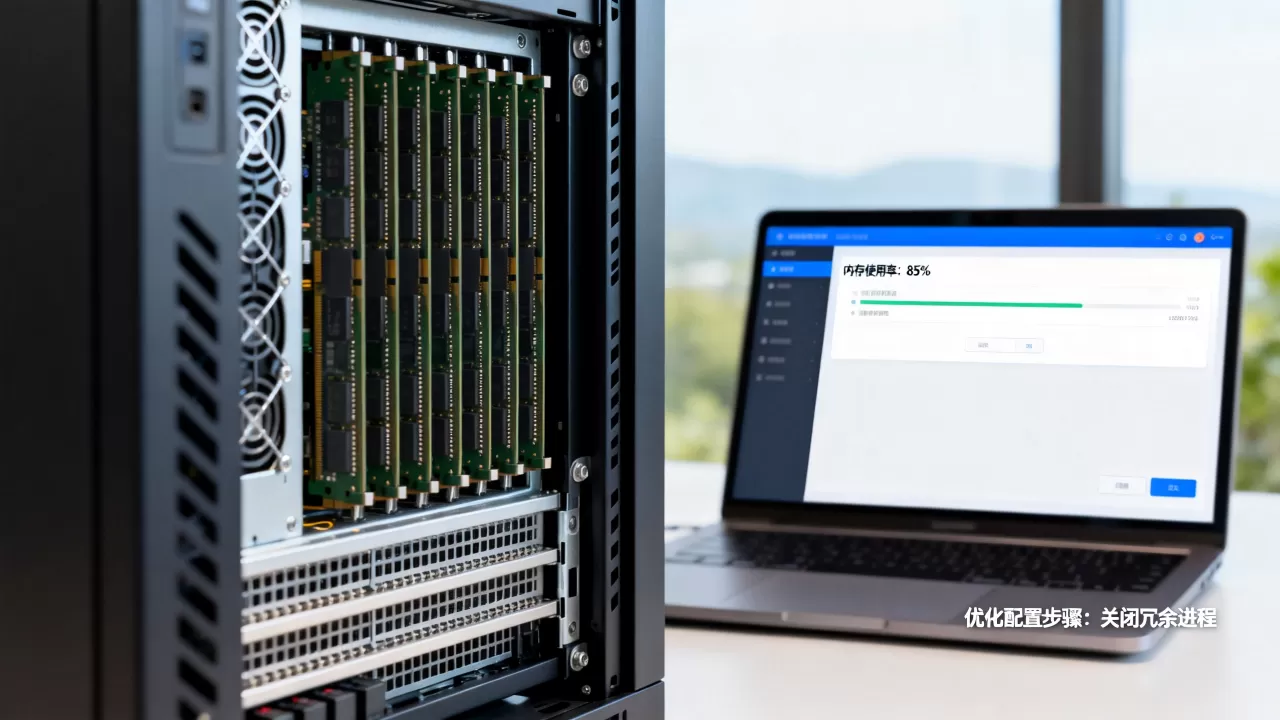
在高防服务器运行中,以下几种情况极易导致内存爆满:
- 数据库连接池过大:MySQL或Redis配置了过多的最大连接数,每个连接都占用固定内存,建议根据实际并发量调整max_connections参数。
- 日志文件未轮转:高流量下,Nginx或应用日志增长极快,若未配置logrotate,日志文件可能占满磁盘或内存映射空间。
- DDoS攻击残留:清洗结束后,部分临时文件或会话未清理,导致内存碎片化或占用不释放,定期重启非核心服务或清理临时目录是必要的运维习惯。
据工信部相关技术规范建议,服务器内存利用率在长期运行中应保持在70%-80%之间,预留20%-30%的空间用于应对突发流量峰值,对于高防服务器,由于清洗引擎本身占用较大,建议预留更多缓冲空间,避免在攻击高峰期因内存不足导致清洗服务被系统OOM(Out of Memory)杀手终止。
高防服务器内存查看常见问题解答
高防服务器内存查看时available为0但系统正常,是否正常?
在Linux系统中,如果free命令显示free为0但available不为0,且系统运行流畅,这是正常现象,Linux会将空闲内存用作磁盘缓存,当应用程序需要内存时,内核会迅速释放缓存空间,只有当available数值极低(如低于总内存的5%)且系统出现卡顿,才需要干预。
如何查看高防服务器内存查看历史峰值数据?
对于Linux,可以使用sar命令(sysstat包的一部分),输入sar -r可查看历史内存使用统计,对于Windows,需提前配置性能监视器并保存数据日志,通过查看“.blg”日志文件或使用第三方监控平台(如Zabbix、Prometheus)获取历史趋势图。
高防服务器内存查看发现某个进程占用极高,直接kill掉有影响吗?
需谨慎操作,首先确认该进程是否为关键服务(如nginx、mysql、清洗客户端),如果是关键服务,直接kill可能导致业务中断或清洗失效,建议先通过top或htop查看其子进程和资源详情,尝试重启服务而非直接kill进程,或联系服务器提供商协助排查,若非关键进程,可安全终止以释放资源。
首发原创文章,作者:王坚,如若转载,请注明出处:https://idctop.com/article/322494.html