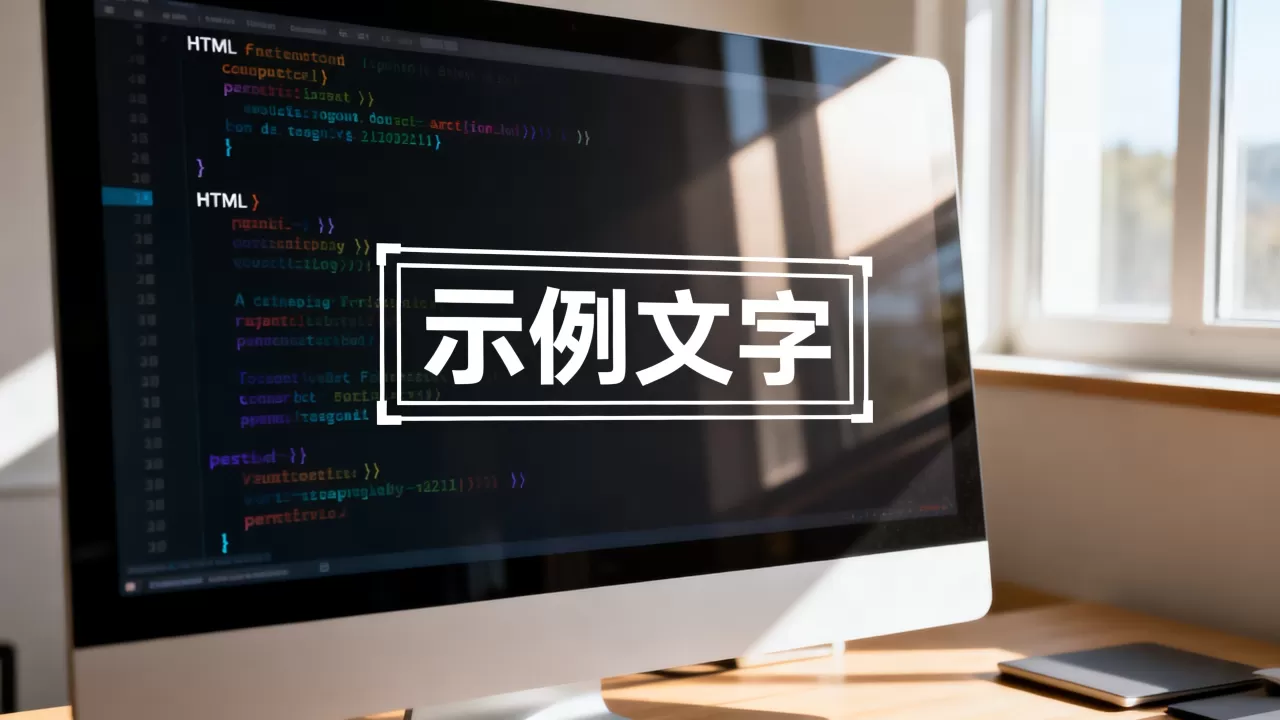
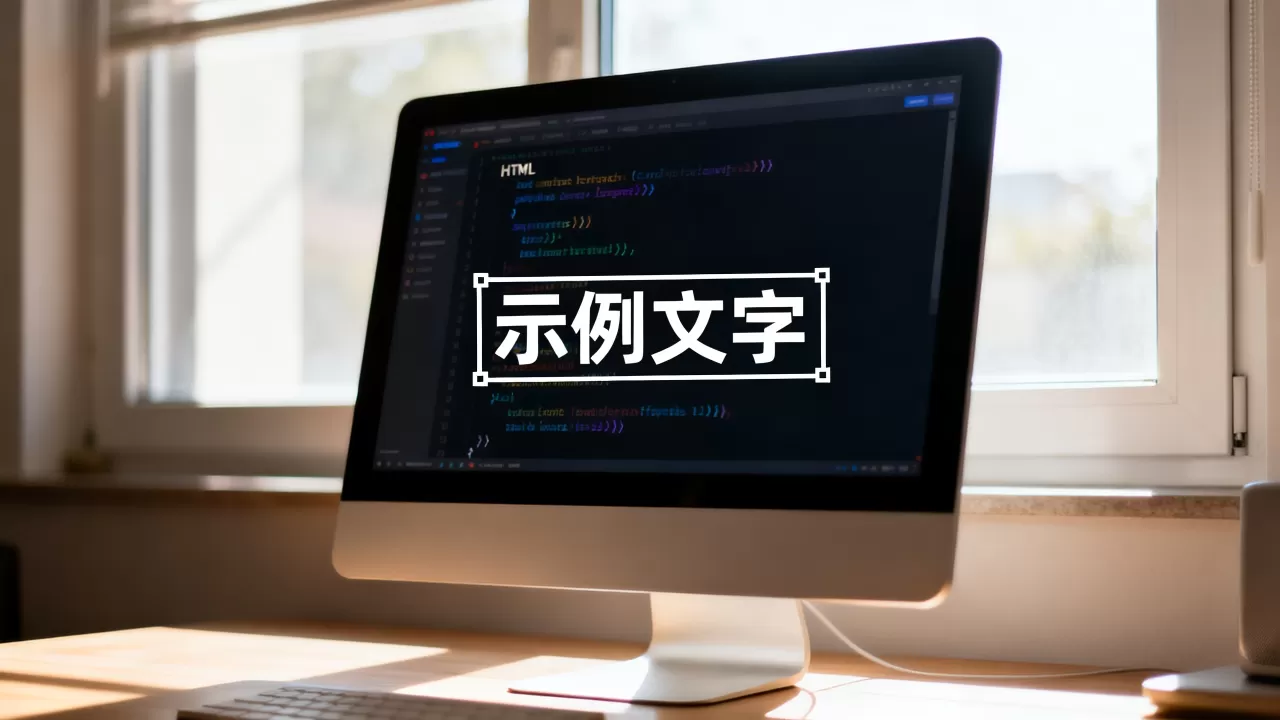
给HTML文字添加边框最标准且兼容性的方法是使用CSS的 border 属性,它支持实线、虚线、点线等多种样式,并能精确控制边框的粗细、颜色和内外间距。
在网页开发的日常实践中,开发者经常需要为特定的文本元素比如导航菜单中的链接、表单中的输入提示、或者文章中的高亮重点添加视觉边框,以增强可读性或突出显示,这不仅仅是为了美观,更是为了构建清晰的信息层级,许多初学者容易混淆HTML标签本身的属性与CSS样式的作用,现代Web开发早已摒弃了使用 <font> 或表格布局来模拟边框的做法,而是完全依赖层叠样式表(CSS)来实现,这种方法不仅代码简洁,而且能够实现更复杂的视觉效果,如圆角、阴影以及响应式适配。

基础实现:CSS border 属性的核心用法
理解 border 属性是解决“HTML让文字有边框”这一需求的基础,这个属性是一个简写属性,允许你在一行代码中定义边框的宽度、样式和颜色,对于大多数场景,你不需要单独设置 border-width、border-style 和 border-color,直接使用简写形式即可。
样式选择与视觉差异
边框的样式决定了用户感知到的质感,业内专家指出,选择合适的边框样式能显著提升界面的专业度,以下是几种最常用的样式及其适用场景:
- solid(实线):这是最通用的样式,适用于大多数需要明确界限的场景,如卡片容器或重点文本。
- dashed(虚线):常用于表示可选内容、草稿或次要信息,视觉上比实线更轻盈。
- dotted(点线):比虚线更细碎,通常用于极次要的装饰或需要极低视觉干扰的边界。
- double(双线):较少用于文字,多用于装饰性较强的标题或老式风格的设计。
- none(无):默认值,表示没有边框。
实操代码示例
假设你有一个
<span> 标签用于高亮关键词,你可以这样编写CSS:
.highlight-text {
    border: 2px solid #333;
    padding: 4px 8px;
    border-radius: 4px;
}
在这段代码中,2px 定义了边框的粗细,solid 指定了实线样式,#333 是深灰色的十六进制颜色代码,值得注意的是,仅仅添加边框往往会让文字紧贴边框,显得拥挤,配合 padding(内边距)使用是必须的,它能在文字和边框之间留出呼吸空间。
进阶技巧:解决常见布局问题
在实际项目中,直接给文字加边框可能会引发意想不到的布局问题,比如边框溢出容器、圆角失效或背景色覆盖边框,解决这些问题需要深入理解盒模型(Box Model)和元素类型。
行内元素 vs 块级元素
HTML中的元素分为行内元素(如 <span>, <a>)和块级元素(如 <div>, <p>),行内元素默认不会占据整行宽度,直接给它们加边框时,边框会紧贴文字内容,如果你希望边框包裹整个行宽,或者希望边框具有独立的尺寸控制,需要将行内元素转换为块级或内联块级元素。
- inline-block:将元素设置为
display: inline-block;,这样既保留了行内元素的特性(可以与其他元素同行排列),又获得了块级元素的特性(可以设置宽高、padding和margin),这是处理文字边框最常用的技巧。 - block:将元素设置为
display: block;,这会强制元素独占一行,适用于段落级别的边框处理。
圆角边框的实现细节
现代设计趋势倾向于使用圆角边框(border-radius)来软化界面的生硬感,给文字加圆角边框时,常遇到背景色无法完全覆盖圆角区域的问题,这是因为 background-color 默认只填充内容区域和padding区域,而不包括border-radius造成的圆角部分。
要解决这个问题,可以使用
box-decoration-break: clone; 属性(针对多行文本)或确保元素是单行的内联块级元素,对于单行文字,inline-block 配合 border-radius 通常能完美呈现圆角效果。
场景化应用:不同UI组件的边框策略
不同的UI组件对边框的需求截然不同,理解这些差异,才能写出既美观又高效的代码。
表单输入框的边框优化
表单输入框(<input>)本身自带边框,在自定义样式时,通常需要重置默认样式,然后重新定义 border,在用户聚焦(focus)时改变边框颜色,以提供交互反馈。
input[type="text"] {
    border: 1px solid #ccc;
    border-radius: 4px;
    transition: border-color 0.3s;
}
input[type="text"]:focus {
    border-color: #007bff;
    outline: none; / 移除默认蓝色轮廓 /
}
导航菜单链接的悬停效果
导航链接通常使用下划线或底部边框来指示当前状态,使用 border-bottom 可以创建简洁的下划线效果,比默认的文本装饰(text-decoration: underline)更易于控制颜色和粗细。
.nav-link {
    border-bottom: 2px solid transparent;
    transition: border-color 0.2s;
}
.nav-link:hover, .nav-link.active {
    border-bottom-color: #007bff;
}
性能与兼容性考量
虽然CSS边框技术已经非常成熟,但在大规模项目中,仍需考虑性能和兼容性。
渲染性能影响
过多的边框和复杂的边框样式(如 double 或 groove)可能会增加浏览器的渲染负担,尤其是在移动端设备上,对于简单的视觉分隔,使用 border 通常比使用背景渐变或伪元素更轻量,如果边框需要实现复杂的阴影或模糊效果,建议使用 box-shadow 替代,因为阴影通常由GPU加速渲染,性能更优。
跨浏览器兼容性
border 和 border-radius 在所有现代浏览器中都得到了广泛支持,但在处理极老旧的浏览器(如IE8及以下)时,
border-radius 可能无效,如果项目需要支持这些遗留系统,可能需要使用图片背景或JavaScript库来模拟圆角效果,随着Web标准的推进,这种情况已越来越少见。
常见误区与最佳实践
在实现文字边框时,开发者常犯一些错误,导致最终效果不佳。
- 忽略盒模型计算,设置
width和border时,如果不使用box-sizing: border-box;,边框的宽度会被加到总宽度上,导致布局错位,建议在全局样式中设置{ box-sizing: border-box; }。 - 颜色对比度不足,边框颜色与背景色或文字颜色对比度过低,会导致边框不可见,务必使用对比度检查工具确保可读性。
- 过度使用边框,过多的边框会让界面显得杂乱无章,遵循“少即是多”的原则,仅在必要时使用边框来区分内容块。
FAQ:HTML让文字有边框常见问题
如何让HTML文字边框不随文字换行而断裂?
如果文字是多行的,且你希望边框包裹整个文本块,应将元素设置为 display: block; 或 display: inline-block; 并确保其宽度足够容纳所有文字,对于 inline-block,如果文字换行,边框会包裹每一行,形成多个小框,若需整体包裹,需确保元素为块级元素或设置固定宽度。
如何去除浏览器默认输入框的边框?
使用CSS选择器 input { border: none; outline: none; } 可以移除默认边框和焦点轮廓,如需自定义边框,重新定义 border 属性即可,注意保留 outline 的移除,以避免聚焦时出现浏览器默认的蓝色轮廓,影响美观。
边框颜色如何设置为透明?
使用 border-color: transparent; 或简写 border: 2px solid transparent;,透明边框常用于创建占位空间,或在悬停时动态显示边框,避免布局抖动。
首发原创文章,作者:王坚,如若转载,请注明出处:https://idctop.com/article/327925.html